
创建示例规则
要创建规则,请导航到 BSure Checkout Rules → 规则 → 点击“创建规则”。
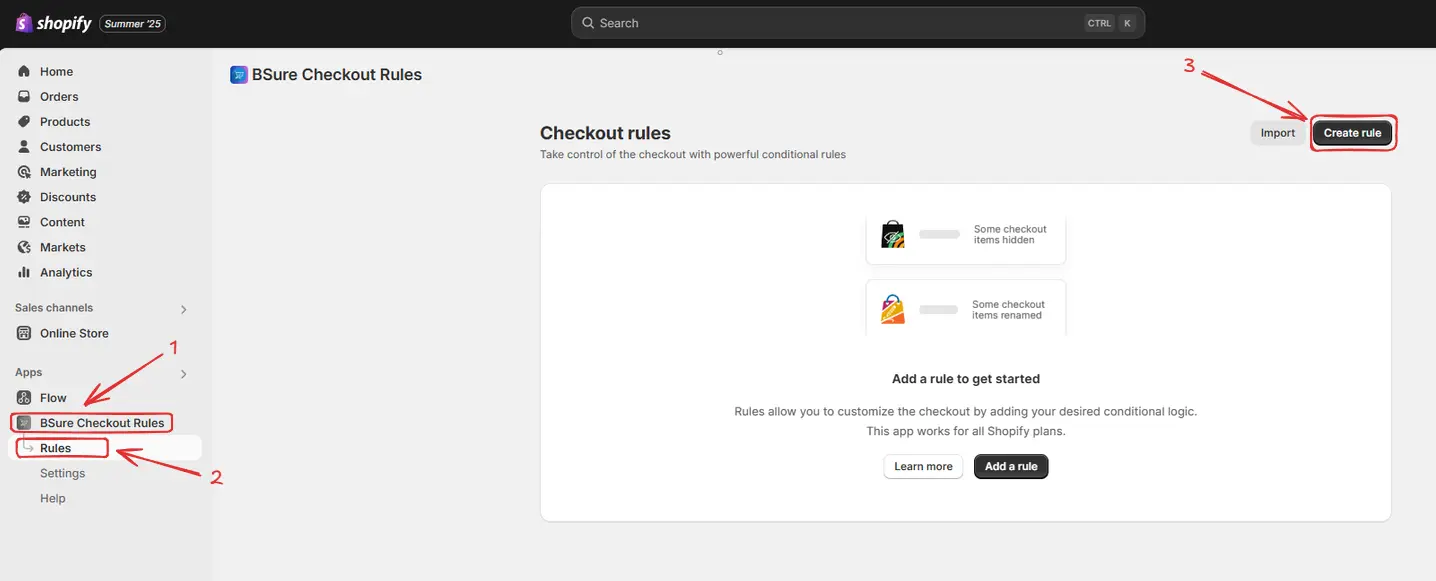
然后您将被重定向到 选择结账规则类型 页面。选择一个类别(配送、支付、验证或折扣) → 选择结账规则类型(例如,重新排序配送方式) → 点击“选择规则”。
这里我们选择 *重新排序配送方式* 作为演示用的结账规则类型。
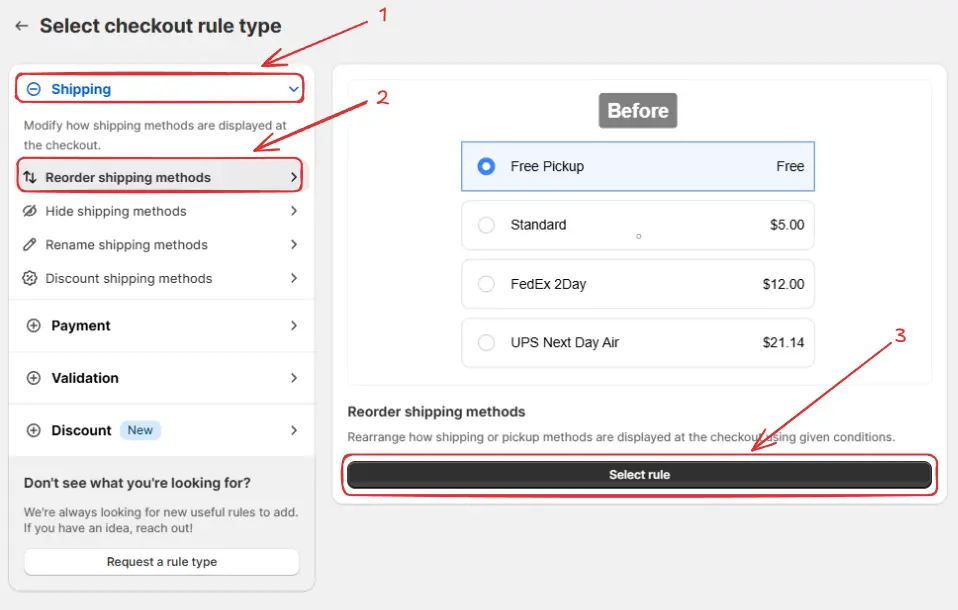
接着会出现一个 模板选择 弹窗。根据您的需求选择一个选项。在大多数情况下,您可以选择空白规则作为起点,并根据需要进行修改。即使您选择了预填充模板,之后也可以进行修改。
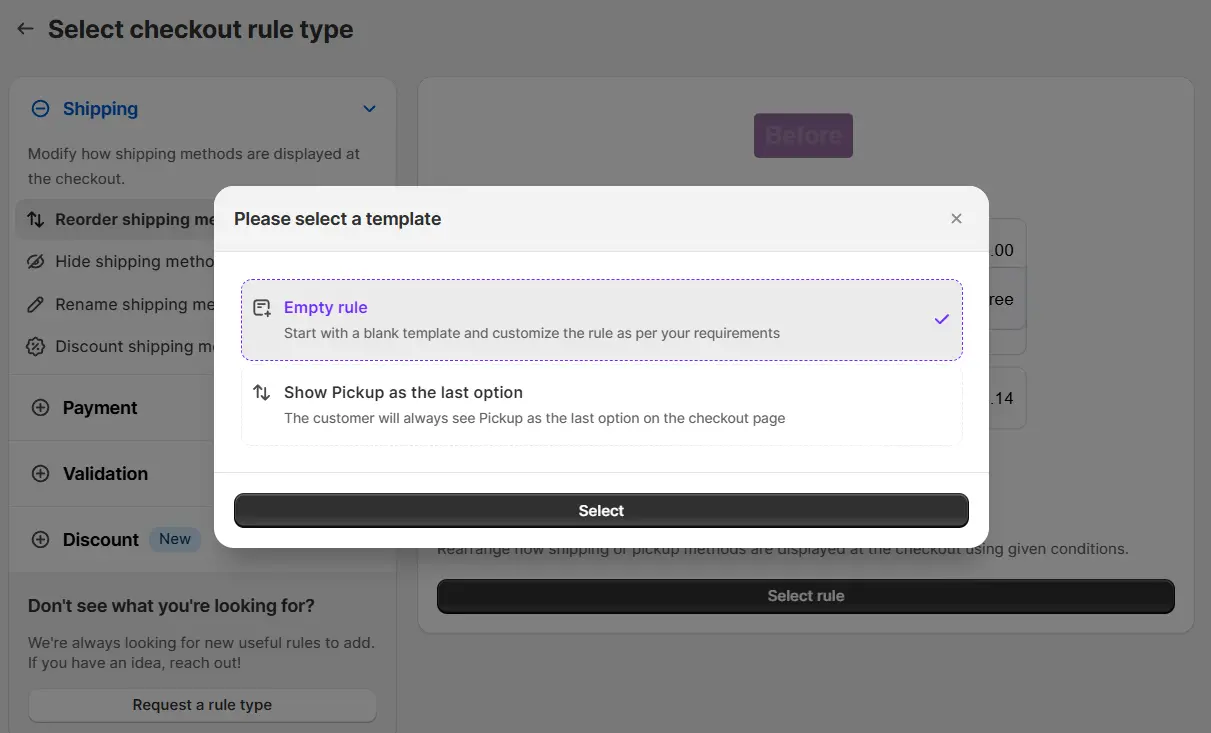
接下来,您将进入 创建新的重新排序配送方式规则 页面,在这里您可以配置规则。
规则配置
要配置规则,首先可以选择性地添加一个名称,例如“重新排序配送方式”,用于描述该规则的作用。然后选择地位:测试、激活或停用。
在这里我们将选择 测试 地位,这样我们可以快速测试该规则,而不会影响真实客户的结账。
接着在同一页面,选择相关的条件集、条件和操作。作为示例,我们将选择默认条件集,然后设置规则为始终运行,并选择操作为将配送方式按运费从高到低重新排序。
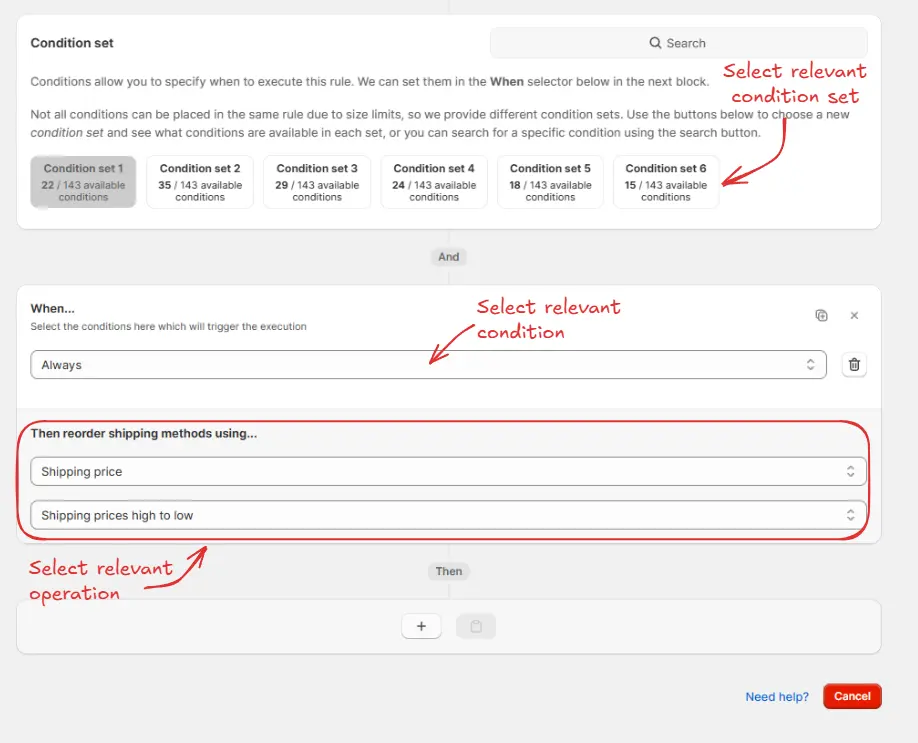
最后,点击顶部的 保存 按钮来创建并保存规则。
测试规则
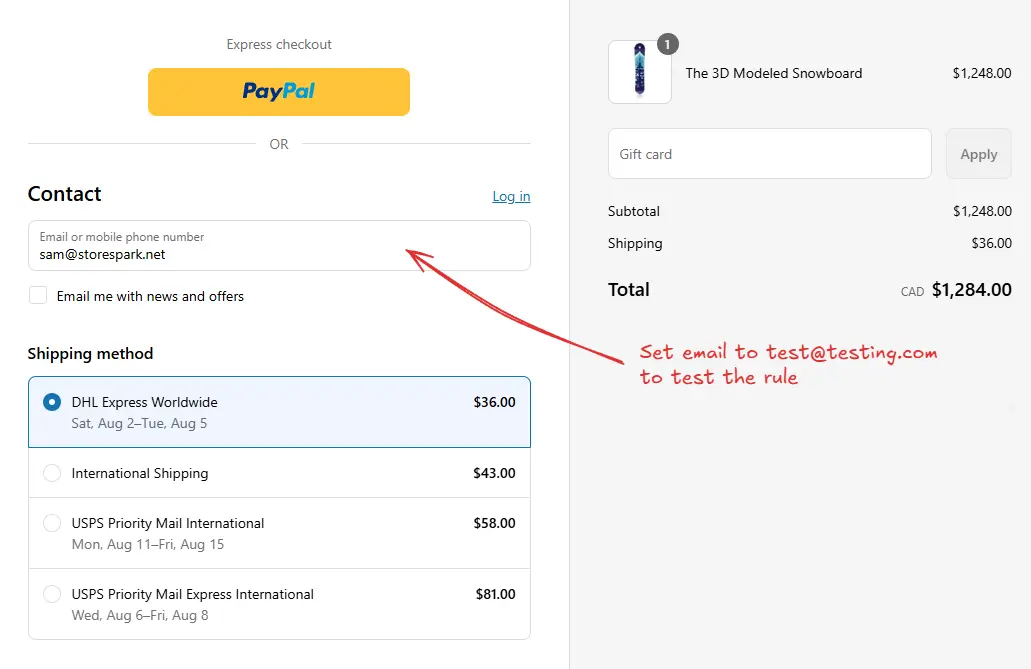
由于该规则被设置为测试地位,我们必须使用 [email protected] 作为邮箱,而不是实际邮箱,才能在结账时运行该规则。
下图展示了在使用测试邮箱地址
之前
的结账页面。请注意配送方式的顺序。
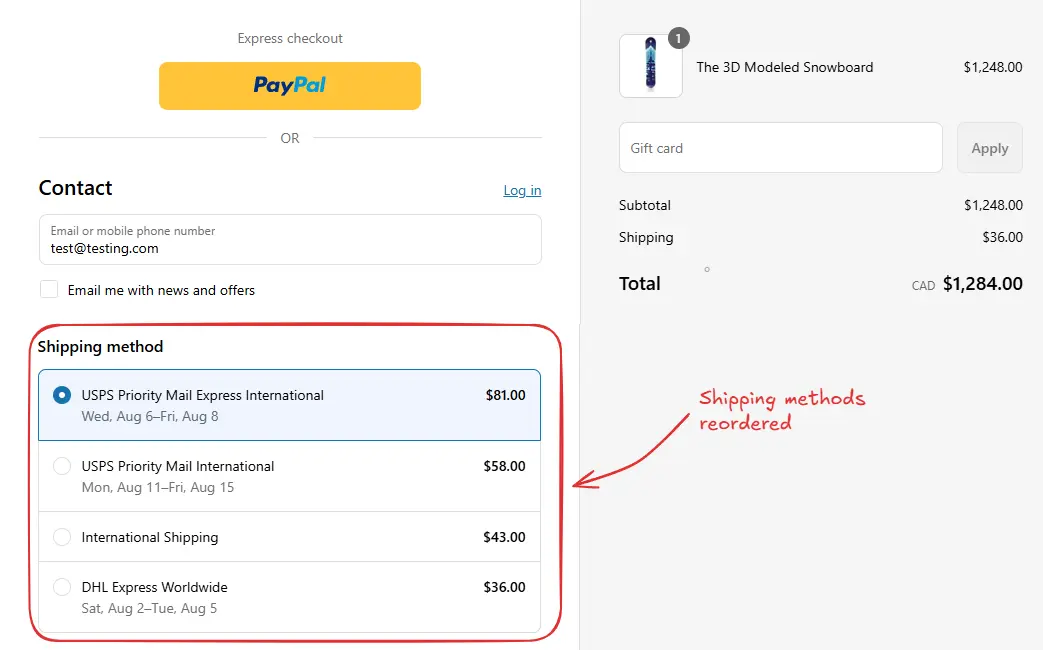
使用测试邮箱地址后,结账规则会运行,您会看到配送方式被重新排序。我们可以验证最贵的配送方式现在位于顶部,如下图所示。
激活规则
完成测试后,我们可以激活该规则,使其开始对真实客户的结账流程生效。只有激活的规则才能对所有客户的结账进行更改。
点击侧边栏中的 规则 查看所有规则。选择您要激活的规则,然后点击 激活 按钮来启用它。
规则激活仅适用于付费方案。如果您尚未升级,请按照 [此处](https://docs.checkoutrules.com/guides/zh/get-started/installation#升级您的套餐) 的说明进行升级。

同样,您可以根据需求按照上述流程创建多个规则。