
概览
您可以在不同的 Shopify 商店之间复制规则,而无需手动创建。您可以将一个商店中的规则导出为 ZIP 文件,然后将该文件导入到另一个商店。这可以节省时间,确保一致性,并使跨多个商店管理相似规则变得更容易。您还可以创建规则的备份,以便在需要时恢复它们。
使用方法
导出规则
在当前商店中选择一个或多个规则并导出。所选规则可以作为 ZIP 文件 下载到您的计算机,或作为单独的文件导出。
以下是导出规则的步骤:
选择规则
您可以选择一个或多个要导出的规则。然后,点击右上角的三个点并选择 "导出"。接着会出现一个弹窗。
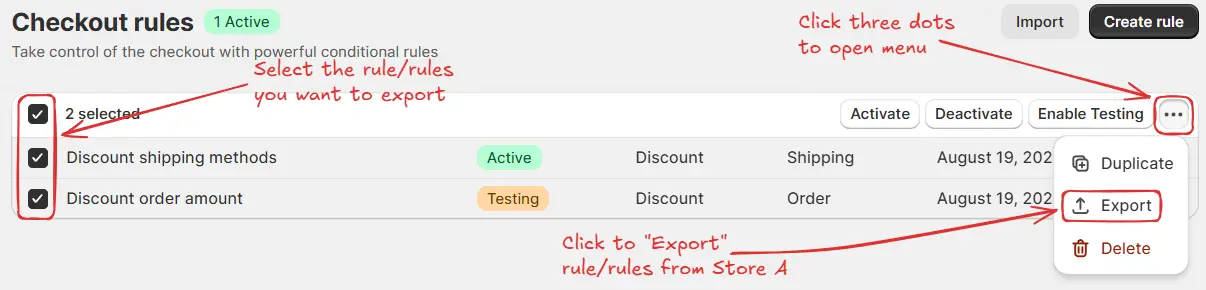
或者,您也可以单独导出某个规则:打开该规则,点击 "更多操作",然后选择 "导出" 来单独导出该规则。

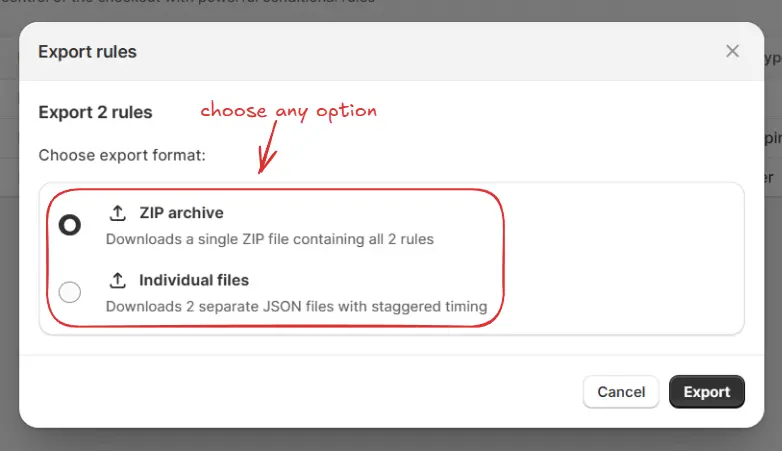
选择导出格式
在弹窗中,选择以下选项之一:
ZIP 压缩包
(下载包含所有所选规则的单个 ZIP 文件)
单独文件
(每个所选规则作为单独的 JSON 文件下载,下载会有间隔时间)
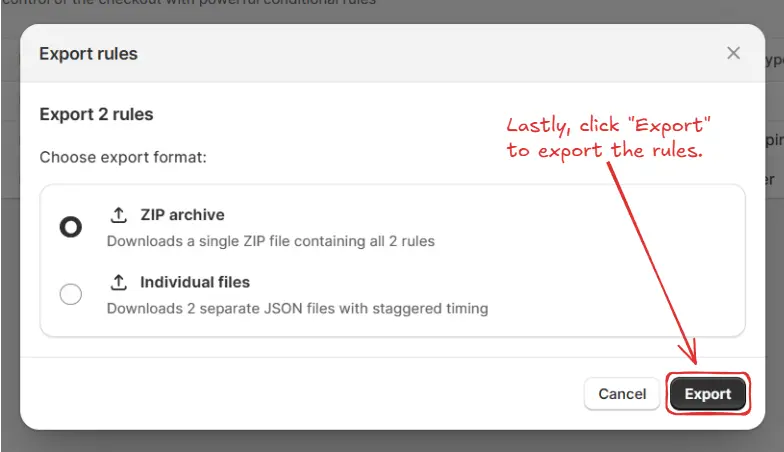
完成导出
最后,点击 "导出" 来导出规则。
导入规则
打开另一个 Shopify 商店,进入导入选项,并上传之前导出的 ZIP 文件 或单独的规则 JSON 文件。ZIP 内的所有规则或所选的 JSON 文件将被添加到新商店中。
以下是导入规则的步骤:
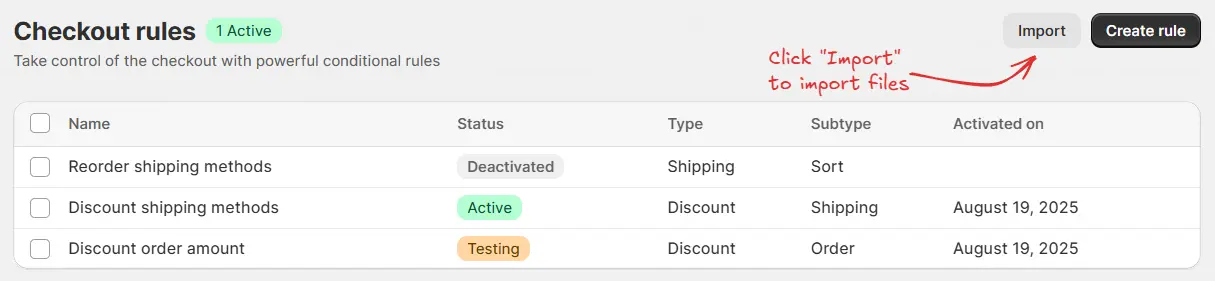
点击导入按钮
点击 "导入" 按钮。接着会出现一个弹窗。
添加文件或拖放文件上传
在弹窗中,添加文件或将文件拖放到上传区域(例如,
重命名支付方式-besure-export.json)。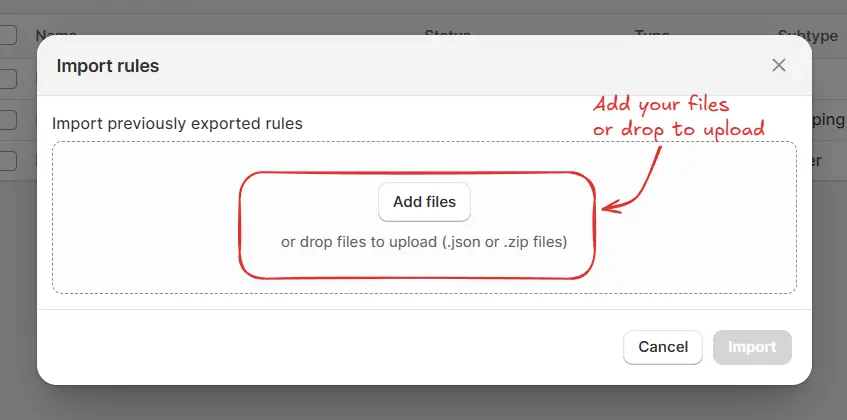
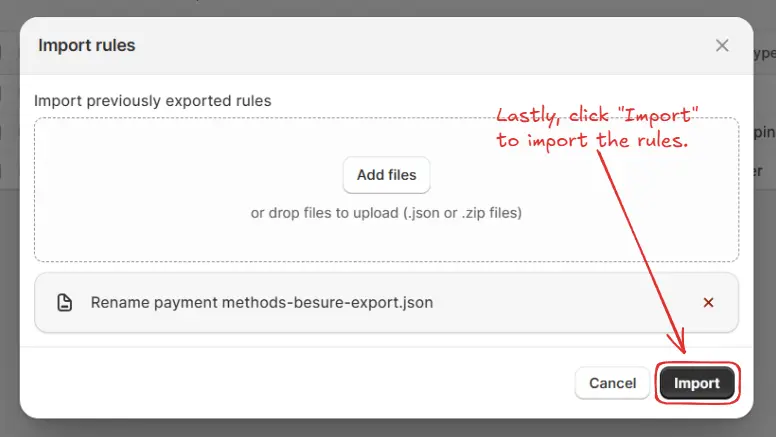
完成导入
最后,在弹窗中点击 "导入" 按钮,将规则导入到商店中。
示例用例
假设您管理两个 Shopify 商店:
商店 A
→ 已经有针对不同客户群的折扣规则。
商店 B
→ 需要相同的折扣规则。
与其在 商店 B 中从头重新创建规则,您可以这样做:
从商店 A 导出规则
将
商店 A
的规则导出为 ZIP 文件。
将规则导入商店 B
将该 ZIP 文件导入到
商店 B
。

这些规则将立即被导入并可使用。