这是当前应用流程中的主要折扣规则。它允许您将 订单、产品 和 运费 折扣以及 拒绝折扣码 合并到单个规则中,每种折扣类型都有各自的操作选项。
对于每个区块,您定义条件,然后启用一种或多种折扣类型(订单、产品、运费 或 拒绝折扣码)。应用会根据您选择的策略设置应用符合条件的折扣。
操作
行为
百分比
对订单金额应用百分比折扣。
固定金额减免
对订单金额应用固定货币金额折扣。
排除这些产品的百分比
对订单金额应用百分比折扣,同时排除所选产品。
仅针对这些产品的百分比
仅基于所选产品应用百分比折扣。
排除这些产品的固定金额减免
应用固定金额折扣,同时排除所选产品。
仅针对这些产品的固定金额减免
仅基于所选产品应用固定金额折扣。
固定价格小计百分比
将订单金额设置为
订单小计 × 百分比 / 100
(不含运费和税费)。
操作
行为
百分比
对所选产品应用百分比折扣。
固定金额减免
对所选产品应用固定货币金额折扣。
设置固定金额
将所选产品设置为固定目标金额。
设置所有产品免费
使所选产品免费。
固定价格小计百分比
将所选产品价格设置为
订单小计 × 百分比 / 100
。
操作
行为
百分比
对所选配送方式应用百分比折扣。
固定金额减免
对所选配送方式应用固定货币金额折扣。
设置固定价格
将每个所选配送方式设置为目标固定价格。
设置所有配送免费
使所有配送方式免费。
小计百分比
折扣金额为
订单小计 × 百分比 / 100
,然后应用于所选配送方式。
固定价格小计百分比
将每个所选配送方式价格设置为
订单小计 × 百分比 / 100
。
以下步骤展示了如何使用应用创建和配置 全部折扣 规则。
在您的 Shopify 管理后台 打开应用。在侧边栏中,进入 规则 部分并点击 "创建规则"。
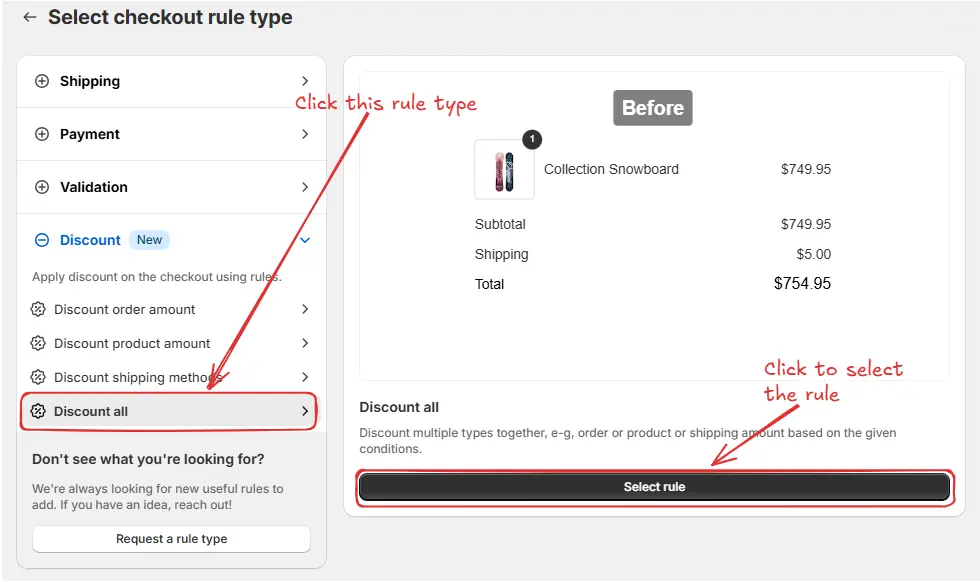
接下来,您将被重定向到 选择结账规则类型 页面。选择 类别 "折扣" → 选择结账规则类型 "全部折扣" → 点击 “选择规则”。
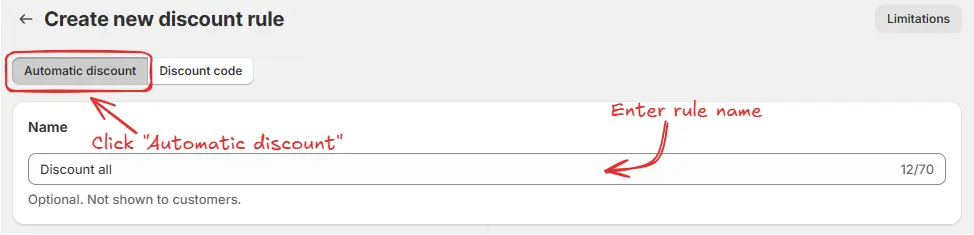
接下来,您将进入 创建新折扣规则 页面,在此可以配置规则。
要配置规则,首先可选地为其添加名称,例如 "全部折扣",用于描述规则作用(如果您选择应用 自动折扣)。
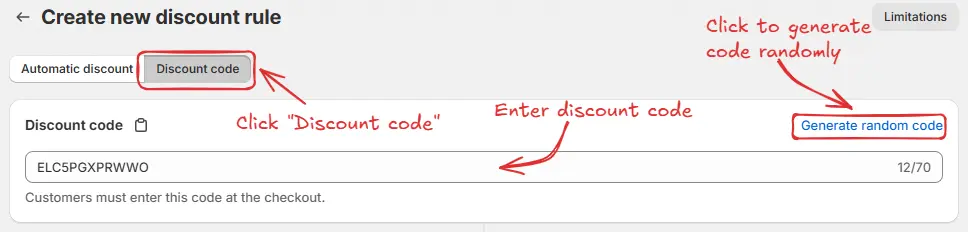
如果您希望通过折扣码应用折扣,请点击 "折扣码",输入所需代码,或点击 "生成随机代码" 自动生成。
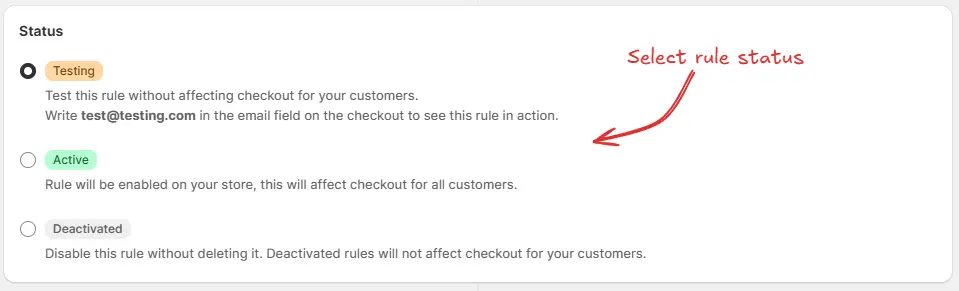
接下来,在同一页面上,选择规则的 地位:测试中、激活或停用。这里我们选择 测试中 状态,以便快速测试规则,而不会影响实际客户的结账。
作为 地位 设置的一部分,可选的 日程安排 部分可让您控制活动规则的启动和停止时间。选择 开始日期 和 开始时间 以指定规则应何时开始。可选地,勾选 设置结束日期 以选择规则应自动停用的结束日期和时间。
如果在规则设置为 激活 时选择了计划日期,状态将变为 已计划 而不是激活。如果设置了结束日期和时间,规则将从开始日期和时间运行到结束日期和时间。
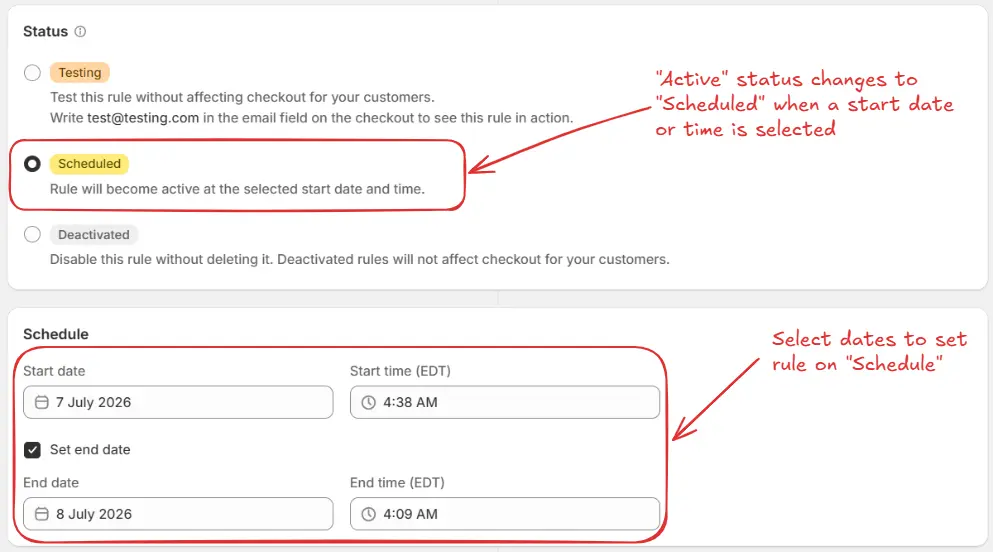
在此示例中,我们不使用计划,并保持 **测试中** 状态。
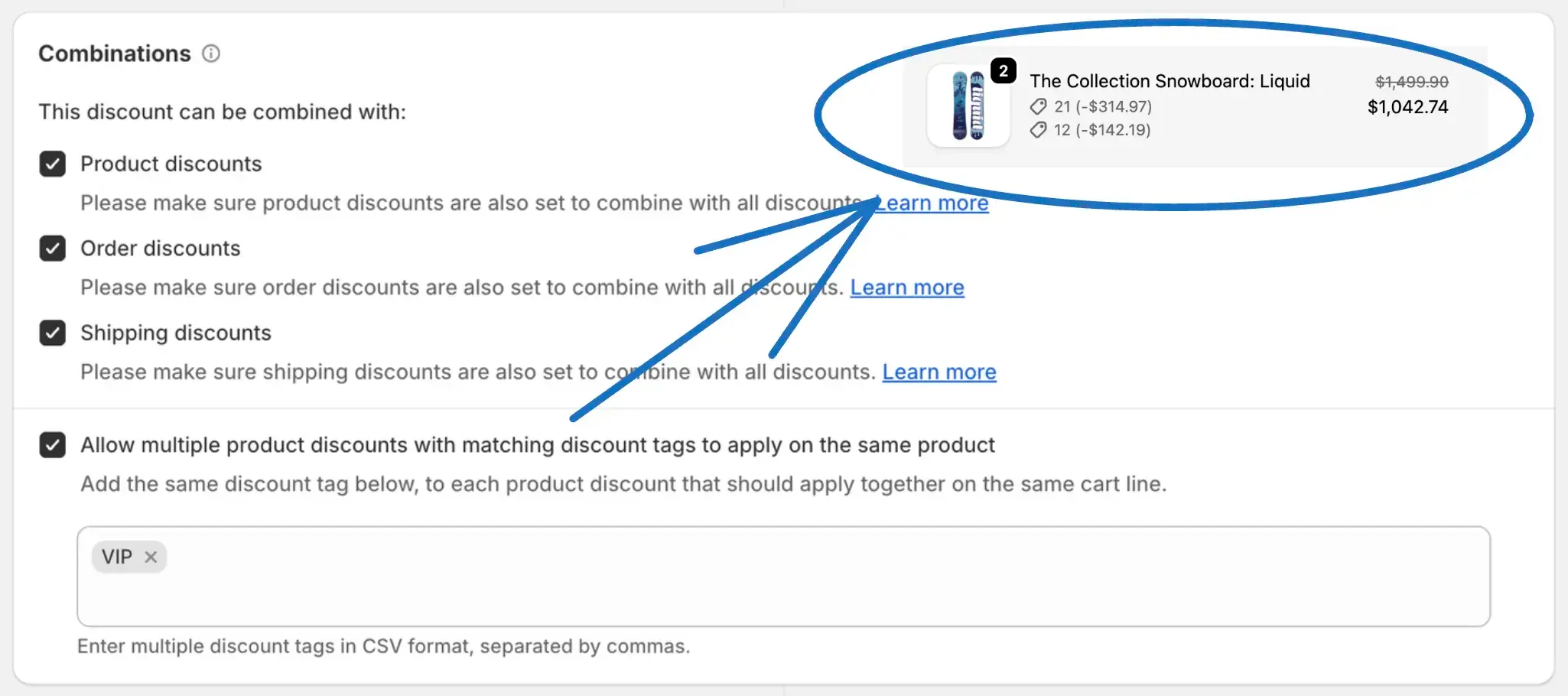
接下来,在同一页面上,配置 组合 设置,以控制此规则折扣与其他折扣的交互方式。您可以选择允许其与以下折扣组合:
产品折扣
– 允许“全部折扣”规则与产品级折扣同时使用。确保产品折扣也设置为可与全部折扣组合。
订单折扣
– 允许“全部折扣”规则与整体订单级折扣叠加。确保订单折扣也设置为可与全部折扣组合。
运费折扣
– 允许“全部折扣”规则与运费折扣叠加。确保运费折扣也设置为可与全部折扣组合。
允许具有匹配折扣标签的多个产品折扣应用于同一产品
– 只有
Shopify Plus
商店才能在折扣共享匹配折扣标签时,允许多个产品折扣应用于同一产品。例如,如果两个产品折扣都使用
VIP
标签,则两个折扣都可以应用于同一产品。
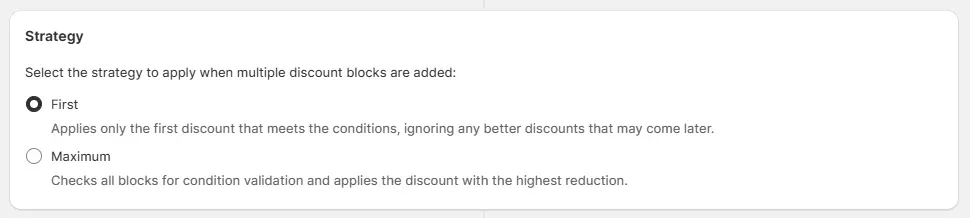
在同一页面上,配置 策略 设置,以控制系统如何处理多个折扣块。您可以选择 首个,只应用第一个符合条件的折扣;或 最大,评估所有折扣块并应用折扣金额最高的那个。
接下来,在同一页面上,选择相关的 条件集、条件 和 动作。从下拉列表中选择相关条件。
例如,我们将选择默认的 条件集 1。然后,我们将此规则的条件配置为 始终,以便在所有情况下运行。

选择条件后,根据需求勾选订单、产品或运费折扣复选框。您可以根据需要选择一个或多个复选框。
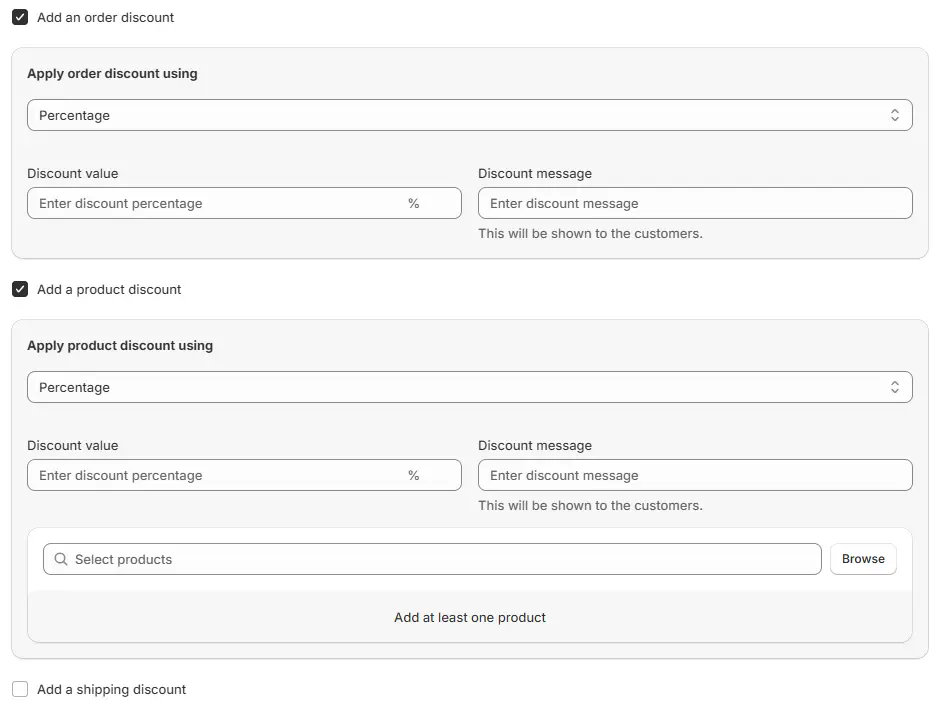
勾选复选框后,需要为每种 折扣类型 选择具体操作。
订单折扣:
您可以选择使用 百分比、固定金额减免 或 固定价格小计百分比 来应用折扣,而无需选择具体产品。其他方法 排除这些产品的百分比、仅针对这些产品的百分比、排除这些产品的固定金额减免、仅针对这些产品的固定金额减免 需要选择产品才能生效。
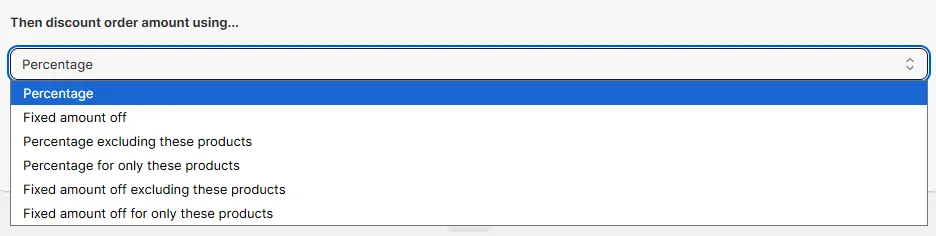
然后输入折扣值和折扣信息。

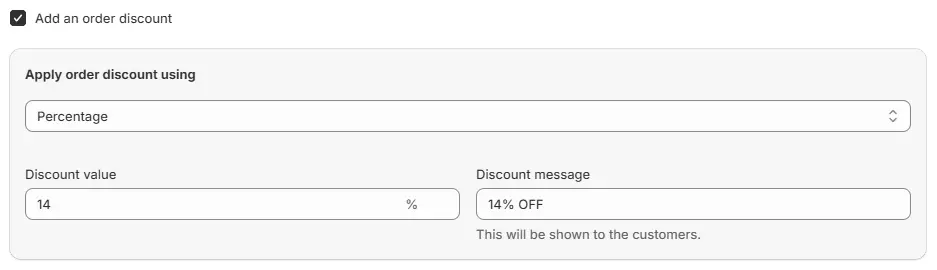
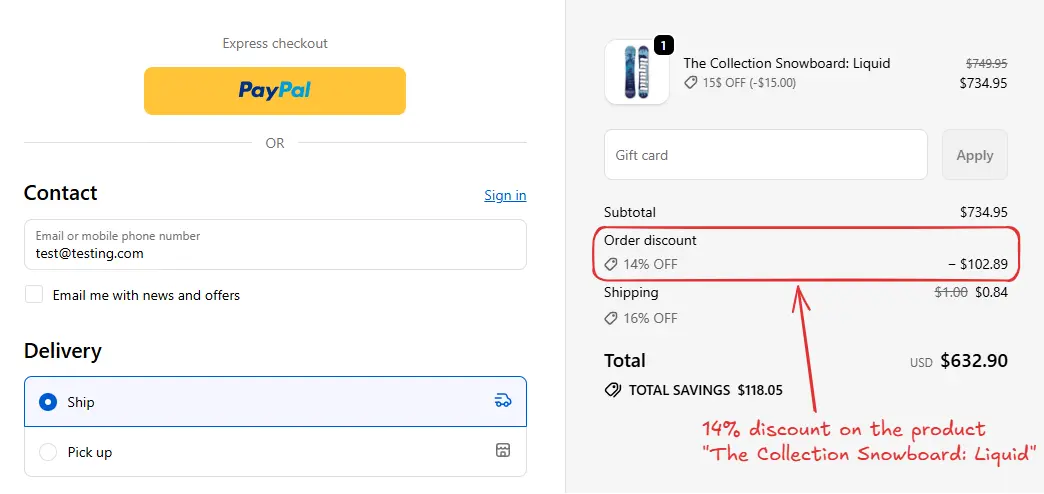
例如,这里我们将折扣值设置为 14%,使用 百分比 选项。折扣信息 14% 折扣 将显示在结账页面。此 14% 折扣应用于订单。如下图所示。
产品折扣:
您可以根据需求选择使用 百分比、固定金额减免、设置固定金额、设置所有产品免费,或固定价格小计百分比 来应用折扣。

然后输入折扣值和折扣信息。接着从弹窗中选择一个或多个产品来应用折扣。必须至少添加一个产品,折扣才会生效。
请注意,
设置所有产品免费
{" "} 不会显示折扣值、信息或产品选择,因为所有产品都是免费的。
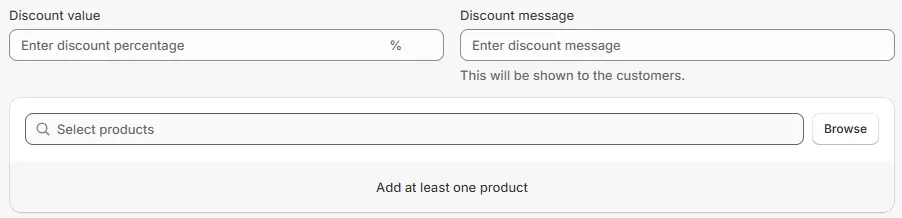
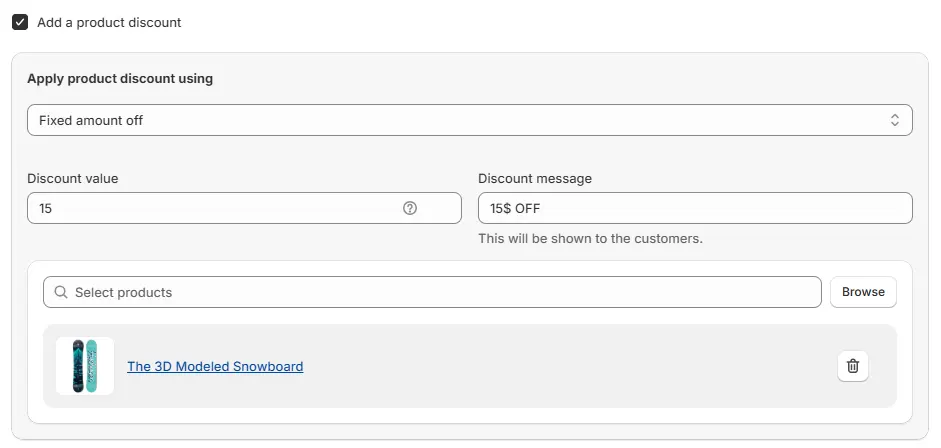
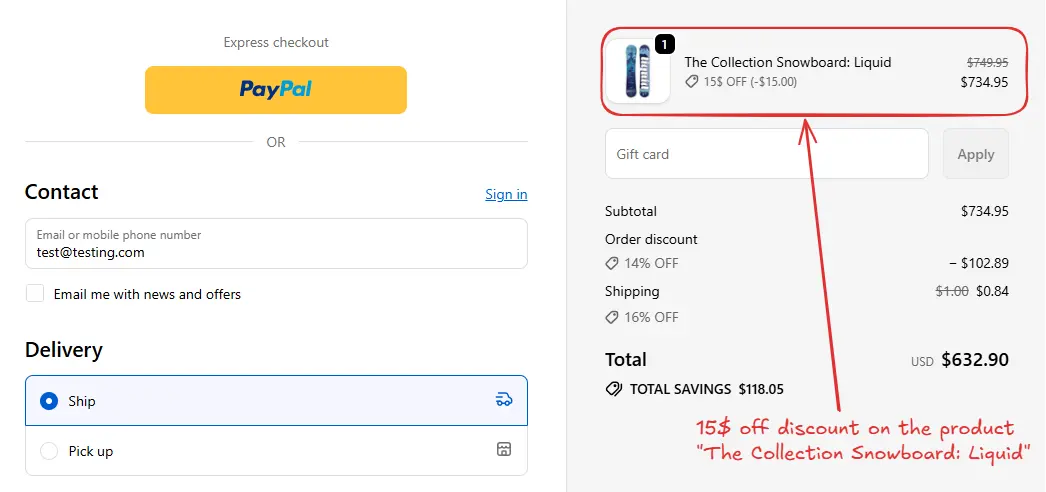
例如,这里我们将折扣金额设置为 15,使用 固定金额折扣 选项。折扣信息 $15 OFF 将显示在结账页面。然后选择产品 系列滑雪板:液态(The Collection Snowboard: Liquid)以应用折扣,如下图所示。
运费折扣:
您可以根据需求选择使用 百分比、固定金额减免、小计百分比、设置固定价格、设置所有配送免费,或固定价格小计百分比 来应用折扣。
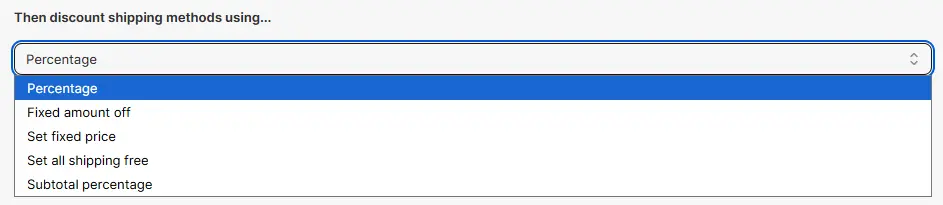
您还可以选择多个选项来应用折扣。可用选项包括:
选定的配送方式
通过输入要包含的配送方式的 名称,将折扣仅应用于特定配送方式。
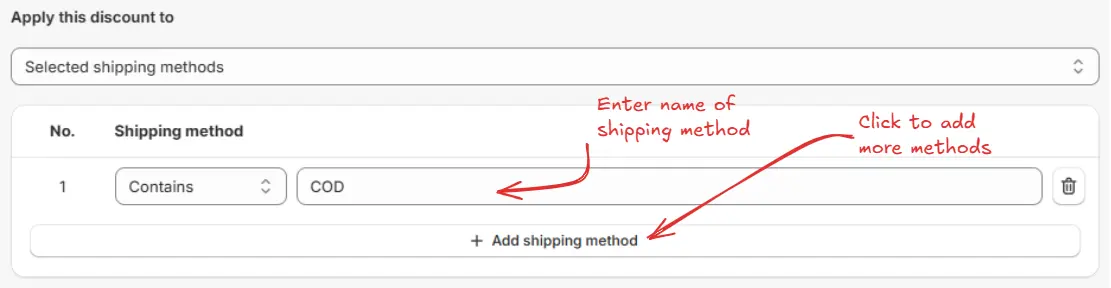
所有配送方式
将折扣应用于所有可用的配送方式。

价格最高的配送方式
将折扣应用于价格最高的配送方式。

价格最低的配送方式
将折扣应用于价格最低的配送方式。

按价格筛选的配送方式
根据输入的金额应用折扣,并可选择针对高于或低于指定值的配送方式。

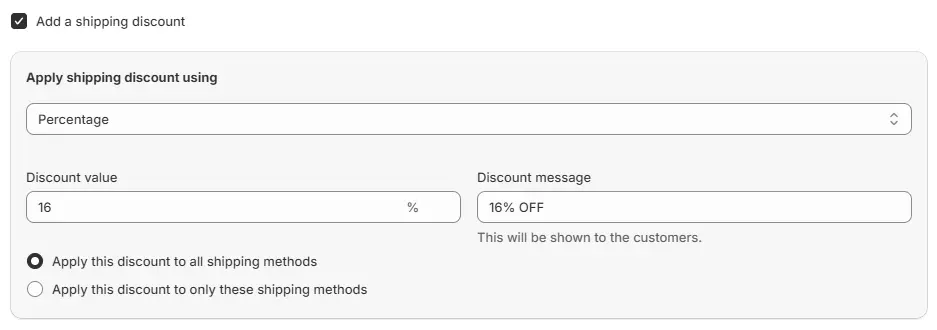
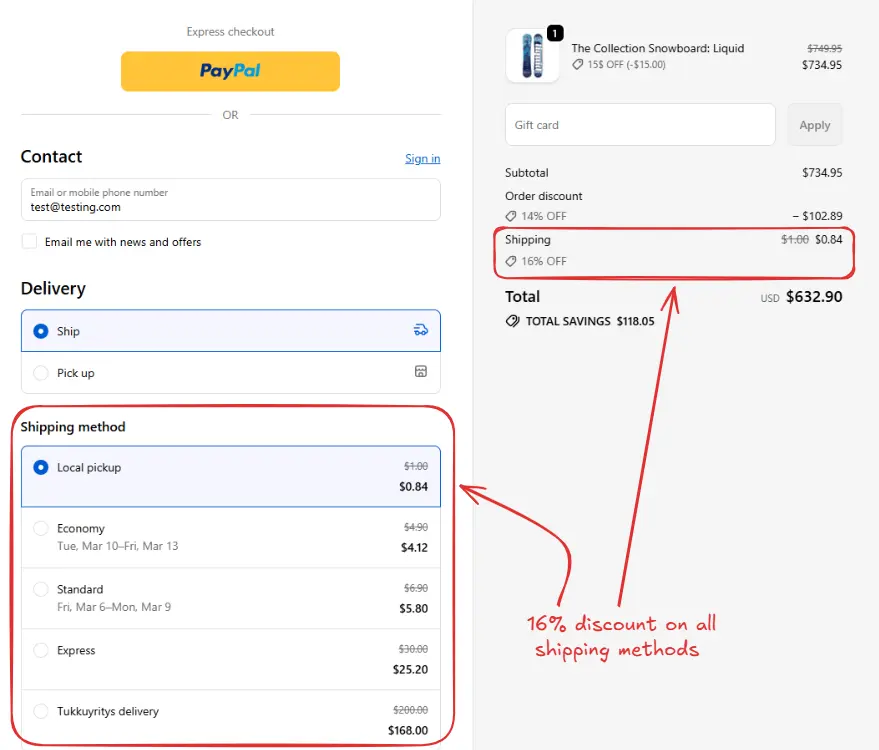
例如,这里我们使用 百分比 选项将折扣值设置为 16%。折扣信息 "16% OFF" 将在结账时显示给客户。我们还设置了 所有配送方式,以将折扣应用于所有配送方式。此 16% 折扣适用于配送方式。如下图所示。
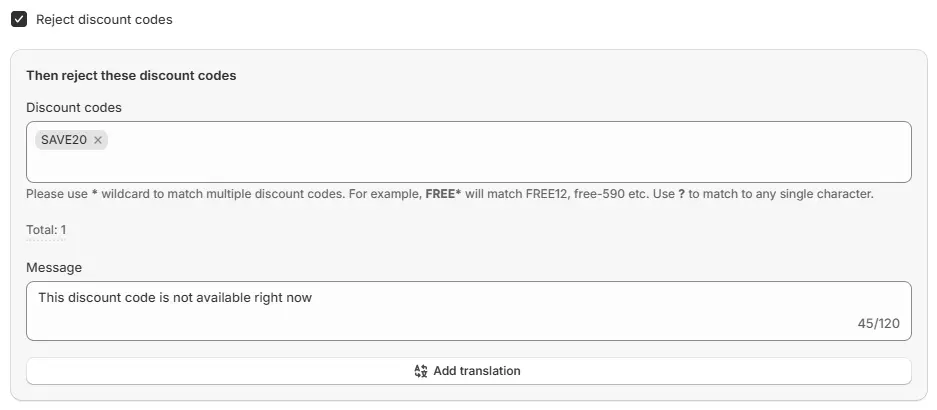
拒绝折扣码:
选择一个或多个折扣码并输入相关的拒绝信息。
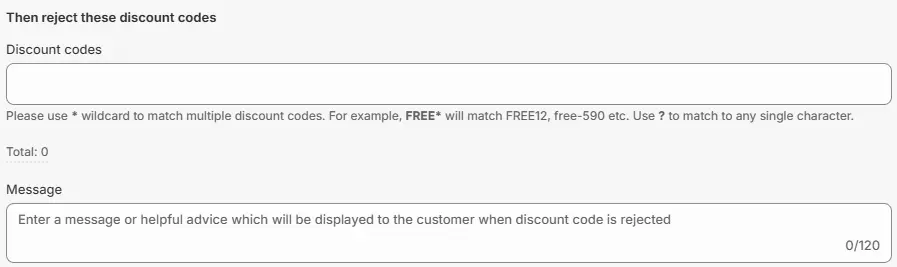
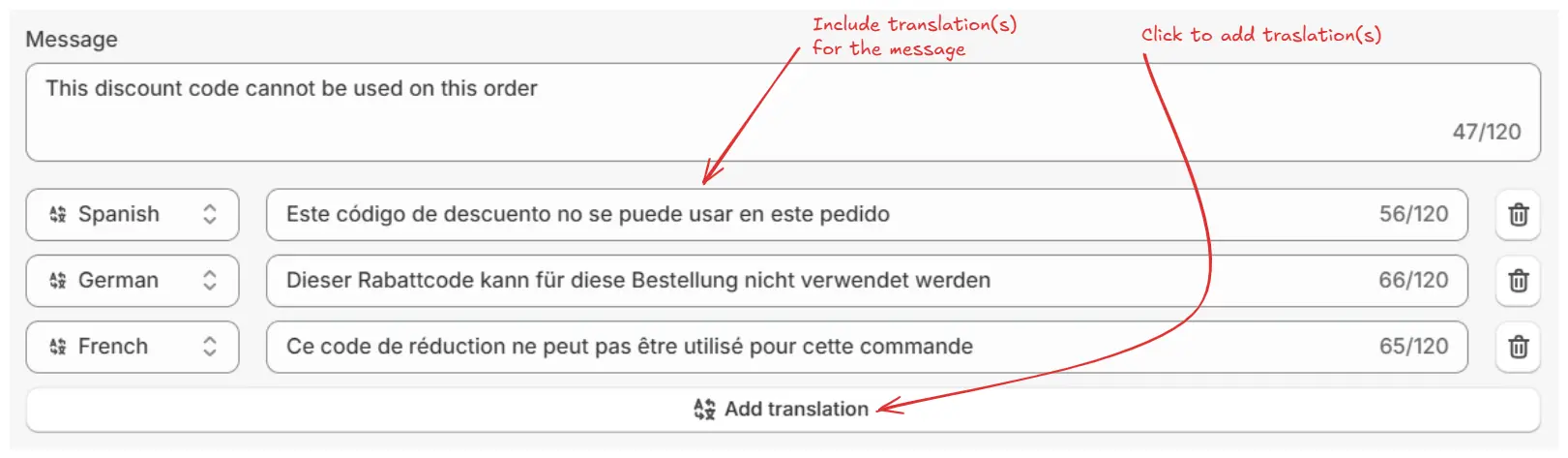
此外,您可以点击 添加翻译 并选择要将信息翻译成的语言,以可选方式为拒绝信息添加多种语言的翻译。主要拒绝信息将成为 默认信息,当没有与客户语言匹配的翻译时,将在结账时显示。
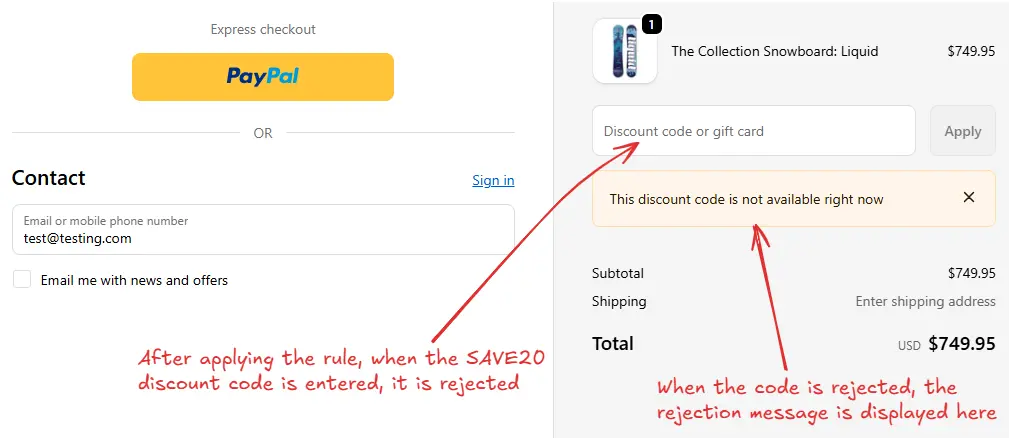
例如,我们配置规则以拒绝折扣码 "SAVE20"。当客户尝试应用该折扣码时,拒绝信息 "此折扣码目前不可用" 将在结账时显示。
接下来,如果勾选了运费折扣选项,同一界面上还提供 订阅配送 部分。对于订阅配送产品,您可以选择将运费折扣限制为仅首次配送、限制为首次配送并使定期配送免费,或限制为首次配送并使所有定期配送免费。
**订阅配送** 部分的选项仅适用于具有订阅的配送产品。对于普通(非订阅)产品配送,您无需选择任何选项。默认设置将按预期工作。

接下来,在同一界面的 最大折扣使用次数 部分,如果选择了折扣码,您可以选择性启用折扣码使用限制,限制每位客户使用一次,或两者同时应用。

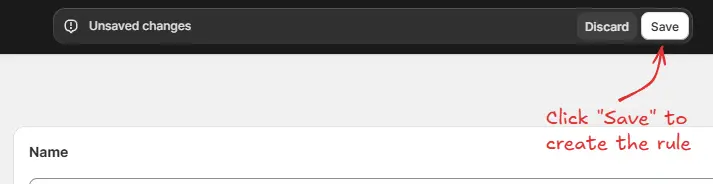
最后,点击页面顶部的 保存 按钮来创建并保存规则。
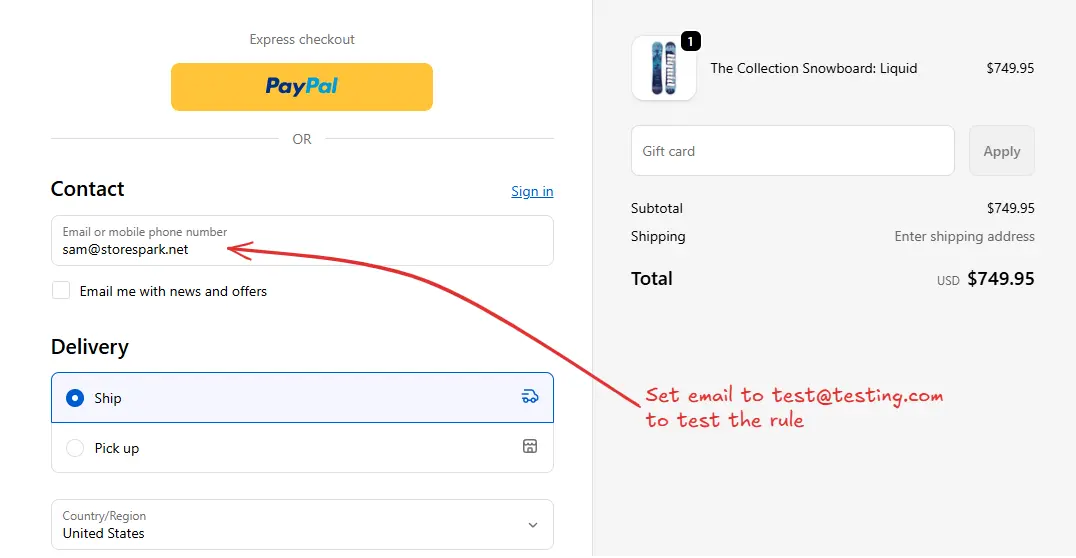
由于规则处于测试状态,我们需要使用 [email protected] 作为电子邮箱,而不是实际邮箱,以便在结账时运行规则。
下图显示的是在使用测试邮箱地址之前的结账页面
效果
。 请注意,此时尚未应用任何折扣。
设置测试邮箱后,结账规则会运行并应用配置的折扣。 我们可以验证 14% 订单折扣 已在结账时生效,如下图所示。
$15 产品折扣 也已在结账时应用于产品 "The Collection Snowboard: Liquid",如下图所示。
16% 运费折扣 已在结账时应用于 所有配送方式,如下图所示。
当客户输入并应用折扣码 SAVE20 时,该折扣码会被拒绝,并显示信息 "此折扣码目前不可用"。
测试完成后,我们可以激活规则,以便它开始对实际客户的结账生效。只有激活的规则才能对所有客户的结账进行修改。
在侧边栏点击 规则 查看所有规则。选择要激活的规则,然后点击 激活 按钮进行激活。
规则激活仅适用于付费计划。如果您尚未升级计划,请按照 [此处](https://docs.checkoutrules.com/guides/zh/get-started/installation#升级您的套餐) 的说明进行升级。

此规则与基于草稿订单的结账或使用草稿订单结账的应用不兼容。
如果结账 URL 包含
.../checkouts/do/...
,
do
表示草稿订单,此规则将不会运行。
