此规则允许您根据定义的条件,在结账时重命名、添加前缀或后缀,或翻译支付方式。您可以使用购物车金额、收货地址、客户标签、产品详情等条件,自定义支付方式标签的显示方式。
这有助于提升清晰度、支持本地化,并改善客户的整体结账体验。
以下步骤展示如何使用应用程序创建和配置 重命名支付方式 规则。
从您的 Shopify 管理后台 打开应用程序。在侧边栏中,进入 规则 部分并点击 "创建规则"。
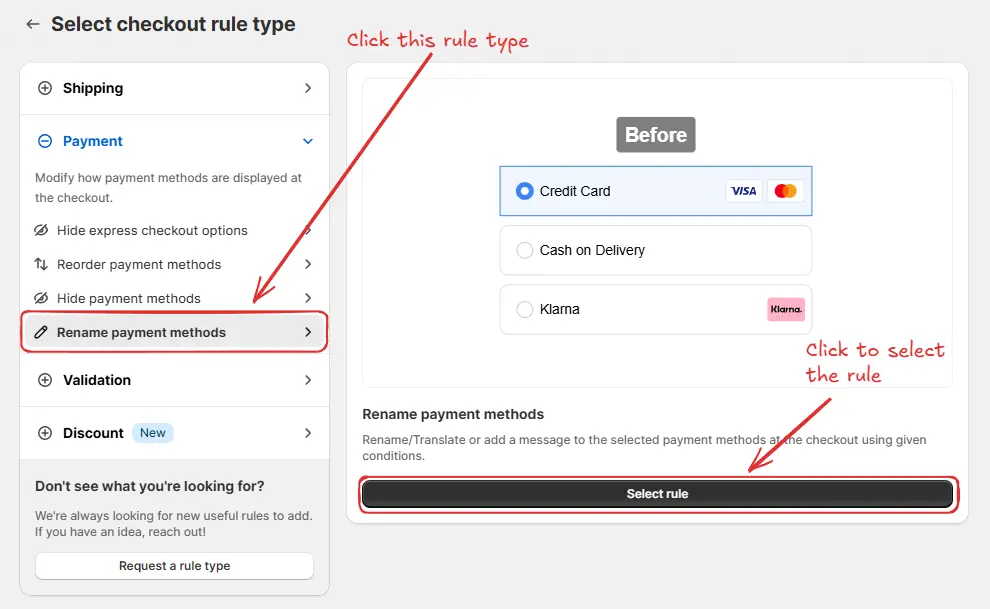
然后,您将被重定向到 选择结账规则类型 页面。选择 类别 "支付" → 选择结账规则类型 "重命名支付方式" → 点击 “选择规则”。
接着,您将进入 创建新的重命名支付方式规则 页面,在此处可以配置您的规则。
要配置规则,首先我们可以选择性地添加一个名称,例如 "重命名支付方式" 来描述它的作用。然后,选择规则 地位:测试中、启用或停用。
这里我们选择 测试中 地位,这样我们可以快速测试规则,而不会影响实际客户的结账。
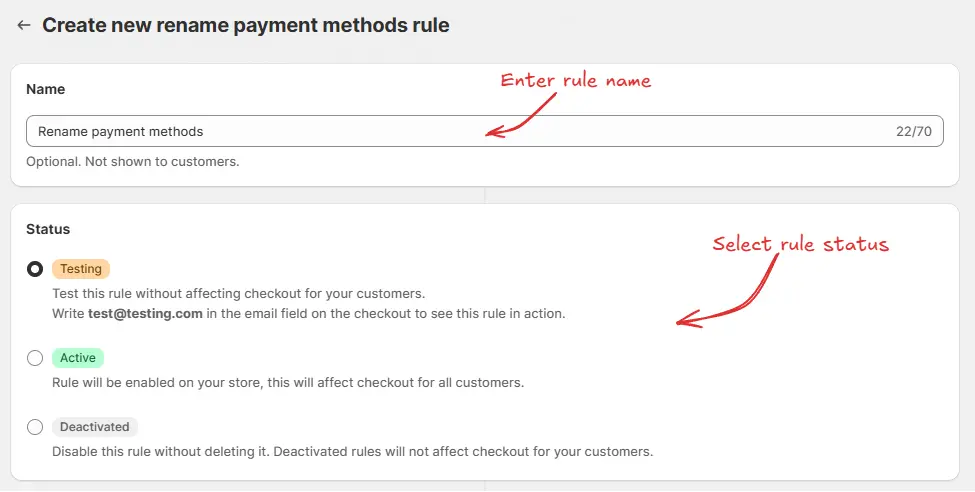
例如,我们使用 条件集 1,将规则设置为 始终运行,并配置为将支付方式 "货到付款 (COD)" 重命名为 "现金支付"。
重命名这些支付方式 支持方式名称匹配运算符:包含、不包含、等于、不等于。
对于每个匹配的方式,选择一种输出模式:
重命名为
:完全替换方式名称。
添加前缀
:在原方式名称前添加自定义文本。
添加后缀
:在原方式名称后添加自定义文本。
此规则中的方式名称匹配:
<code>- 匹配不区分大小写。
- 用户输入支持 `*` 通配符(例如:`Standard*`、`*Express*`、`*Pickup`)。
- **包含** / **不包含** 使用部分匹配。
- **等于** / **不等于** 支持精确文本和通配符模式。
- 如果添加多个方式行,它们按 OR 逻辑评估(任一匹配行即可应用)。
</code>
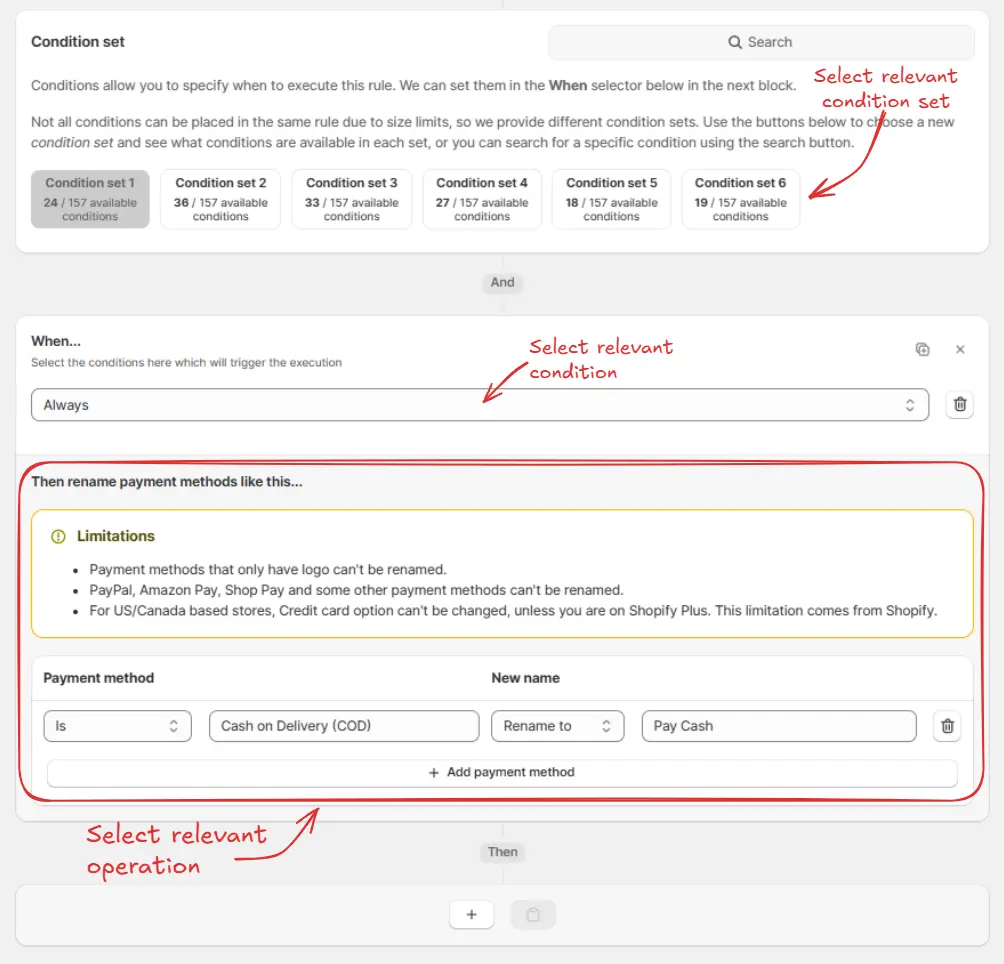
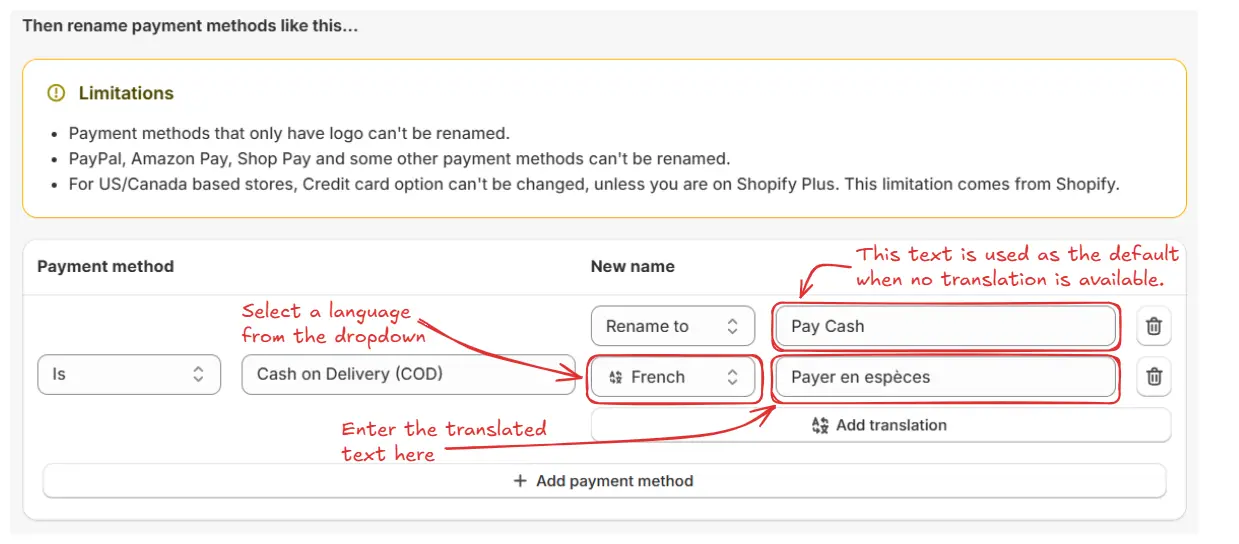
您可以选择点击 添加翻译图标 来为 重命名、前缀 和 后缀 添加翻译。
然后,从下拉菜单中选择一种语言,并输入所选语言的翻译消息。在第一行输入的文本将用作默认文本,并在没有可用翻译时显示。
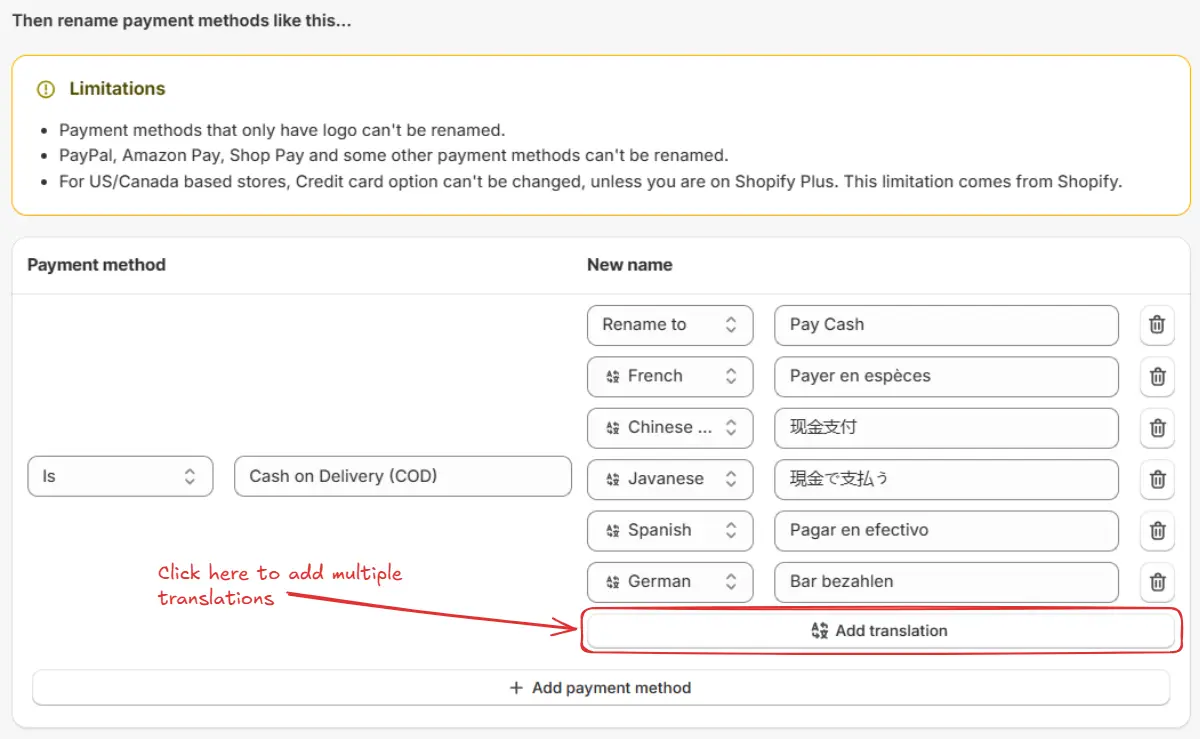
您还可以通过点击 添加翻译 按钮并为每种语言重复相同的过程来添加多个翻译。
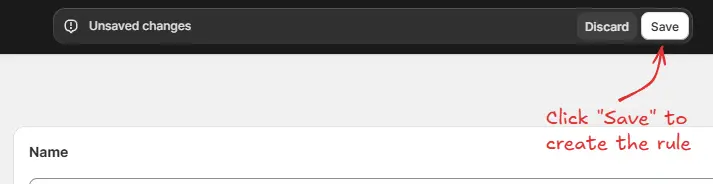
最后,点击顶部的 保存 按钮以创建并保存您的规则。
由于规则设置为测试地位,我们必须使用 [email protected] 作为邮箱,而不是实际邮箱,在结账时运行规则。
下图显示了在使用测试邮箱地址
之前
的结账页面。请注意支付方式 货到付款 (COD) 还没有被重命名。
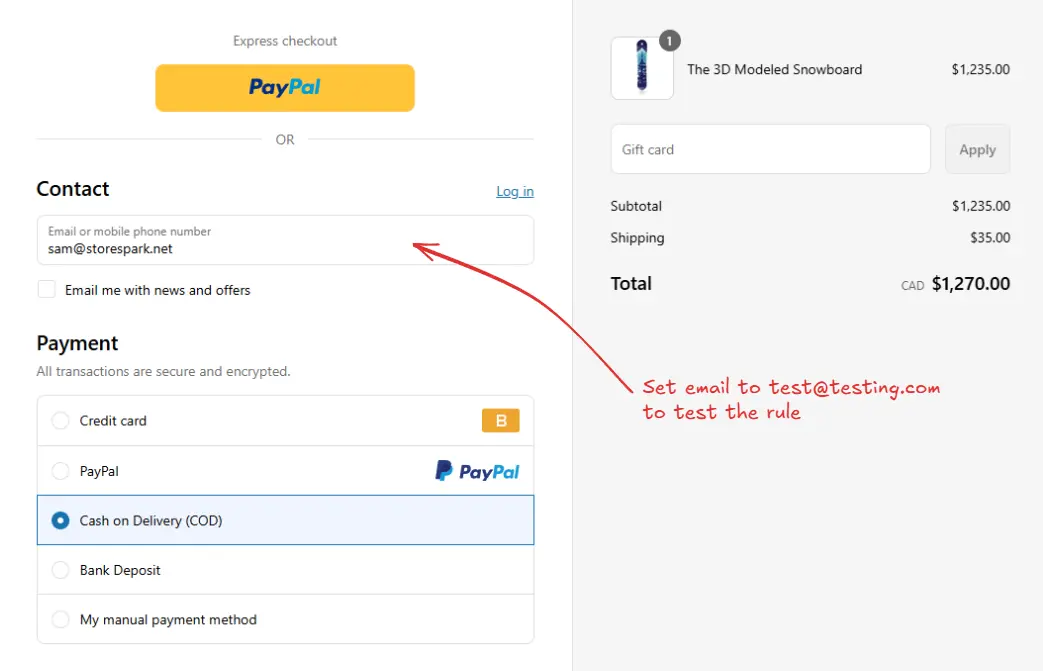
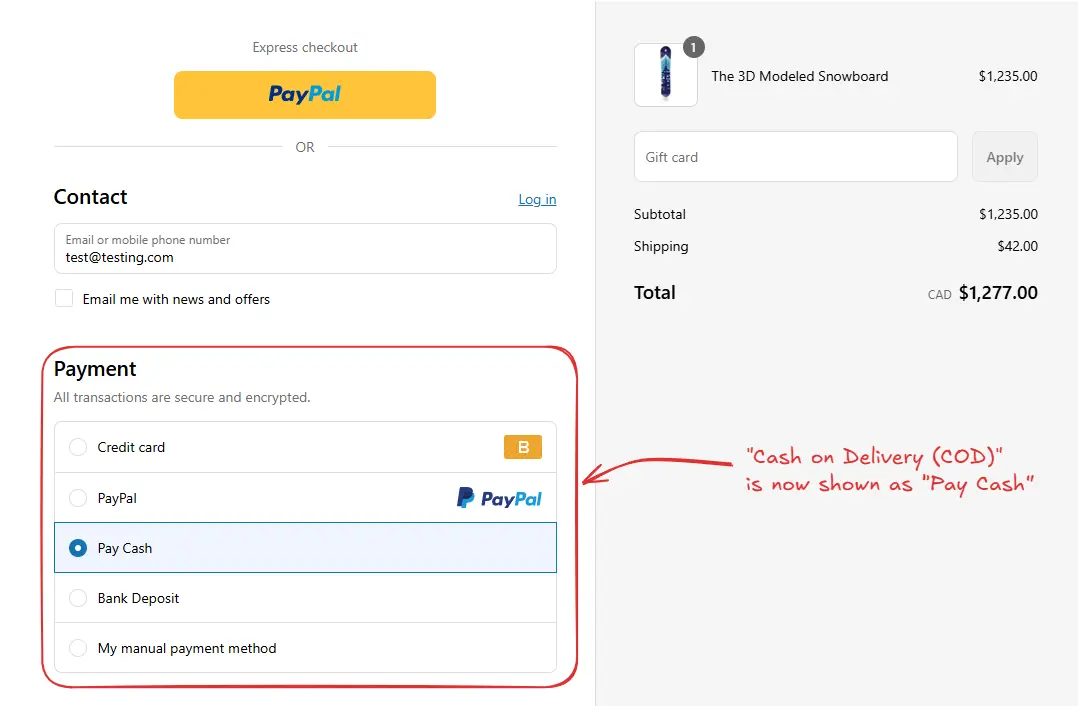
在设置邮箱后,结账规则运行并重命名了指定的支付方式。我们可以验证 "货到付款 (COD)" 支付方式现在显示为 "现金支付",如下所示。
测试完成后,我们可以激活规则,以便它开始在结账时对实际客户生效。只有已激活的规则才能对所有客户的结账产生影响。
点击侧边栏中的 规则 查看所有规则。选择您要激活的规则,然后点击 激活 按钮以激活它。
规则激活仅适用于付费计划。如果您尚未升级计划,请按照 [此处](https://docs.checkoutrules.com/guides/zh/get-started/installation#升级您的套餐) 的说明进行升级。

仅带 logo 的支付方式无法重命名。
PayPal、Amazon Pay、Shop Pay 及部分其他支付方式无法重命名。
对于美/加商店,信用卡选项无法更改,除非使用 Shopify Plus。此限制来自 Shopify。
