此规则允许您根据特定条件在结账时重命名、添加前缀或后缀,或翻译配送方式。您可以使用购物车金额、客户标签、配送地址、产品详情等条件自定义显示的名称。
这有助于为客户提供更清晰的信息,支持本地化,并改善整体结账体验。
以下步骤展示了如何使用应用程序创建和配置一个 重命名配送方式 规则。
从 Shopify 管理后台 打开应用程序。在侧边栏中,转到 规则 部分并点击 "创建规则"。
然后,您将被重定向到 选择结账规则类型界面。选择 类别 "配送" → 选择结账规则类型 "重命名配送方式" → 点击 “选择规则”。
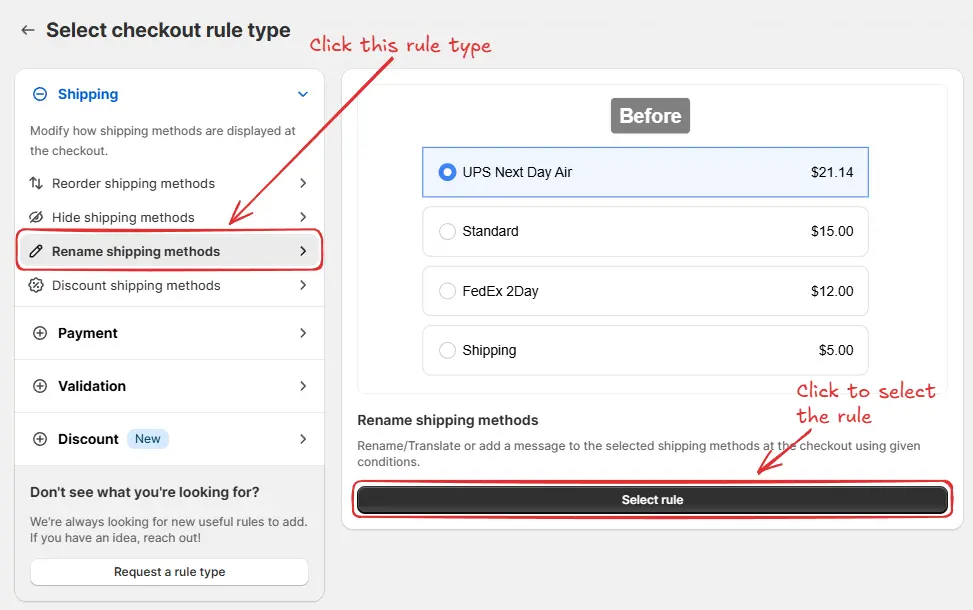
接下来,您将进入 创建新的重命名配送方式规则 界面,在这里您可以配置规则。
要配置规则,首先可以选择性地添加一个名称,例如 "重命名配送方式" 来描述它的作用。然后,选择规则的 地位:测试中、已激活或已停用。
这里我们选择 测试中 地位,这样我们可以快速测试规则,而不会影响实际客户的结账。
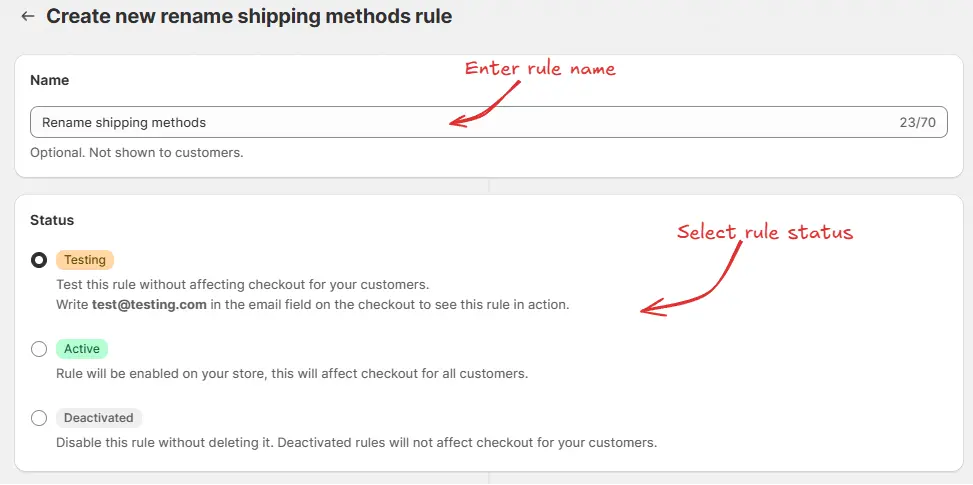
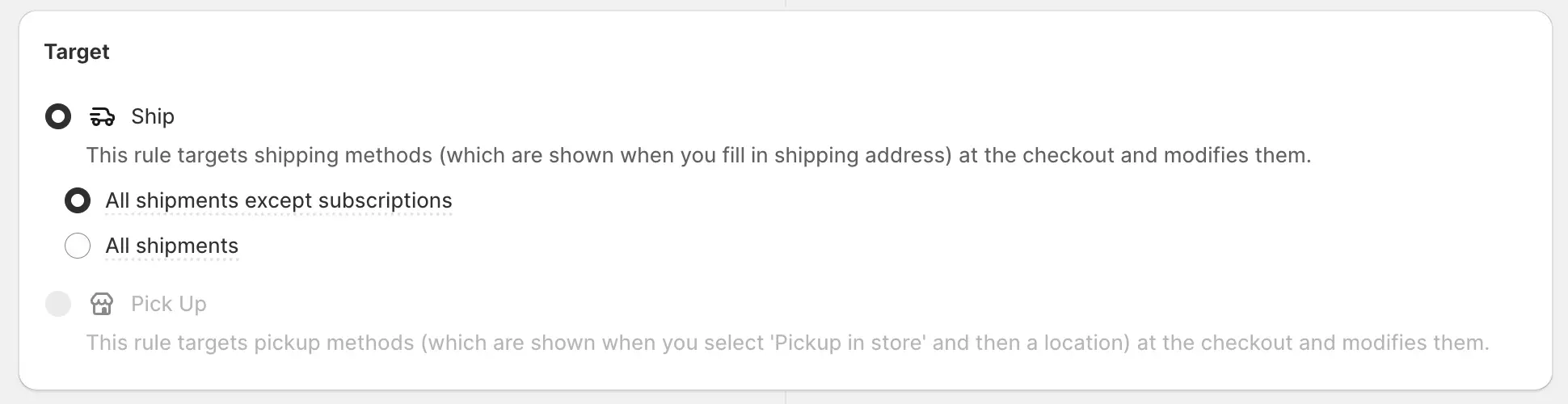
接下来,在同一界面上,选择合适的 目标 来定义规则应适用的位置。我们可以选择 "配送",以重命名在输入 配送地址 后显示的配送方式。然后,我们可以选择:
除订阅以外的所有配送 – 仅将规则应用于常规配送,并跳过包含订阅产品的订单。这很有用,因为 Shopify 可以自动为订阅产品选择最便宜的配送方式并隐藏所有其他配送方式。隐藏此最便宜的配送方式可能会导致 “无可用配送” 错误。因此,如果您有订阅产品,我们建议使用此选项以避免此错误。
所有配送 – 将规则应用于每个订单,包括包含订阅产品的订单。
由于 Shopify 的限制,目前此规则类型下的 "自提" 选项不可用。
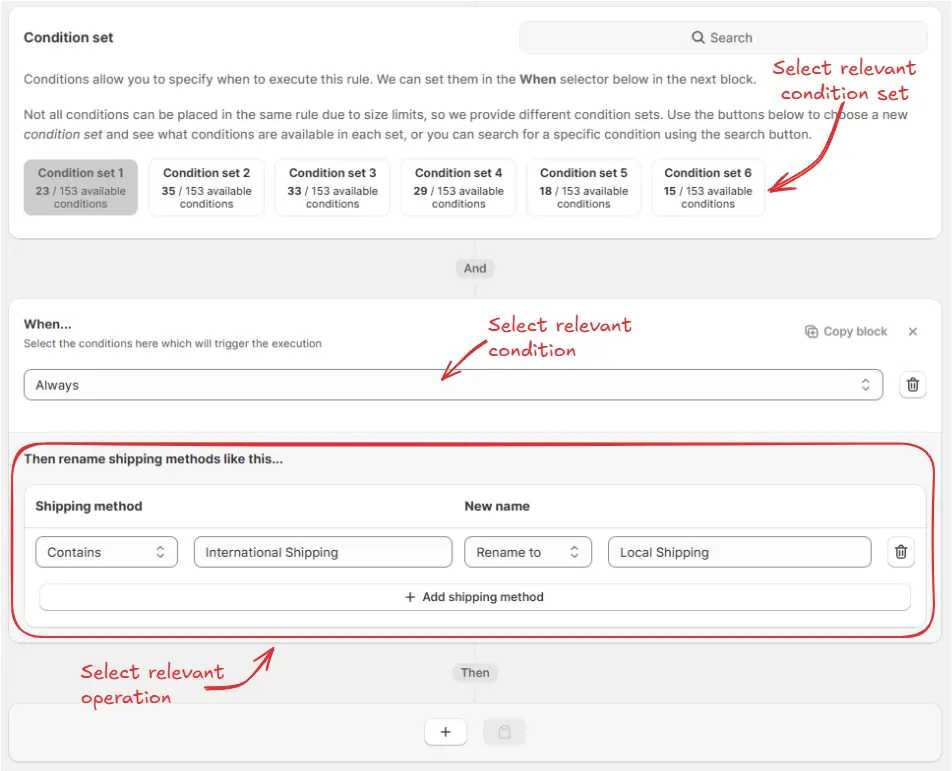
例如,我们使用 条件集 1,将规则设置为 始终运行,并配置它将包含 "International Shipping" 的配送方式重命名为 "Local Shipping"。
重命名这些配送方式 支持方式名称匹配运算符:包含、不包含、等于、不等于。
对于每个匹配的方式,选择一种输出模式:
重命名为
:完全替换方式名称。
添加前缀
:在原方式名称前添加自定义文本。
添加后缀
:在原方式名称后添加自定义文本。
此规则中的方式名称匹配:
<code>- 匹配不区分大小写。
- 用户输入支持 `*` 通配符(例如:`Standard*`、`*Express*`、`*Pickup`)。
- **包含** / **不包含** 使用部分匹配。
- **等于** / **不等于** 支持精确文本和通配符模式。
- 如果添加多个方式行,它们按 OR 逻辑评估(任一匹配行即可应用)。
</code>
您可以选择点击 添加翻译图标 来为 重命名、前缀 和 后缀 添加翻译。
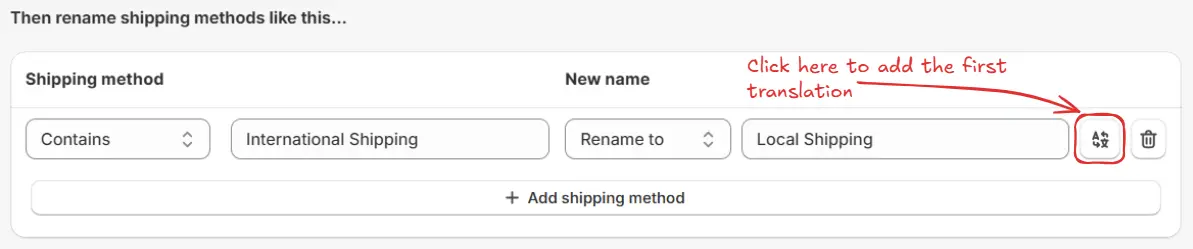
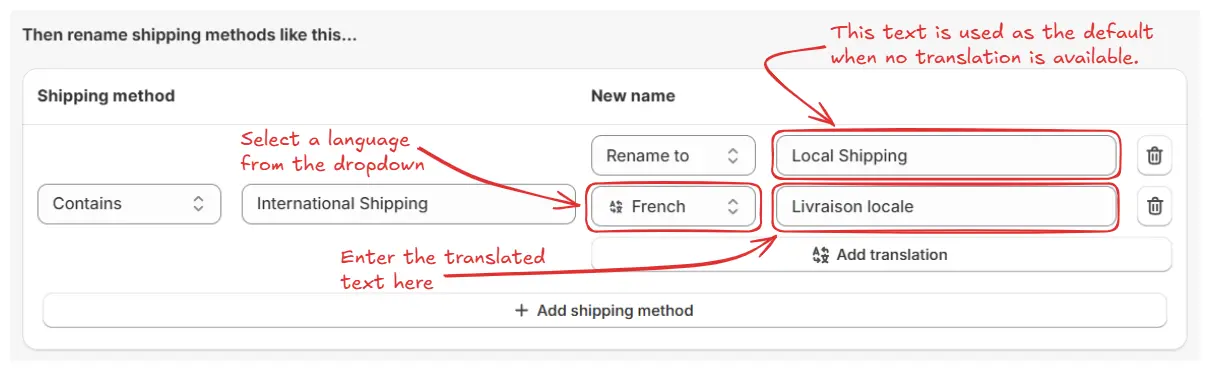
然后,从下拉菜单中选择一种语言,并输入所选语言的翻译消息。在第一行输入的文本将用作默认文本,并在没有可用翻译时显示。
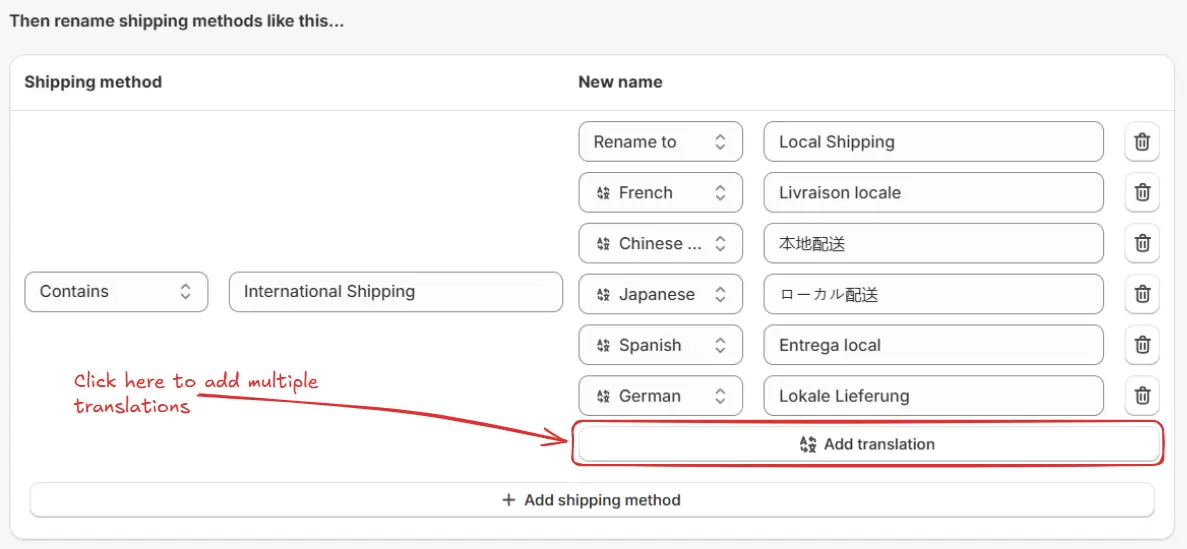
您还可以通过点击 添加翻译 按钮并为每种语言重复相同的过程来添加多个翻译。
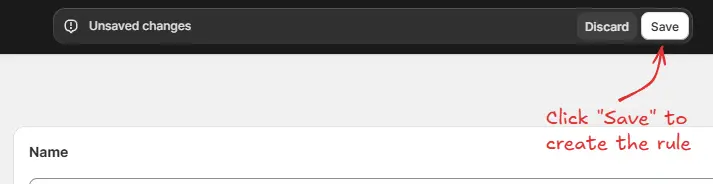
最后,点击顶部的 保存 按钮以创建并保存规则。
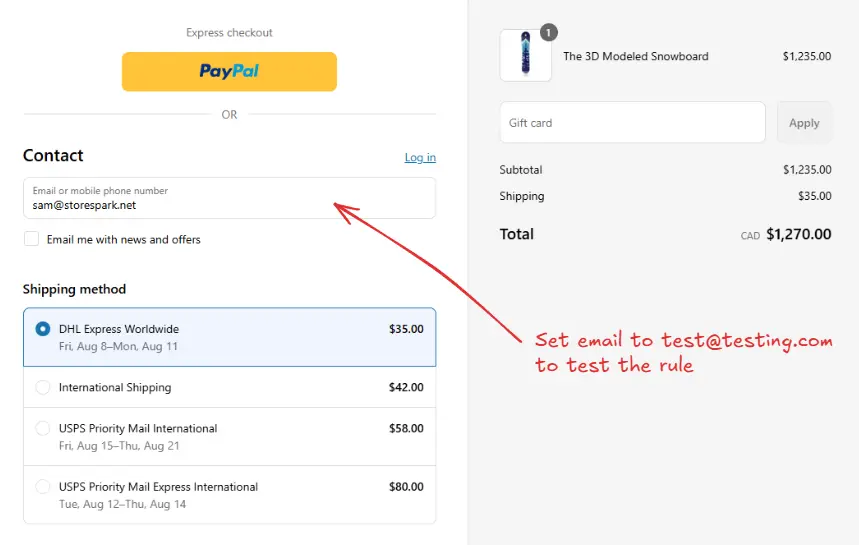
由于规则设置为测试地位,我们必须使用 [email protected] 作为邮箱,而不是实际邮箱,来在结账时运行规则。
下图显示了在使用测试邮箱地址
之前
的结账页面。请注意,
International Shipping
配送方式可用,且尚未被重命名。
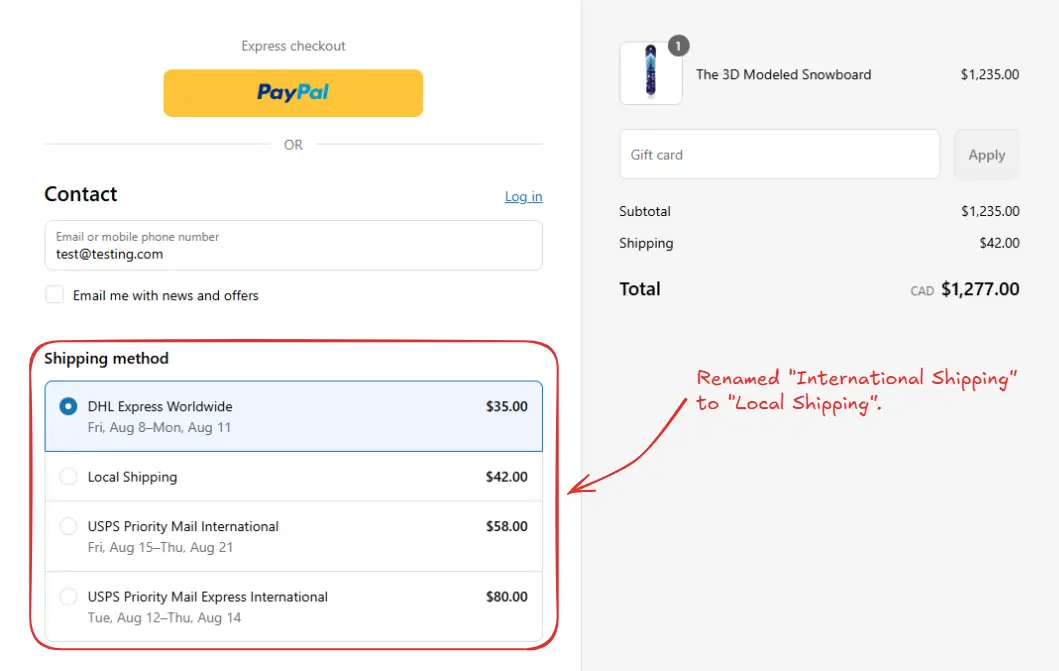
设置邮箱后,结账规则运行并重命名了指定的配送方式。我们可以验证 "International Shipping" 方式现在显示为 "Local Shipping",如下所示。
测试完成后,我们可以激活规则,以便它可以开始对实际客户的结账进行更改。只有已激活的规则才能对所有客户的结账进行更改。
点击侧边栏中的 规则 查看所有规则。选择要激活的规则,然后点击 激活 按钮以激活它。
规则激活仅在付费计划中可用。如果您尚未升级计划,请按照 [此处](https://docs.checkoutrules.com/guides/zh/get-started/installation#升级您的套餐) 的说明进行升级。

请从配送名称中移除 USPS,例如,将“USPS Ground Advantage”改为仅使用“Ground Advantage”。
由于 Shopify 限制,结账页面中以 USPS、UPS® 或 Canada Post 开头的配送名称无法移除或重命名。
