ルールを作成するには、BeSure チェックアウトルール → ルール → 「ルールを作成」クリック に移動します。
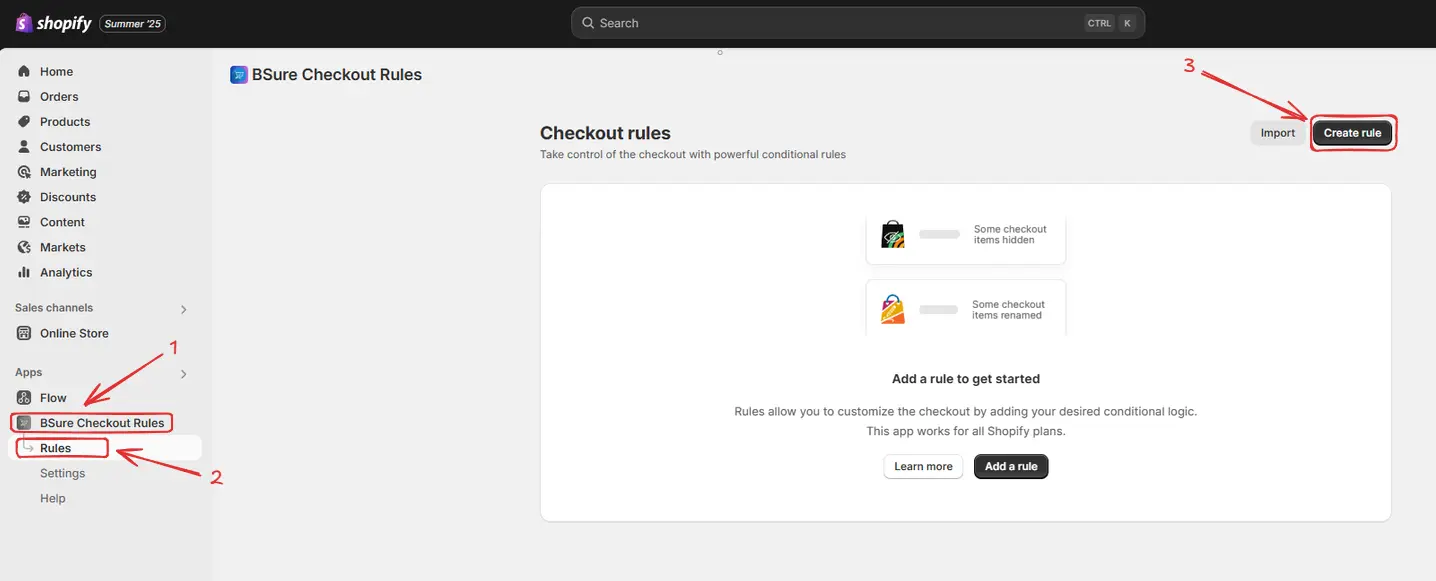
次に、チェックアウトルールタイプを選択 画面にリダイレクトされます。カテゴリ(配送、支払い、検証、割引)を選択 → チェックアウトルールタイプを選択(例: 配送方法の並び替え) → 「ルールを選択」をクリックします。
ここではデモ目的で、チェックアウトルールタイプとして *配送方法の並び替え* を選択しています。
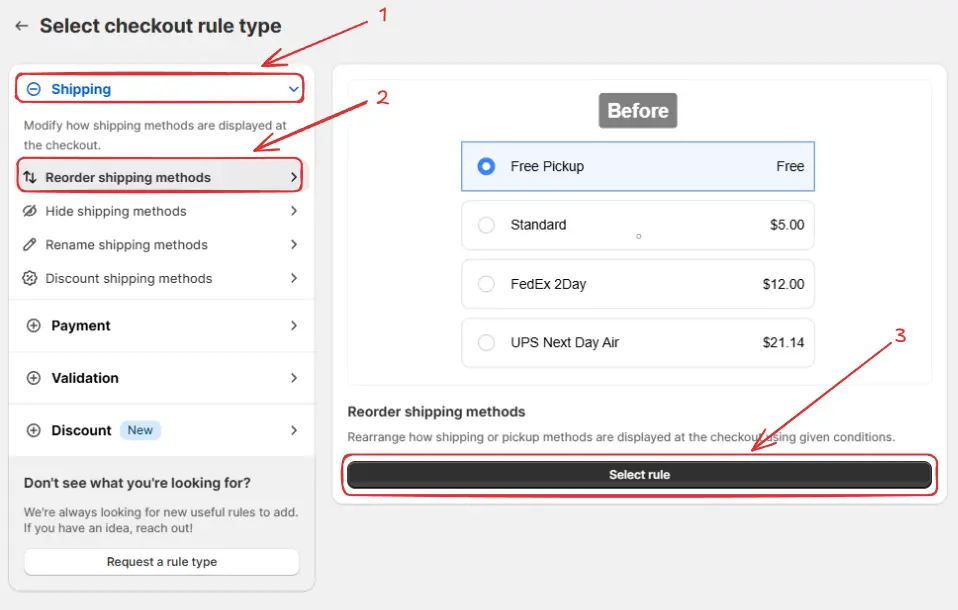
次に、テンプレート選択 のポップアップが表示されます。要件に基づいてオプションを選択します。多くの場合、空のルールを出発点として選び、ニーズに合わせて修正することができます。事前入力されたテンプレートを選んだ場合でも、後から修正できます。
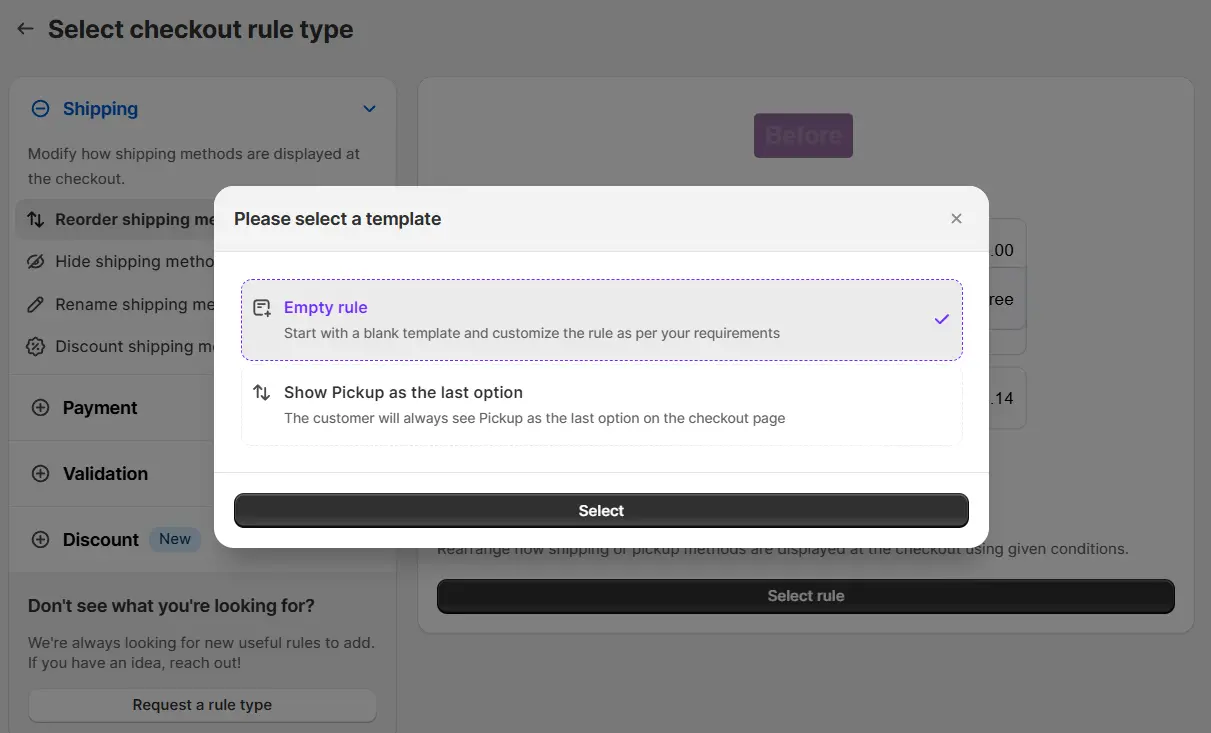
次に、新しい配送方法並び替えルールを作成 画面に移動し、ルールを設定できます。
ルールを設定するには、まず任意で「配送方法の並び替え」などの名前を追加し、その内容を説明できます。次にステータスを選択します: テスト中、アクティブ、または非アクティブ。
ここでは、実際の顧客のチェックアウトに影響を与えずに素早くルールをテストできるよう、テスト中 ステータスを選びます。
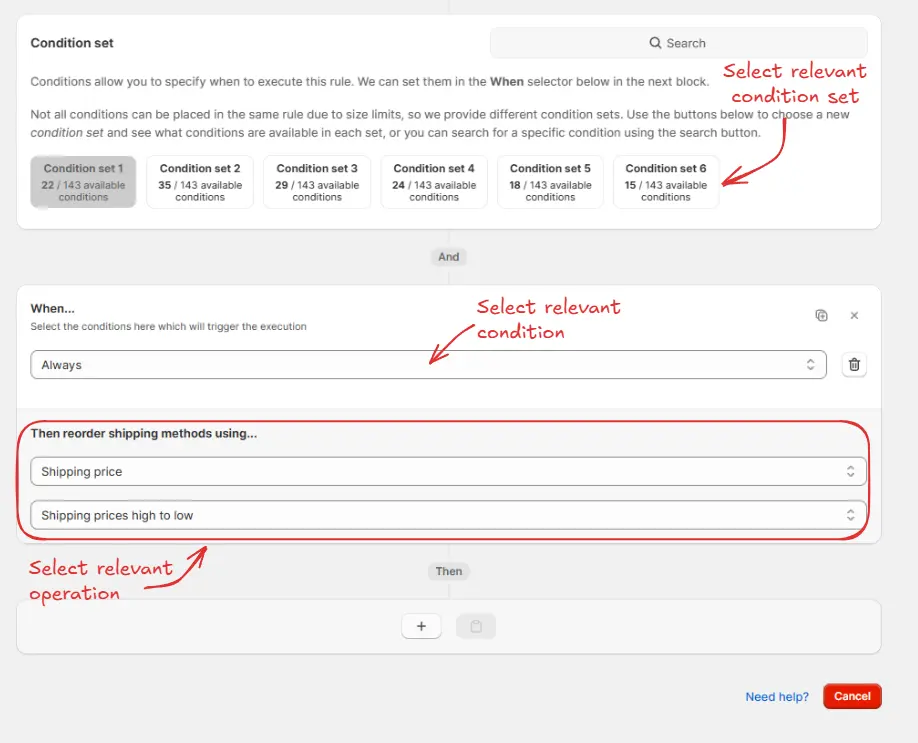
次に、同じ画面で関連する条件セット、条件、操作を選択します。例としてここではデフォルトの条件セットを選び、ルールを常に実行し、操作として配送価格の高い順から低い順に配送方法を並び替えるように設定します。
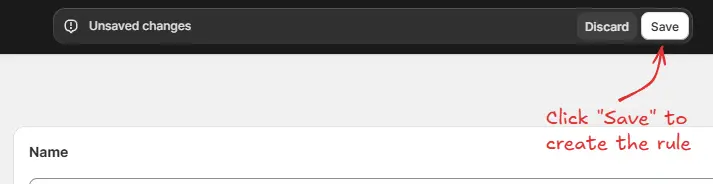
最後に、画面上部の 保存 ボタンをクリックしてルールを作成・保存します。
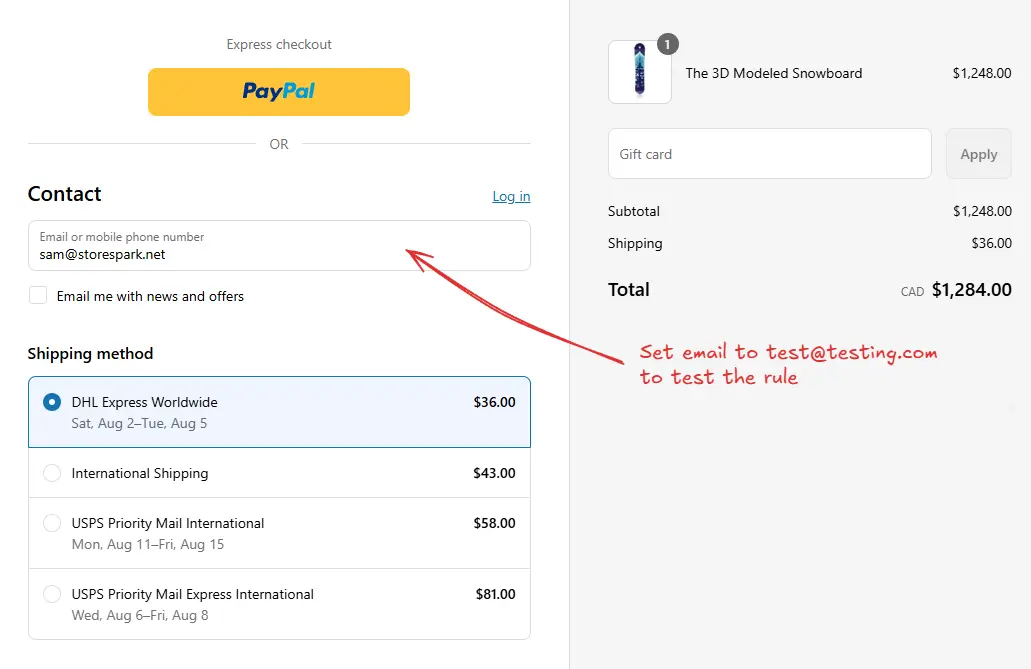
ルールはテスト中ステータスに設定されているため、実際のメールアドレスではなく [email protected] をメールアドレスとして使用し、チェックアウトでルールを実行する必要があります。
下の画像はテスト用メールアドレスを使用する
前
のチェックアウトページを示しています。配送方法の順序に注目してください。
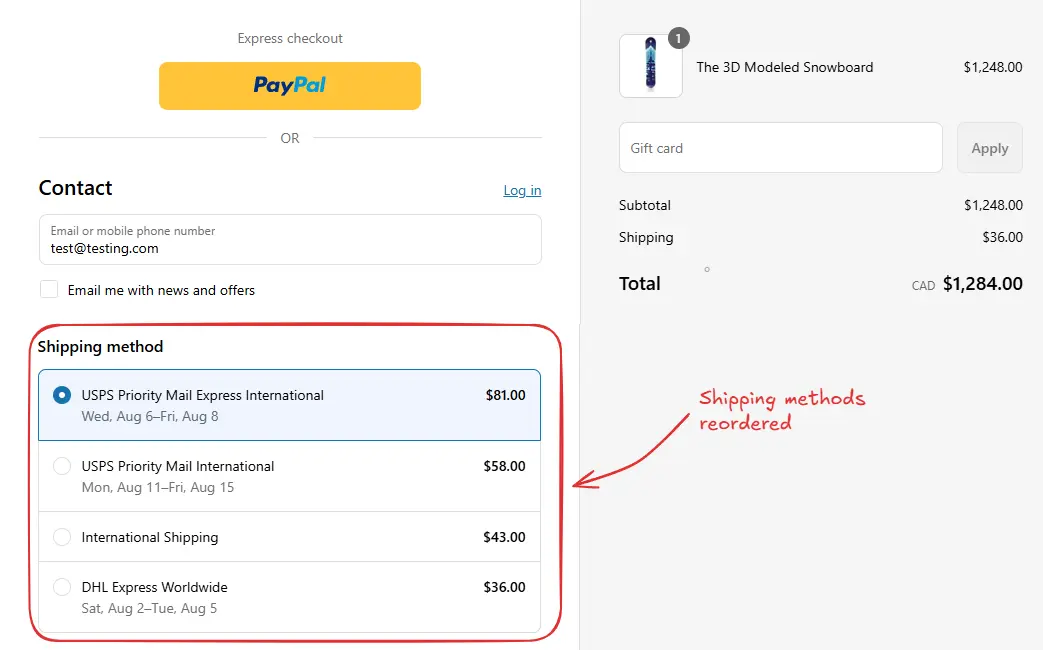
テスト用メールアドレスを使用すると、チェックアウトルールが実行され、配送方法が並び替えられます。以下のように、最も高額な配送方法が一番上に表示されていることを確認できます。
テストが完了したら、ルールを有効化して、実際の顧客に対してチェックアウトに変更を加えられるようにします。有効化されたルールのみが全顧客に対してチェックアウトを変更できます。
サイドバーの ルール をクリックしてすべてのルールを表示します。有効化したいルールを選択し、有効化 ボタンをクリックして有効にします。
ルールの有効化は有料プランでのみ利用可能です。まだプランをアップグレードしていない場合は、[こちら](https://docs.checkoutrules.com/guides/ja/get-started/installation#プランをアップグレード) の手順に従ってアップグレードしてください。

同様に、上記の手順に従って要件に応じた複数のルールを作成できます。
