これは現在のアプリフローにおける主要な割引ルールです。注文、商品、配送 の割引に加え、割引コードを拒否 を1つのルールにまとめて組み合わせることができ、それぞれ独自の操作オプションを設定できます。
各ブロックで条件を定義し、1つ以上の割引タイプ(注文、商品、配送、または 割引コードを拒否)を有効にします。アプリは選択したストラテジー設定に従って、該当する割引を適用します。
操作
動作
パーセンテージ
注文金額にパーセンテージ割引を適用します。
固定額割引
注文金額に固定通貨の割引を適用します。
これらの商品を除外したパーセンテージ
選択した商品を除外しながら、注文金額にパーセンテージ割引を適用します。
これらの商品にのみパーセンテージ
選択した商品のみに基づいてパーセンテージ割引を適用します。
これらの商品を除外した固定額割引
選択した商品を除外しながら、固定金額の割引を適用します。
これらの商品にのみ固定額割引
選択した商品のみに基づいて固定金額の割引を適用します。
定価小計パーセンテージ
注文金額を
注文小計 × パーセント / 100
に設定します(配送と税を除く)。
操作
動作
パーセンテージ
選択した商品にパーセンテージ割引を適用します。
固定額割引
選択した商品に固定通貨の割引を適用します。
固定価格設定
選択した商品を固定の目標金額に設定します。
全商品無料
選択した商品を無料にします。
定価小計パーセンテージ
選択した商品の価格を
注文小計 × パーセント / 100
に設定します。
操作
動作
パーセンテージ
選択した配送方法にパーセンテージ割引を適用します。
固定額割引
選択した配送方法に固定通貨の割引を適用します。
固定価格設定
選択した各配送方法を固定の目標価格に設定します。
すべての配送無料
すべての配送方法を無料にします。
小計のパーセンテージ
割引額は
注文小計 × パーセント / 100
で計算され、選択した配送方法に適用されます。
定価小計パーセンテージ
選択した各配送方法の価格を
注文小計 × パーセント / 100
に設定します。
以下の手順では、アプリを使用して すべて割引 ルールを作成および設定する方法を説明します。
Shopify管理画面 からアプリを開きます。サイドバーの ルール セクションに移動し、「ルールを作成」 をクリックします。
その後、チェックアウトルールタイプ選択画面 に移動します。
カテゴリー「割引」 → チェックアウトルールタイプ「すべて割引」を選択 → 「ルールを選択」をクリック します。
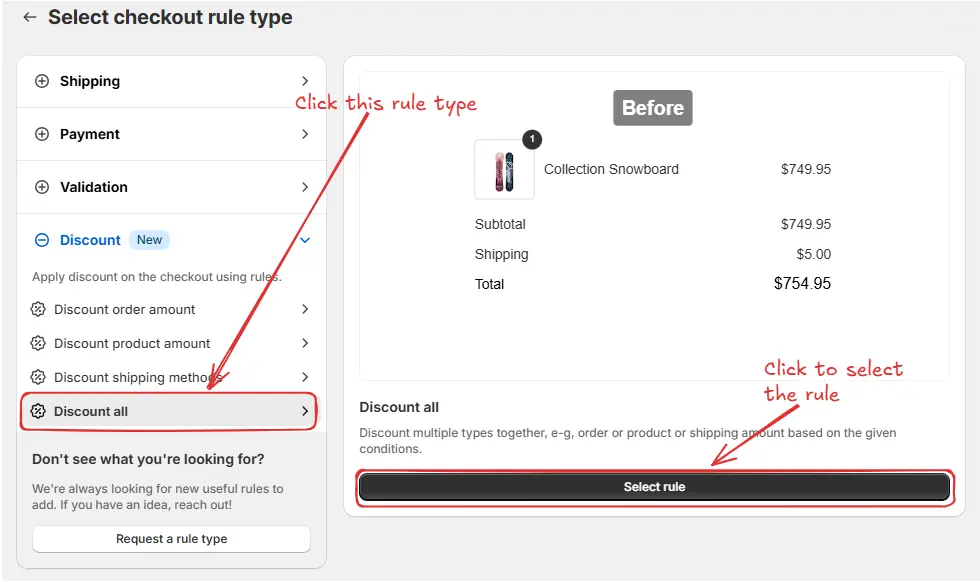
次に、新しい割引ルール作成画面 に移動し、ルールを設定します。
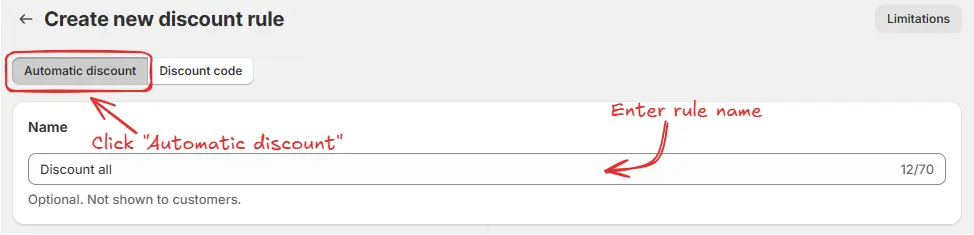
まず任意でルール名(例: 「すべて割引」)を入力できます。これは 自動割引 を適用する場合に使用されます。
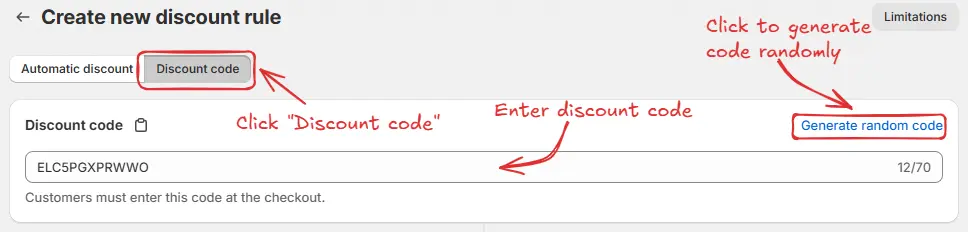
割引コードを使用する場合は 「割引コード」 をクリックし、コードを入力するか 「ランダムコード生成」 をクリックして作成します。
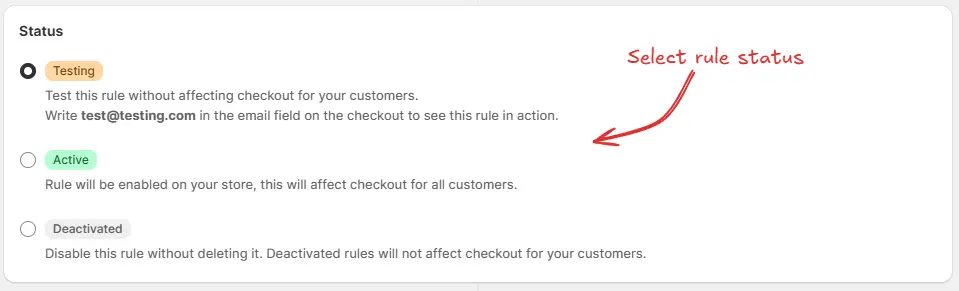
同じ画面で、ルールの ステータス を選択します(テスト中、有効、無効)。ここでは テスト中 を選択します。
ステータス 設定の一部として、オプションの スケジュール セクションでは、アクティブなルールの開始と停止のタイミングを制御できます。開始日 と 開始時刻 を選択して、ルールが開始するタイミングを指定します。オプションで 終了日を設定 にチェックを入れ、ルールが自動的に無効になる終了日と時刻を選択できます。
ルールが アクティブ に設定されている状態でスケジュールの日付を選択すると、ステータスはアクティブの代わりに 予定 になります。終了日時が設定されている場合、ルールは開始日時から終了日時まで実行されます。
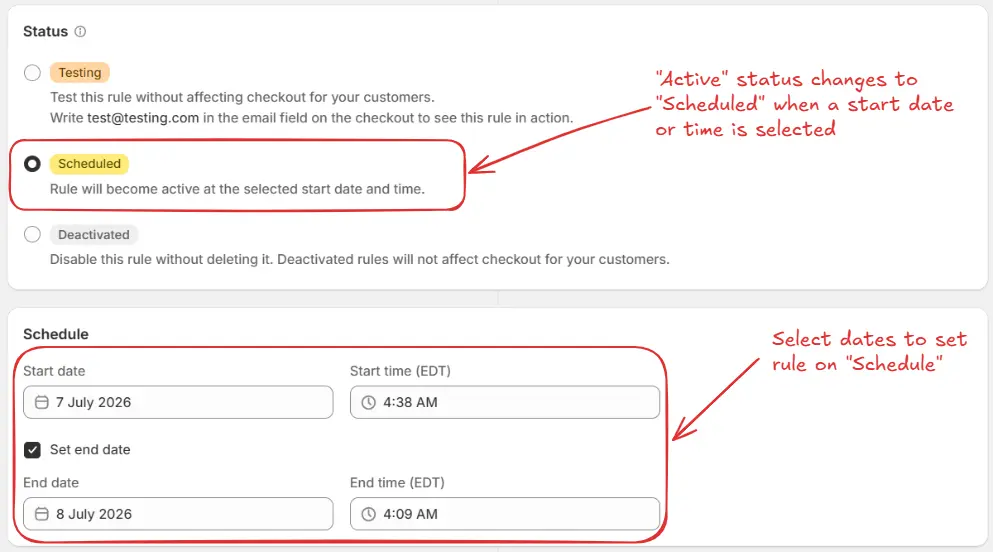
この例ではスケジュールを使用せず、**テスト中** ステータスのままにします。
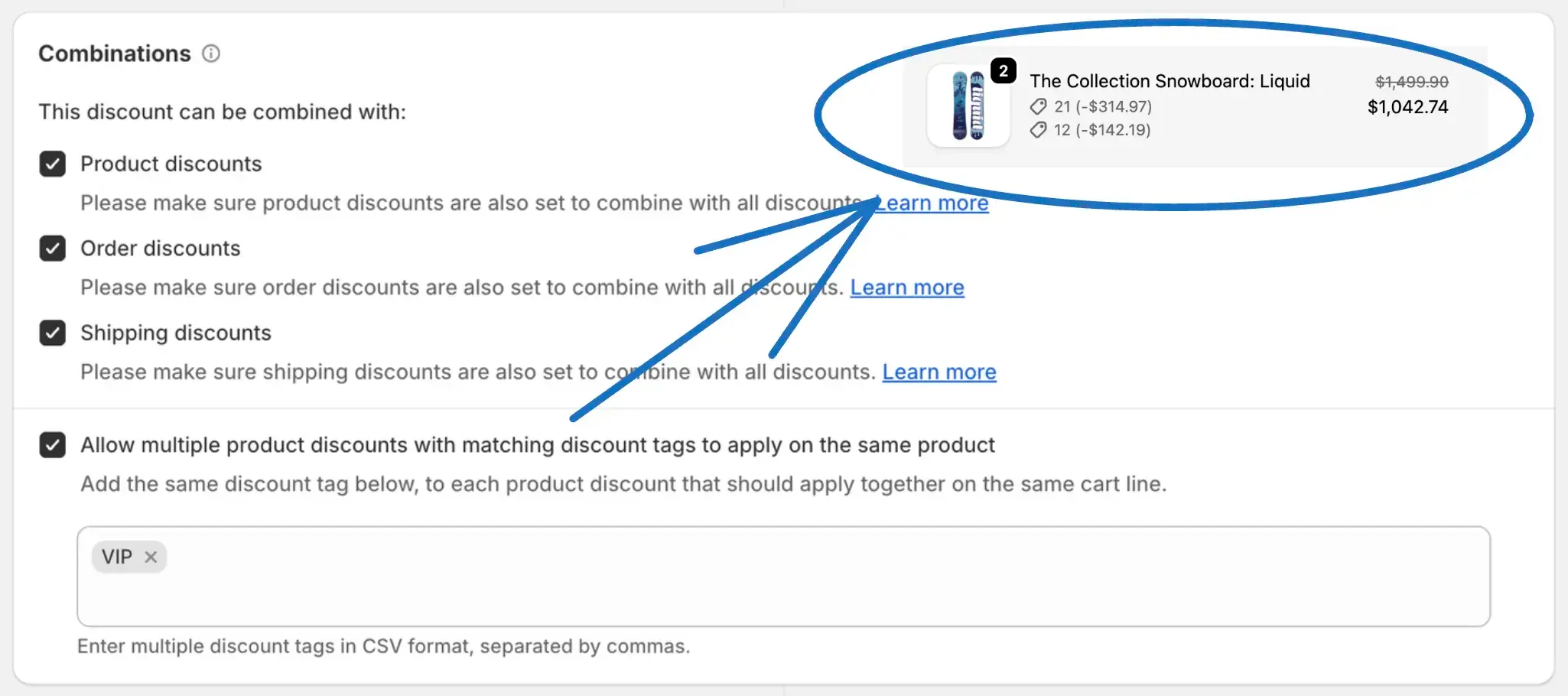
組み合わせ を設定し、他の割引との併用方法を制御します。
商品割引
– 商品レベルの割引と併用可能にします。
注文割引
– 注文全体の割引と併用可能にします。
配送割引
– 配送レベルの割引と併用可能にします。
一致する割引タグを持つ複数の商品割引を同じ商品に適用できるようにする
–
Shopify Plus
のストアのみ、割引が一致する割引タグを共有している場合に、複数の商品割引を同じ商品に適用できます。例えば、2つの商品割引が
VIP
タグを使用している場合、両方の割引を同じ商品に適用できます。
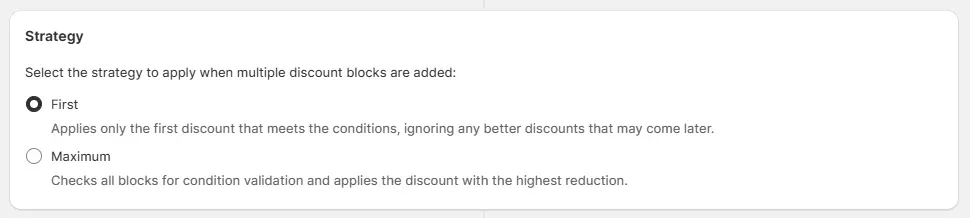
戦略 を設定します。
最初
– 条件を満たす最初の割引のみ適用します。
最大
– すべての割引を評価し、最も大きい割引を適用します。
条件セット、条件、および アクション を選択します。ドロップダウンから関連する条件を選択します。
例として、デフォルトの 条件セット 1 を選択します。次に、このルールの条件を 常に に設定し、すべての状況で実行されるようにします。

条件を選択後、必要に応じて 注文割引・商品割引・配送割引 のチェックボックスを選択します。
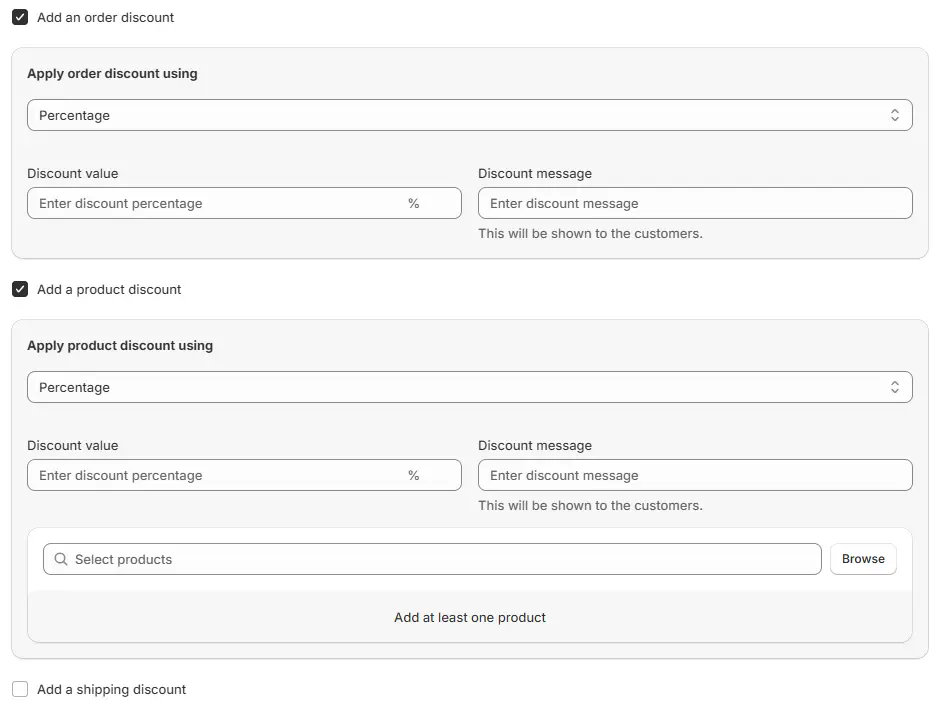
注文割引:
特定の商品を選択する必要なく パーセンテージ、固定額割引、または 定価小計パーセンテージ で割引を適用できます。他の方法 これらの商品を除外したパーセンテージ、これらの商品にのみパーセンテージ、これらの商品を除外した固定額割引、これらの商品にのみ固定額割引 は、割引を適用するために対象商品を選択する必要があります。
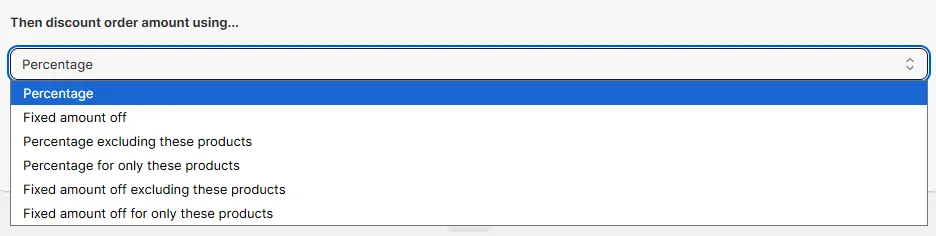
割引値と割引メッセージを入力します。

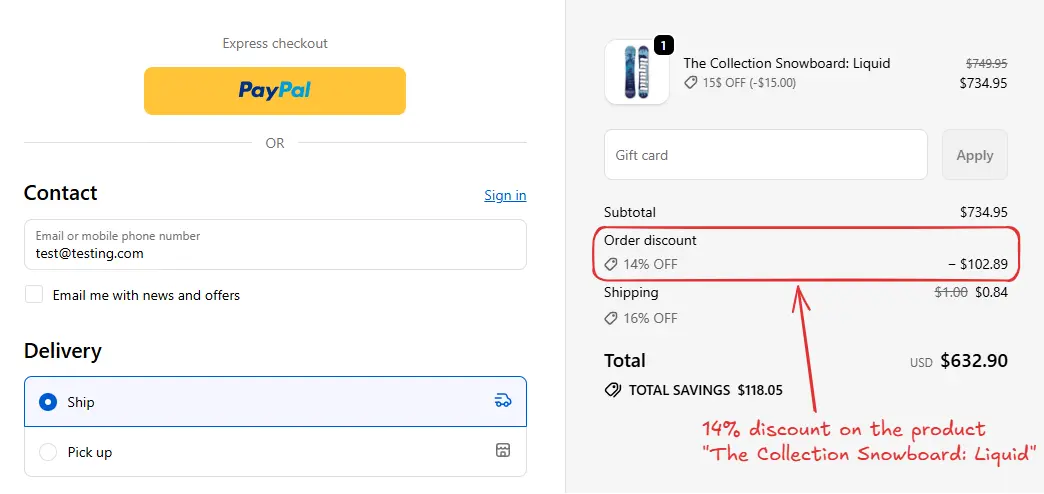
例として、パーセンテージ オプションを使用して割引値を 14% に設定します。割引メッセージ 「14% OFF」 がチェックアウトで顧客に表示されます。この 14% 割引は注文に適用されます。設定は下の画像で確認できます。
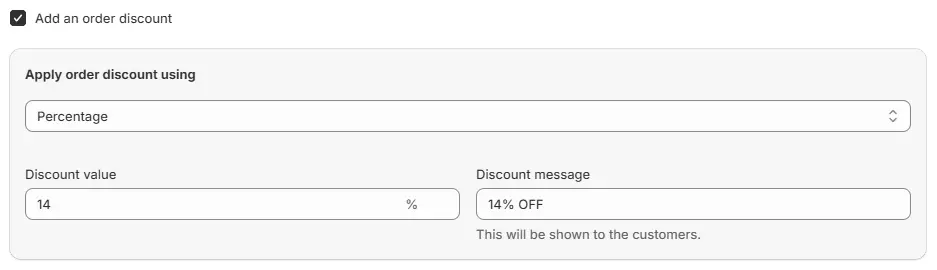
商品割引:
要件に応じて パーセンテージ、固定額割引、固定価格設定、全商品無料、または定価小計パーセンテージ で割引を適用できます。

割引値と割引メッセージを入力し、対象商品を選択します。少なくとも1つの商品を追加する必要があります。
全商品無料
を選択した場合、割引値・メッセージ・商品選択は表示されません。
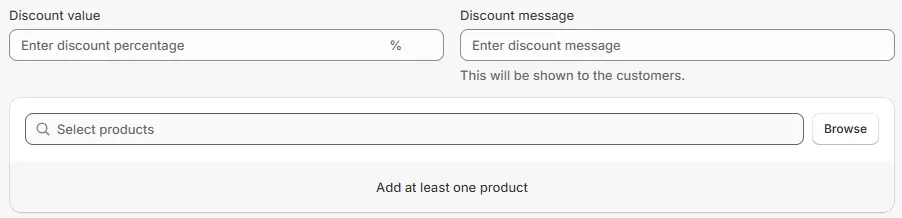
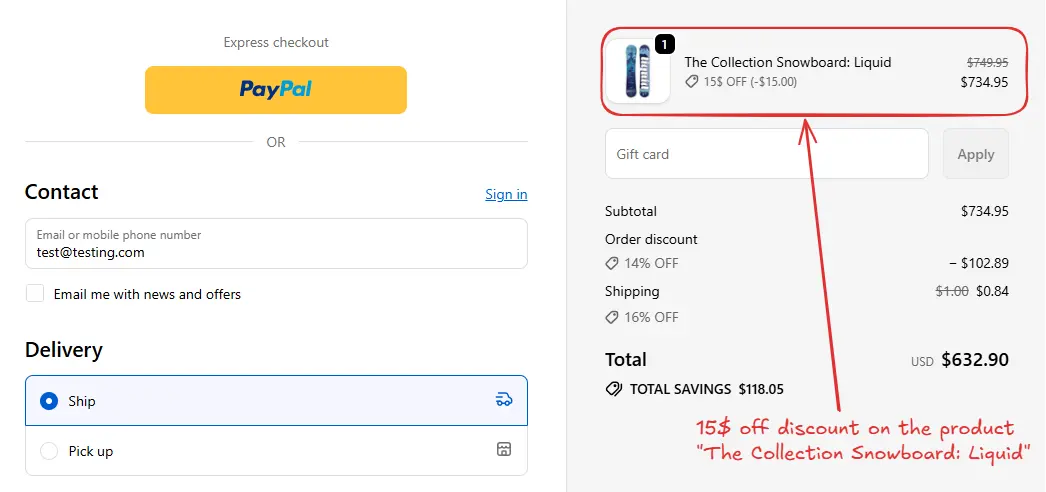
例として、固定額割引 オプションを使用して割引額を 15 に設定します。割引メッセージ 「15$ OFF」 がチェックアウトで顧客に表示されます。次に、商品 "The Collection Snowboard: Liquid" を選択してその商品に割引を適用します。設定は下の画像で確認できます。
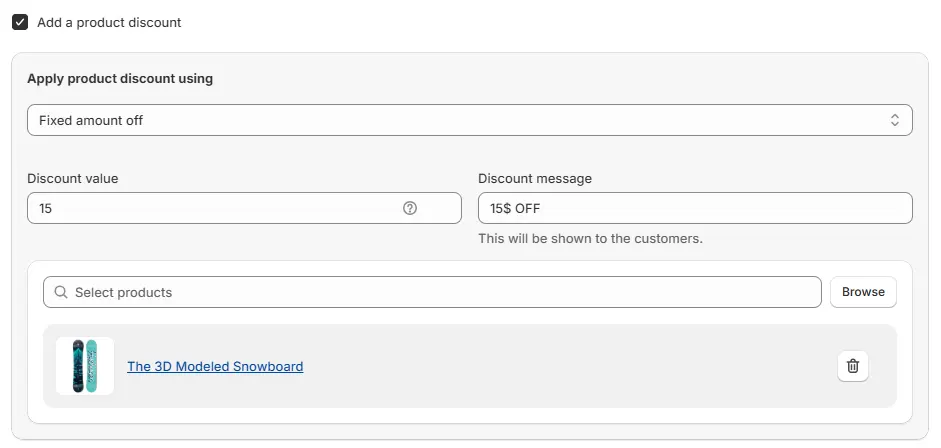
配送割引:
要件に応じて パーセンテージ、固定額割引、小計のパーセンテージ、固定価格設定、すべての配送無料、または定価小計パーセンテージ で割引を適用できます。
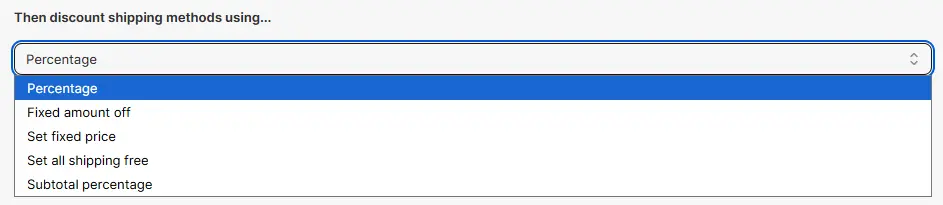
割引の適用には、複数のオプションを選択することもできます。利用可能なオプションは次のとおりです。
選択した配送方法
含める配送方法の 名前 を入力して、特定の配送方法にのみ割引を適用します。
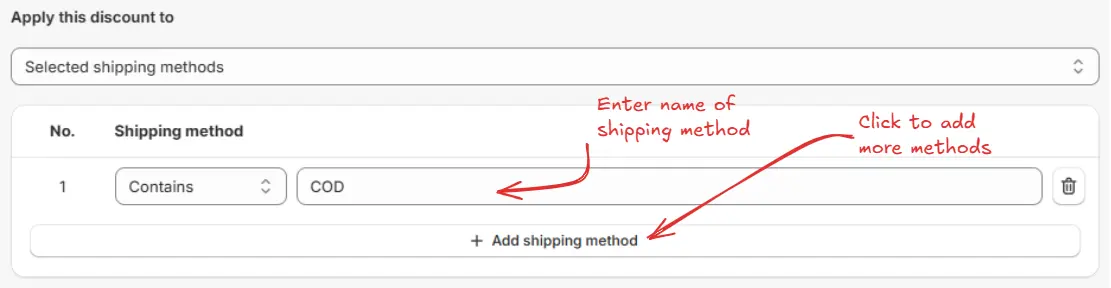
すべての配送方法
利用可能なすべての配送方法に割引を適用します。

最も高い価格の配送方法
最も高い価格の配送方法に割引を適用します。

最も低い価格の配送方法
最も低い価格の配送方法に割引を適用します。

価格付き配送方法
入力した金額に基づいて割引を適用し、指定した値より大きいか小さい配送方法を対象にするオプションを選択できます。

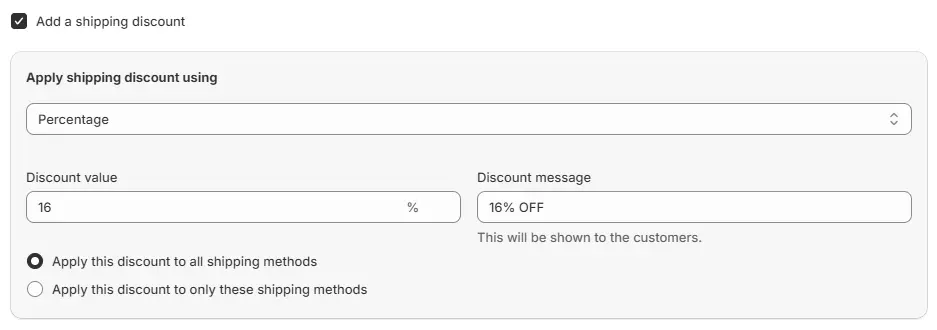
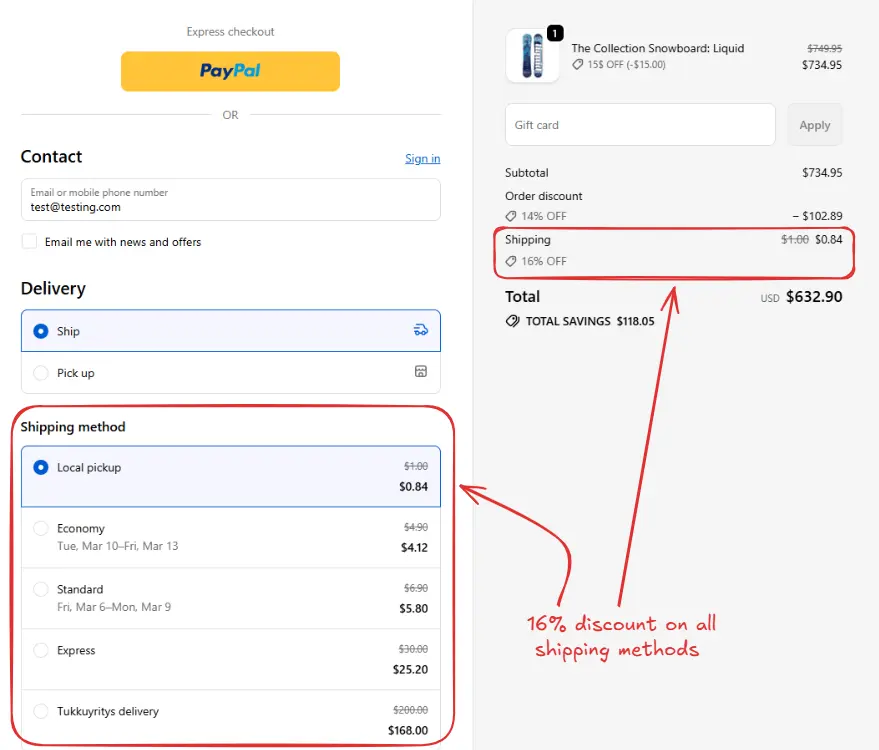
例として、パーセンテージ オプションを使用して割引値を 16% に設定します。割引メッセージ 「16% OFF」 がチェックアウトで顧客に表示されます。すべての配送方法 も設定し、すべての配送方法に割引を適用します。この 16% 割引は配送方法に適用されます。設定は下の画像で確認できます。
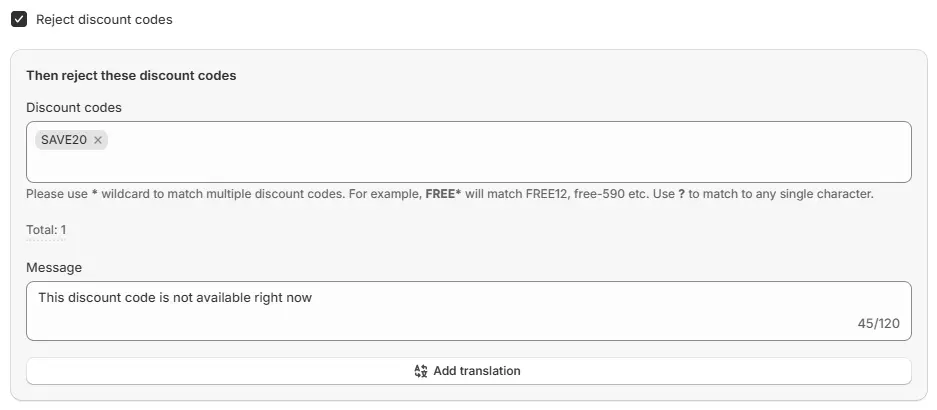
割引コードを拒否:
1つ以上の割引コードを選択し、関連する拒否メッセージを入力します。
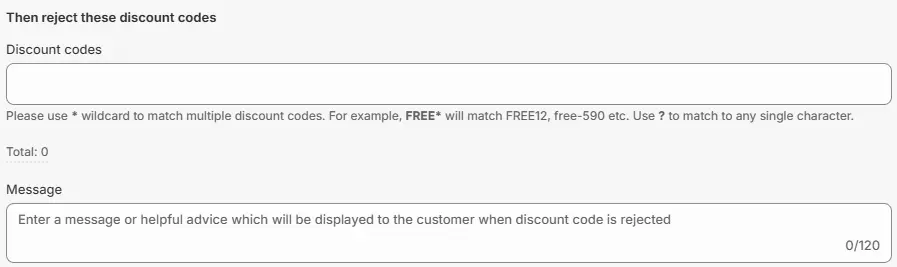
また、翻訳を追加 をクリックして言語を選択することで、拒否メッセージの複数言語への翻訳をオプションで追加できます。メインの拒否メッセージが デフォルトメッセージ となり、顧客の言語に一致する翻訳がない場合はチェックアウトで表示されます。
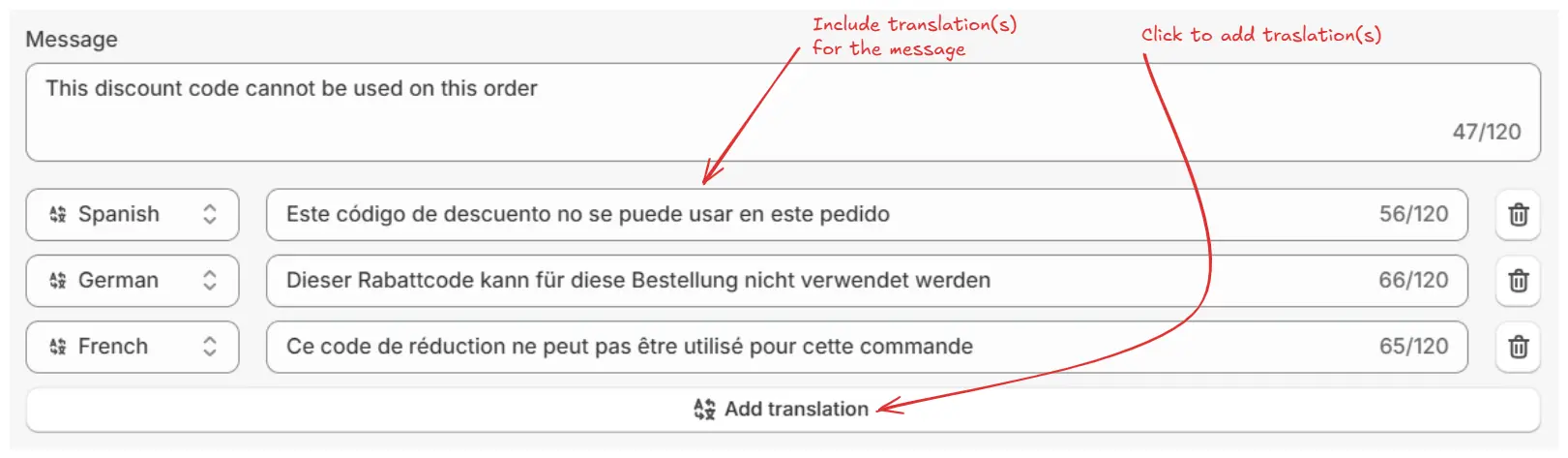
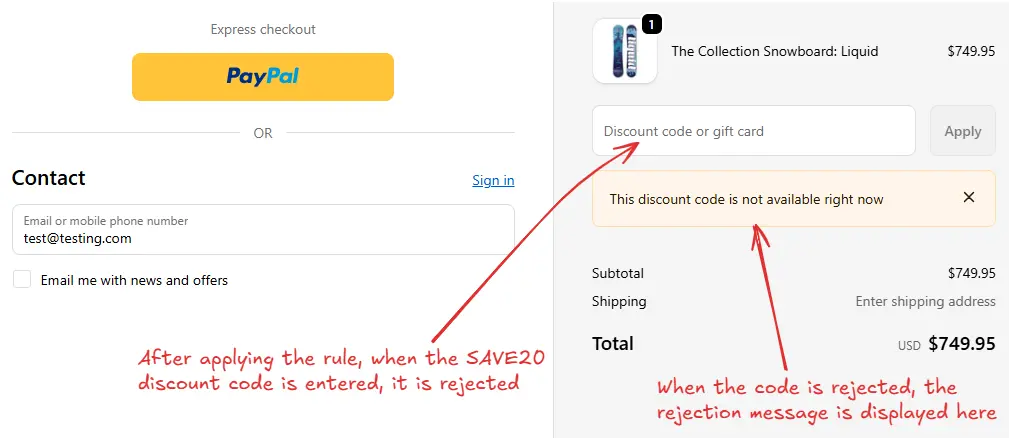
例として、割引コード 「SAVE20」 を拒否するようルールを設定します。顧客が割引コードの適用を試みた際、拒否メッセージ 「この割引コードは現在ご利用いただけません」 がチェックアウトで表示されます。
次に、同じ画面で配送割引オプションがチェックされている場合、定期配送 セクションも利用できます。サブスクリプション配送商品について、配送割引を初回配送のみに限定する、初回配送のみに限定して定期配送を無料にする、または初回配送のみに限定してすべての定期配送を無料にする、のいずれかを選択できます。
**定期配送** セクションのオプションは、サブスクリプションがある配送商品にのみ適用されます。通常の(非サブスクリプション)商品配送では、オプションを選択する必要はありません。デフォルト設定で期待どおりに動作します。

次に、同じ画面の 最大割引使用回数 セクションで、割引コードが選択されている場合、割引コードの使用回数制限を有効にしたり、顧客ごとに1回に制限したり、両方を適用したりできます。

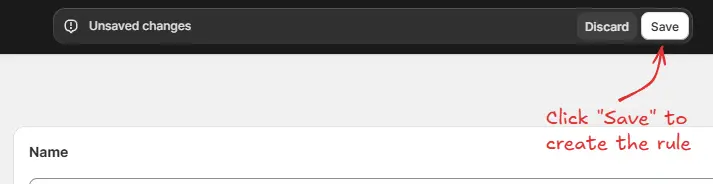
最後に、画面上部の 保存 ボタンをクリックしてルールを作成・保存します。
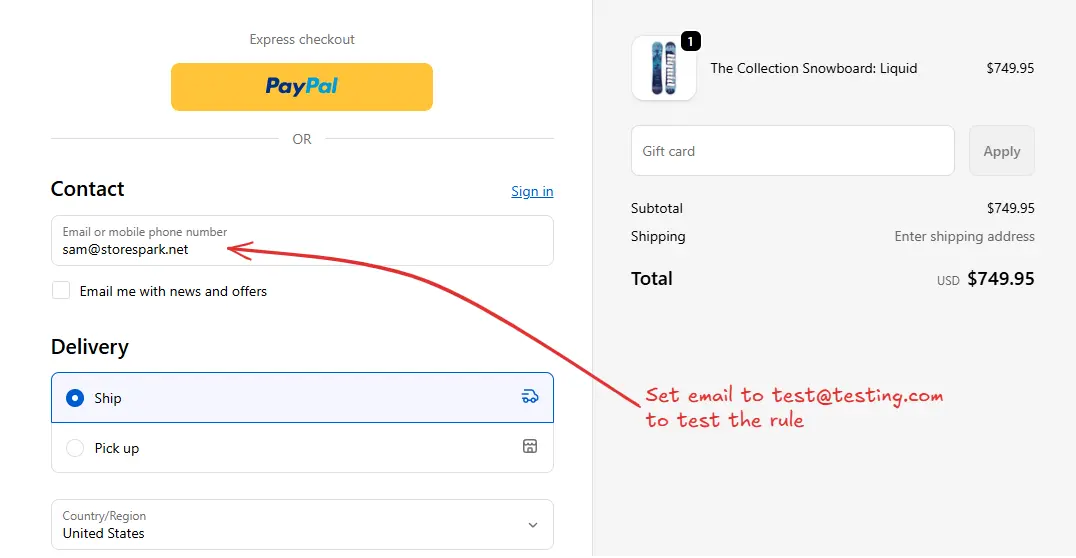
ルールが「テスト中」ステータスに設定されているため、チェックアウトでルールを実行するには、実際のメールアドレスの代わりに [email protected] を使用する必要があります。
下の画像は、テスト用メールアドレスを使用する
前
のチェックアウトページを示しています。 まだ割引は適用されていません。
メールアドレスを設定すると、チェックアウトルールが実行され、設定した割引が適用されます。
以下のように、14%の注文割引がチェックアウトで適用されていることを確認できます。
また、15ドルの商品割引も商品 "The Collection Snowboard: Liquid" に対してチェックアウトで適用されています。
さらに、16%の配送割引がすべての配送方法に対してチェックアウトで適用されています。
顧客が割引コード SAVE20 を入力して適用すると、拒否され、メッセージ 「この割引コードは現在ご利用いただけません」 が表示されます。
テストが完了したら、実際の顧客のチェックアウトに変更を適用できるよう、ルールを有効化します。有効化されたルールのみが、すべての顧客のチェックアウトに変更を加えることができます。
サイドバーの ルール をクリックして、すべてのルールを表示します。有効化したいルールを選択し、有効化 ボタンをクリックしてください。
ルールの有効化は有料プランでのみ利用可能です。 まだプランをアップグレードしていない場合は、 [こちら](https://docs.checkoutrules.com/guides/ja/get-started/installation#プランをアップグレード) の手順に従ってアップグレードしてください。

このルールはドラフト注文ベースのチェックアウトや、ドラフト注文チェックアウトを使用するアプリでは動作しません。
チェックアウトURLに
.../checkouts/do/...
が含まれる場合、
do
はドラフト注文を意味し、このルールは実行されません。
