このルールでは、定義された条件に基づき、チェックアウト時に特定の商品の価格に割引を適用できます。パーセント割引、固定金額割引、または特定の固定価格を、顧客タグ、コレクション、商品SKU、その他の条件に応じて設定することが可能です。
割引は、割引コードまたは自動割引のいずれかを作成できます。割引コードを作成した場合、顧客はチェックアウト時にコードを入力することで割引を受けられます。自動割引を選択した場合は、設定された条件を満たす対象商品に対して自動的に割引が適用されます。
操作
動作
パーセンテージ
選択した商品にパーセンテージ割引を適用します。
固定額割引
選択した商品に固定通貨の割引を適用します。
固定価格設定
選択した商品を固定の目標金額に設定します。
全商品無料
選択した商品を無料にします。
定価小計パーセンテージ
選択した商品の価格を
注文小計 × パーセント / 100
に設定します。
以下の手順では、アプリを使用して 商品割引額 ルールを作成および設定する方法を示します。
Shopify管理画面 からアプリを開きます。サイドバーの ルール セクションに移動し、「ルールを作成」 をクリックします。
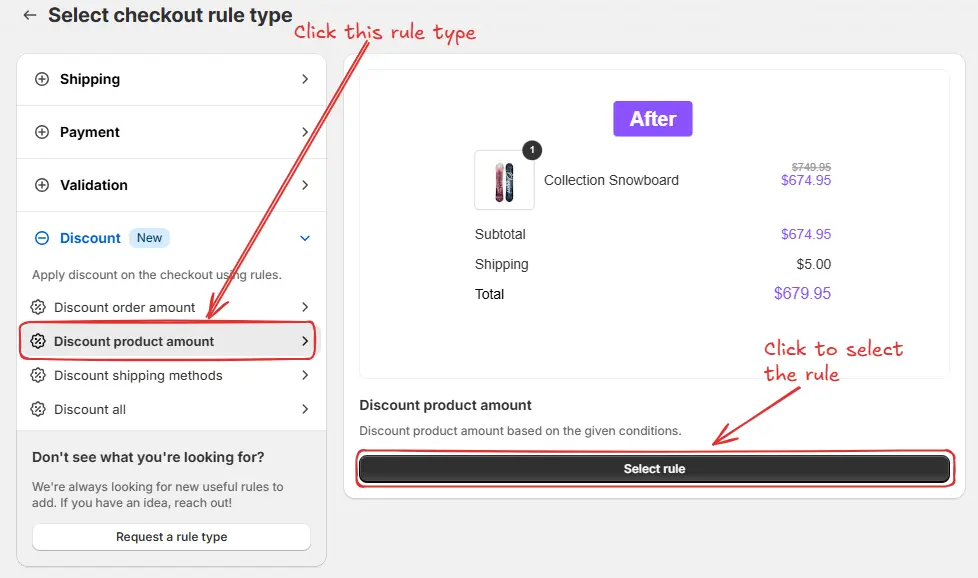
その後、チェックアウトルールタイプ選択画面 にリダイレクトされます。カテゴリー「割引」 → チェックアウトルールタイプ「商品割引額」を選択 → 「ルールを選択」をクリック してください。
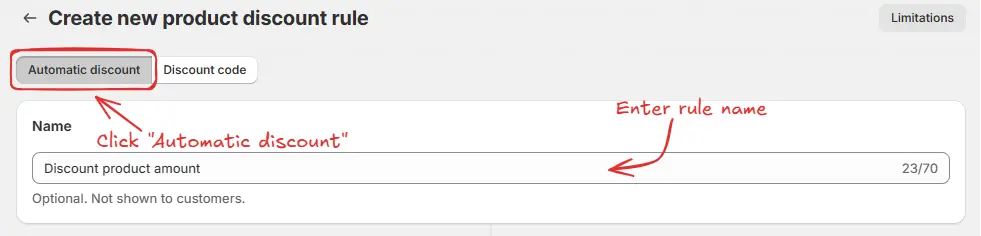
次に、新しい商品割引ルール作成画面 に移動し、ルールを設定します。
ルールを設定するには、まず任意で名前を追加できます(例: "商品割引額")。これは 自動割引 を適用する場合に、ルールの内容を説明するものです。
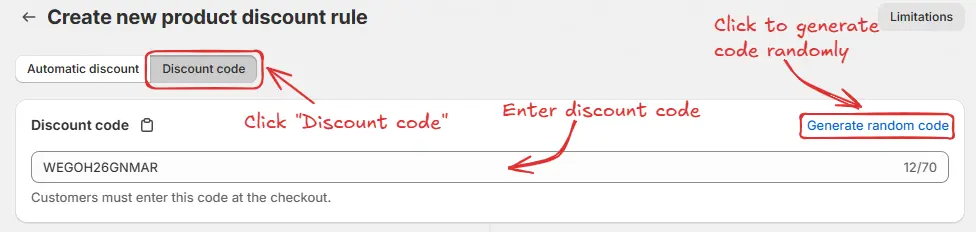
または、割引コードで割引を適用する場合は 「割引コード」 をクリックし、希望のコードを入力するか、「ランダムコード生成」 をクリックして生成できます。
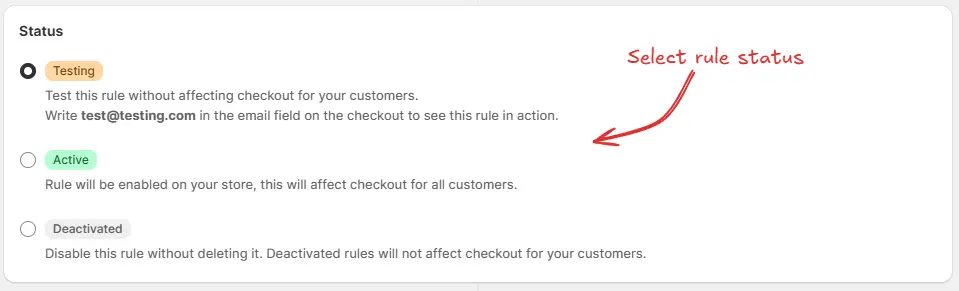
同じ画面で、ルールの ステータス を選択します: テスト中、有効、無効。ここでは テスト中 を選択して、実際の顧客のチェックアウトに影響を与えずにルールを確認します。
ステータス 設定の一部として、オプションの スケジュール セクションでは、アクティブなルールの開始と停止のタイミングを制御できます。開始日 と 開始時刻 を選択して、ルールが開始するタイミングを指定します。オプションで 終了日を設定 にチェックを入れ、ルールが自動的に無効になる終了日と時刻を選択できます。
ルールが アクティブ に設定されている状態でスケジュールの日付を選択すると、ステータスはアクティブの代わりに 予定 になります。終了日時が設定されている場合、ルールは開始日時から終了日時まで実行されます。
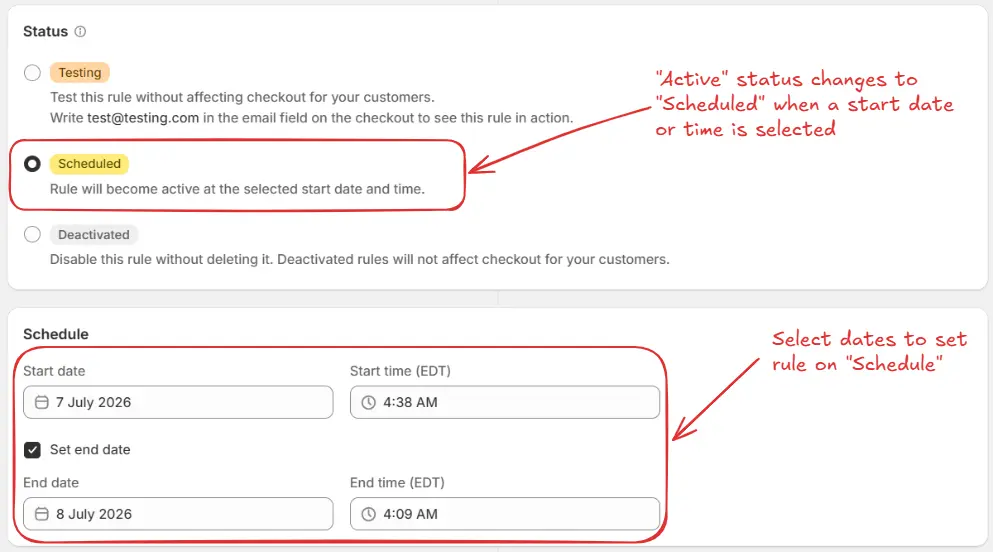
この例ではスケジュールを使用せず、**テスト中** ステータスのままにします。
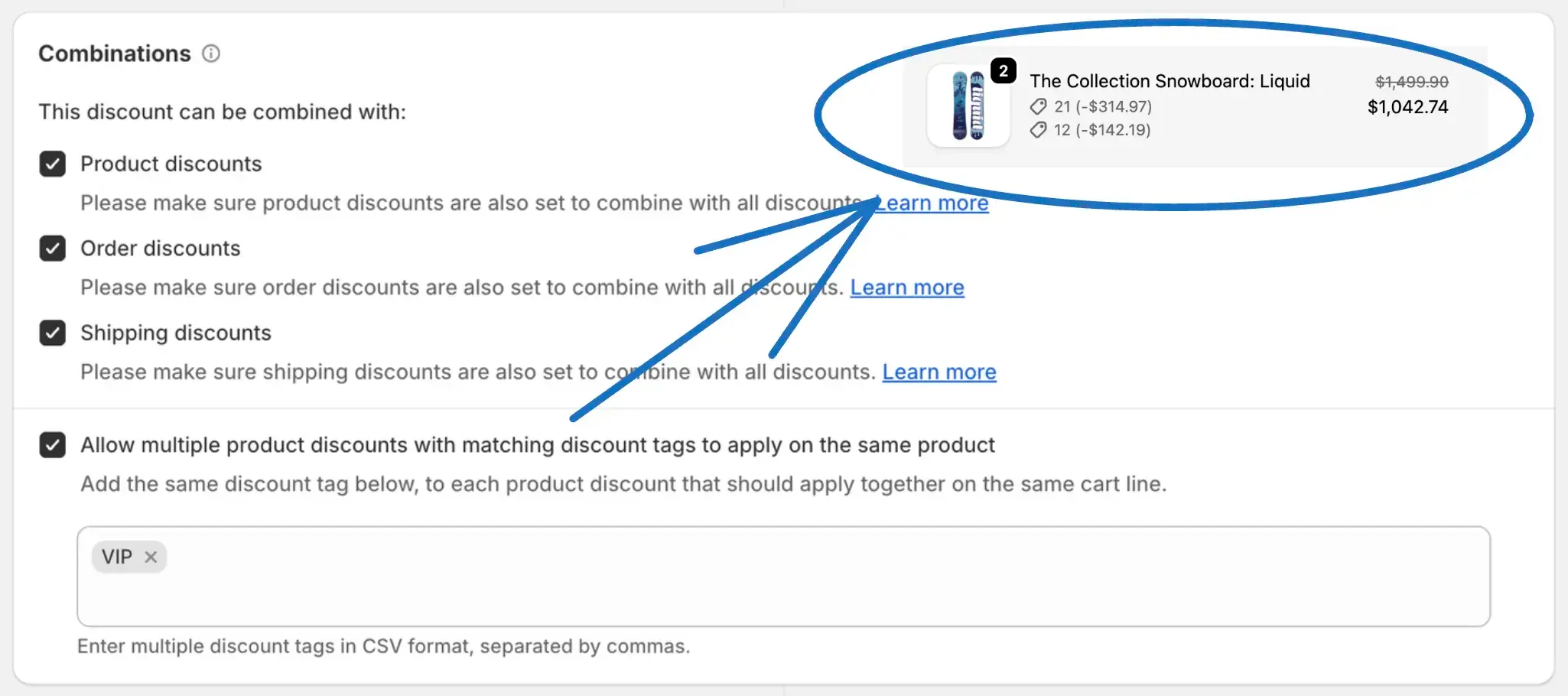
次に、同じ画面で、組み合わせ 設定を行い、他の割引との併用方法を制御します。以下の組み合わせを許可できます:
商品割引
– 複数の商品レベル割引を同時に適用可能にします。その他の商品割引も商品割引との組み合わせを許可する必要があります。
注文割引
– 注文全体レベルの割引と組み合わせて商品割引を適用可能にします。注文割引も商品割引との組み合わせを許可してください。
配送割引
– 配送レベルの割引と併用可能にします。配送割引も商品割引との組み合わせが許可されていることを確認してください。
一致する割引タグを持つ複数の商品割引を同じ商品に適用できるようにする
–
Shopify Plus
のストアのみ、割引が一致する割引タグを共有している場合に、複数の商品割引を同じ商品に適用できます。例えば、2つの商品割引が
VIP
タグを使用している場合、両方の割引を同じ商品に適用できます。
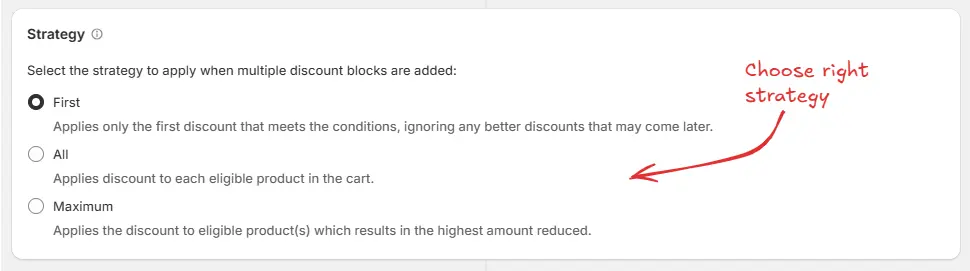
次に、同じ画面で、戦略 設定を構成し、複数の割引ブロックの処理方法を制御します。最初 を選択すると、条件を満たす最初の割引のみが適用され、後でより良い割引があっても無視されます。すべて を選択すると、カート内の対象商品それぞれに割引が適用されます。最大 を選択すると、すべての割引ブロックを評価し、最も高い割引が適用されます。
次に、同じ画面で、該当する 条件セット、条件、および アクション を選択します。
例として、デフォルトの 条件セット 1 を選択します。次に、このルールを 常に 実行するように設定し、パーセンテージ オプションで 12% の割引 を適用します。割引メッセージ 「12% OFF」 がチェックアウト時に表示されます。その後、割引を適用する商品として The 3D Modeled Snowboard を選択します。
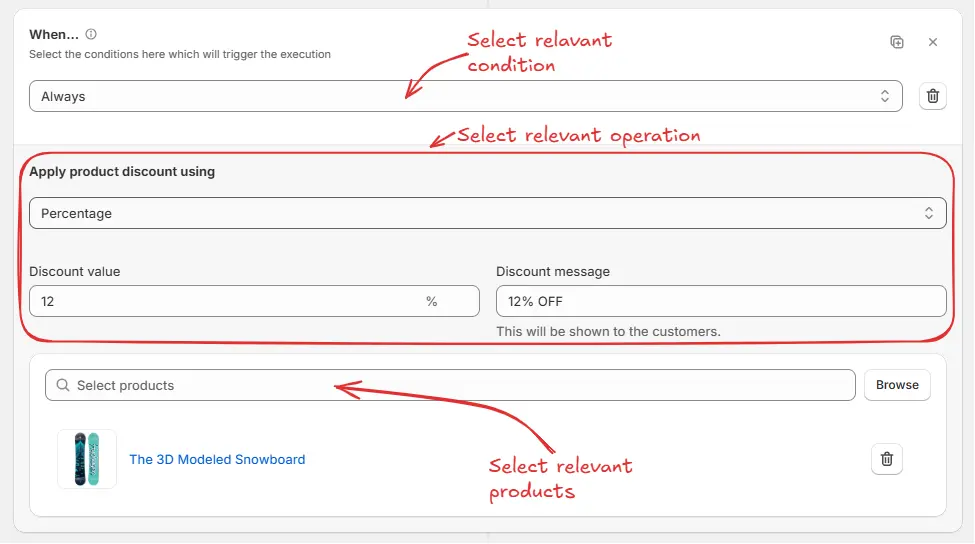
アクション セクションでは、要件に応じて パーセンテージ、固定額割引、固定価格設定、全商品無料、または定価小計パーセンテージ を選択して割引を適用できます。

次に、割引値と割引メッセージを入力します。ポップアップで1つまたは複数の商品を選択して割引を適用します。割引を有効にするには、少なくとも1つの商品を追加する必要があります。
注意:
全商品無料
は割引値、メッセージ、商品選択を表示しません。すべての商品が無料になるためです。

同じ画面で、最大割引使用回数 セクションにて、割引コードの使用制限を有効にしたり、顧客1人あたり1回の使用に制限したり、両方を適用したりできます。

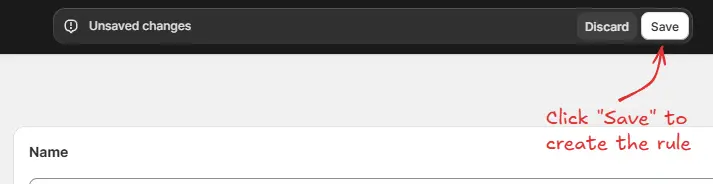
最後に、画面上部の 保存 ボタンをクリックして、ルールを作成・保存します。
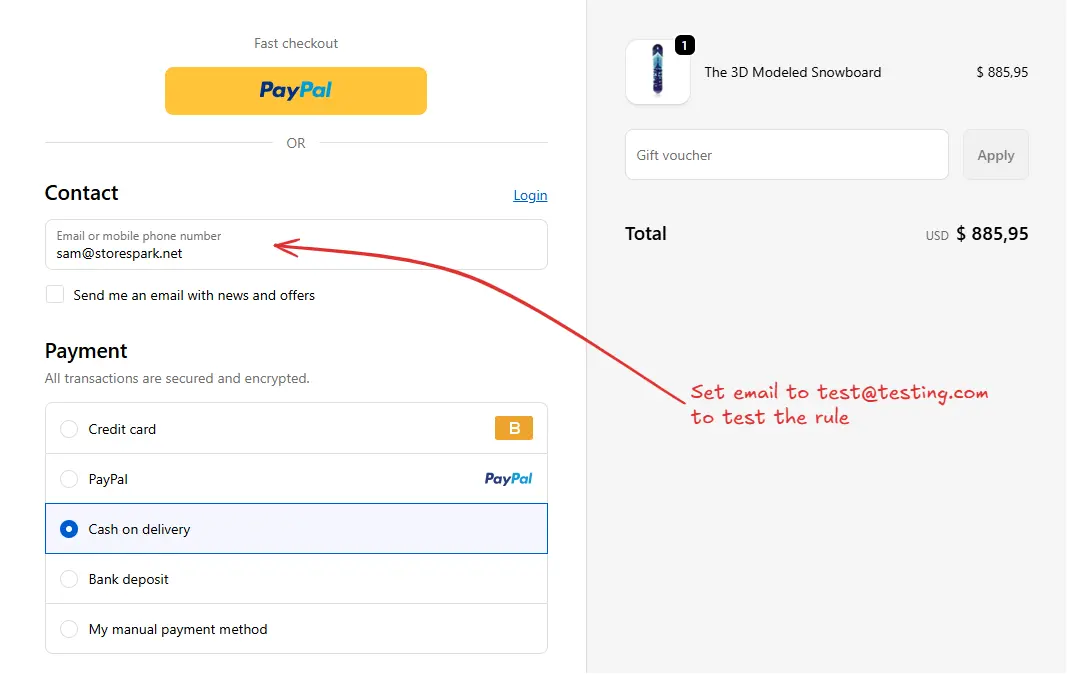
ルールが テスト中 に設定されているため、チェックアウト時にルールを実行する際は、実際のメールではなく [email protected] を使用する必要があります。
下の画像は、テスト用メールアドレスを使用する
前
のチェックアウト画面です。商品割引はまだ適用されていません。
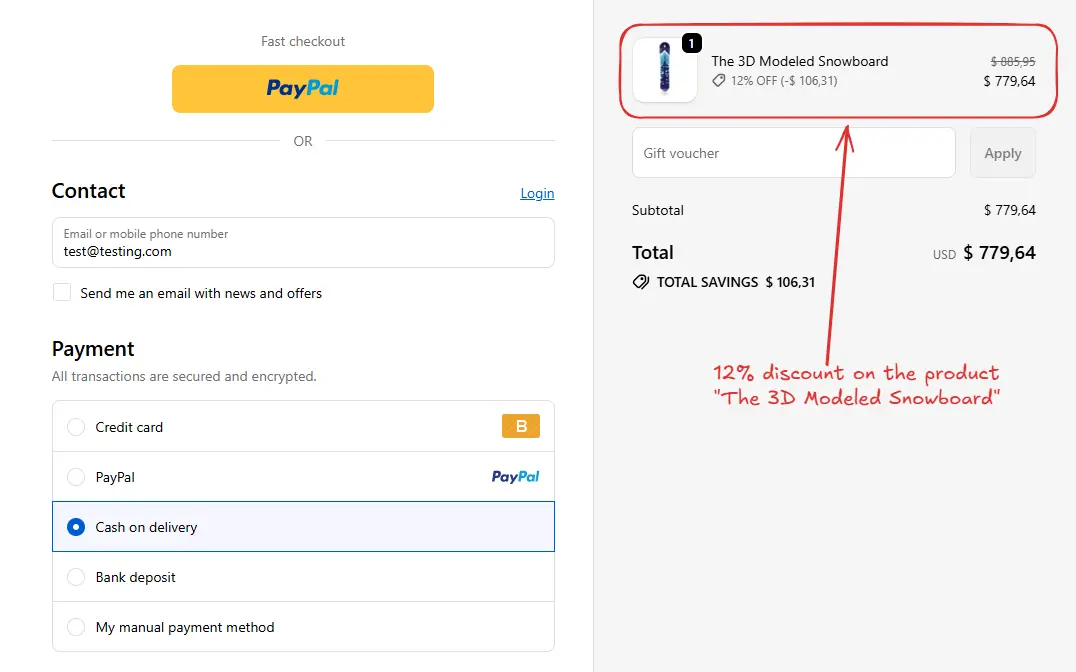
メールを設定すると、チェックアウトルールが実行され、設定された商品割引が適用されます。選択した商品に 12% の割引 がチェックアウト画面に表示されることを確認できます。
テストが完了したら、ルールを有効化して、実際の顧客のチェックアウトに反映させます。有効化されたルールのみが、すべての顧客に対してチェックアウトを変更できます。
サイドバーの ルール をクリックして、すべてのルールを表示します。有効化したいルールを選択し、有効化 ボタンをクリックしてルールを有効にします。
ルールの有効化は、有料プランでのみ可能です。まだプランをアップグレードしていない場合は、 [こちら](https://docs.checkoutrules.com/guides/ja/get-started/installation#プランをアップグレード) の手順に従ってアップグレードしてください。

このルールはドラフト注文ベースのチェックアウトや、ドラフト注文チェックアウトを使用するアプリでは動作しません。
チェックアウトURLに
.../checkouts/do/...
が含まれる場合、
do
はドラフト注文を意味し、このルールは実行されません。
