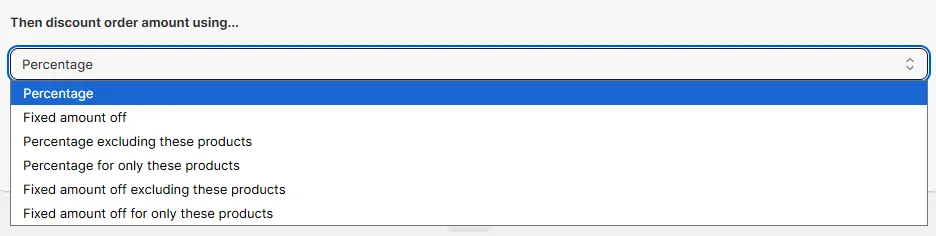
このルールでは、定義された条件に基づいて注文金額に割引を適用できます。割引は、パーセンテージ、固定金額、特定商品を除外したパーセンテージ、特定商品のみのパーセンテージ、特定商品を除外した固定金額、または特定商品のみの固定金額で提供可能です。条件としては、注文合計金額、顧客タグ、配送先住所、商品タグなどを使用できます。
このルールを使用して、割引コードを作成するか、自動割引を作成できます。割引コードを作成した場合、顧客はチェックアウト時に割引コードを使用して割引を受けることができます。自動割引を選択した場合は、設定された条件に基づいて、注文小計に自動的に割引が適用されます。これにより、購入を促進し、特定の顧客に報酬を与え、コンバージョン率を向上させることができます。
操作
動作
パーセンテージ
注文金額にパーセンテージ割引を適用します。
固定額割引
注文金額に固定通貨の割引を適用します。
これらの商品を除外したパーセンテージ
選択した商品を除外しながら、注文金額にパーセンテージ割引を適用します。
これらの商品にのみパーセンテージ
選択した商品のみに基づいてパーセンテージ割引を適用します。
これらの商品を除外した固定額割引
選択した商品を除外しながら、固定金額の割引を適用します。
これらの商品にのみ固定額割引
選択した商品のみに基づいて固定金額の割引を適用します。
定価小計パーセンテージ
注文金額を
注文小計 × パーセント / 100
に設定します(配送と税を除く)。
以下の手順では、アプリを使用して 注文金額の割引 ルールを作成および設定する方法を示します。
Shopify管理画面 からアプリを開きます。サイドバーの ルール セクションに移動し、「ルールを作成」 をクリックします。
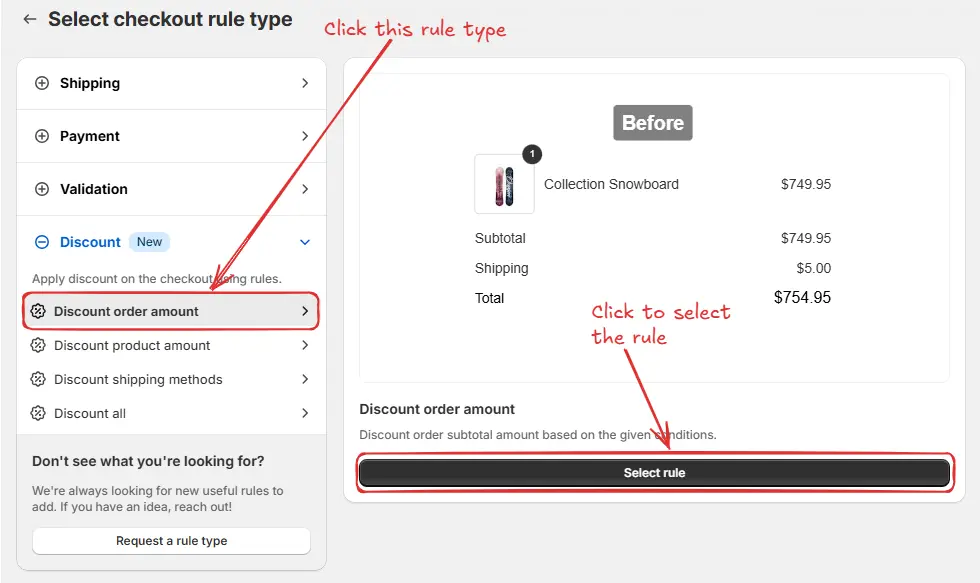
次に、チェックアウトルールタイプ選択画面 にリダイレクトされます。カテゴリー「割引」→ チェックアウトルールタイプ「注文金額の割引」→ 「ルールを選択」 を選びます。
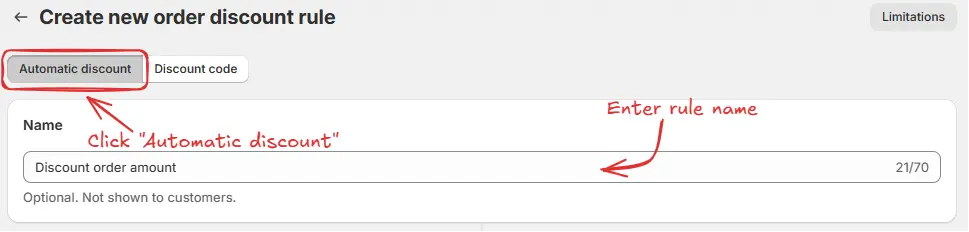
次に、新しい注文割引ルール作成画面 に移動し、ルールを設定します。
ルールを設定するには、まず任意で「注文金額の割引」などの名前を付けて、自動割引 を適用する場合に何をするルールかを説明できます。
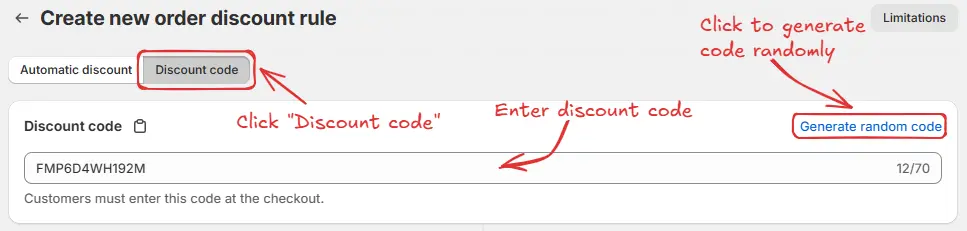
または、割引コードを使用して割引を適用したい場合は、「割引コード」 をクリックして希望のコードを入力するか、「ランダムコードを生成」 をクリックしてランダムに生成できます。
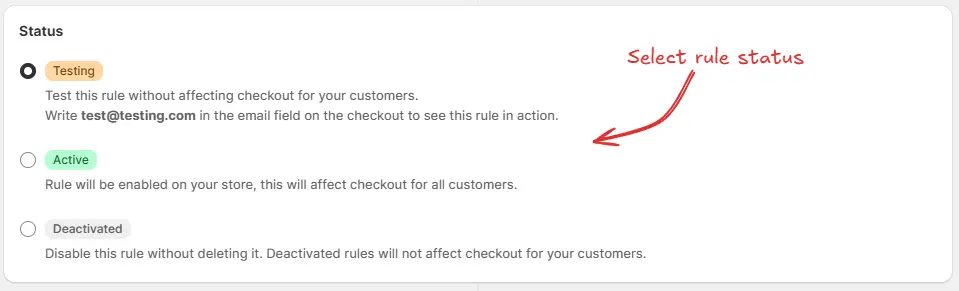
同じ画面で、ルールの ステータス を選択します:テスト、アクティブ、または無効。ここでは、テスト ステータスを選択して、実際の顧客のチェックアウトに影響を与えずにルールをすぐにテストできます。
ステータス 設定の一部として、オプションの スケジュール セクションでは、アクティブなルールの開始と停止のタイミングを制御できます。開始日 と 開始時刻 を選択して、ルールが開始するタイミングを指定します。オプションで 終了日を設定 にチェックを入れ、ルールが自動的に無効になる終了日と時刻を選択できます。
ルールが アクティブ に設定されている状態でスケジュールの日付を選択すると、ステータスはアクティブの代わりに 予定 になります。終了日時が設定されている場合、ルールは開始日時から終了日時まで実行されます。
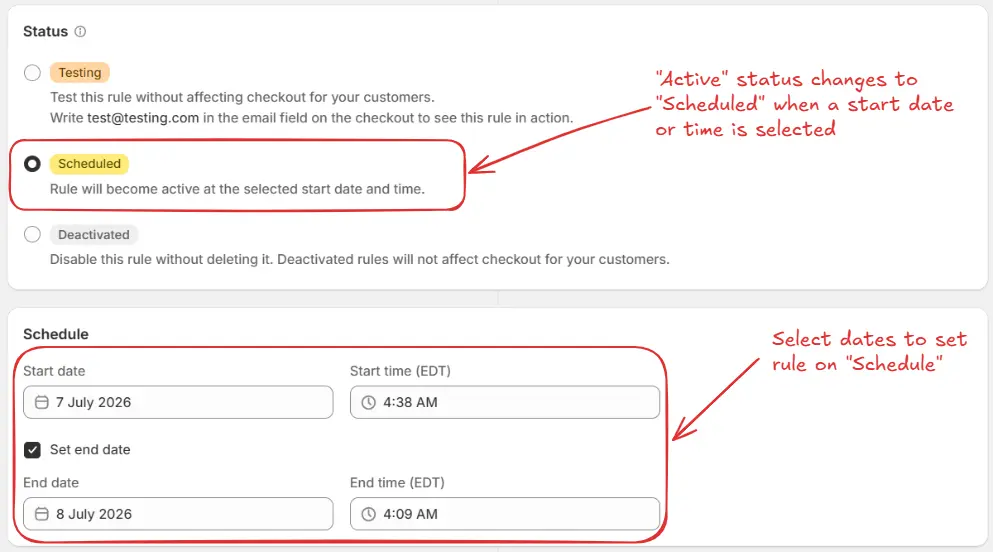
この例ではスケジュールを使用せず、**テスト** ステータスのままにします。
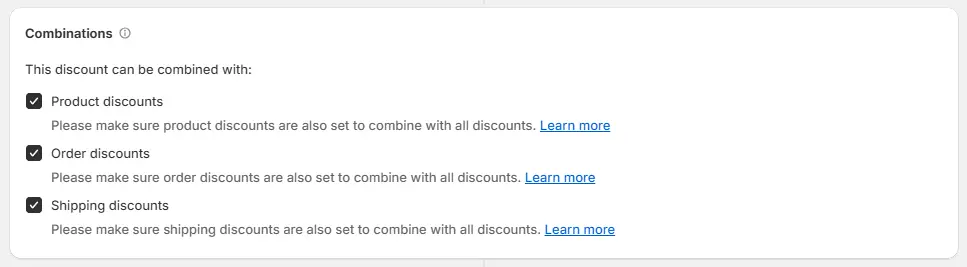
次に、同じ画面で、組み合わせ設定 を設定し、この注文割引が 他の割引 とどのように組み合わせられるかを制御します。次の組み合わせが可能です:
商品割引 – 注文割引が商品レベルの割引と併用できるようにします。商品割引も注文割引との組み合わせを許可するように設定してください。
注文割引 – 複数の注文レベル割引を併用できるようにします。他の注文割引も注文割引との組み合わせを許可するように設定してください。
配送割引 – 注文割引が配送レベル割引と併用できるようにします。配送割引も注文割引との組み合わせを許可するように設定してください。
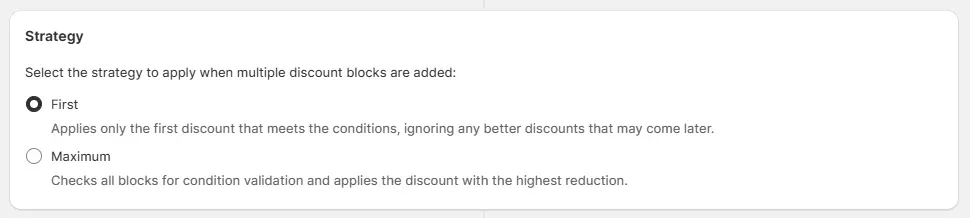
同じ画面で、戦略 を設定し、複数の割引ブロックをシステムがどのように扱うかを制御します。最初 を選択すると、条件を満たす最初の割引のみが適用され、後でより良い割引があっても無視されます。最大 を選択すると、すべての割引ブロックを評価し、最も高い割引を適用します。
次に、同じ画面で、関連する 条件セット、条件、および アクション を選択します。
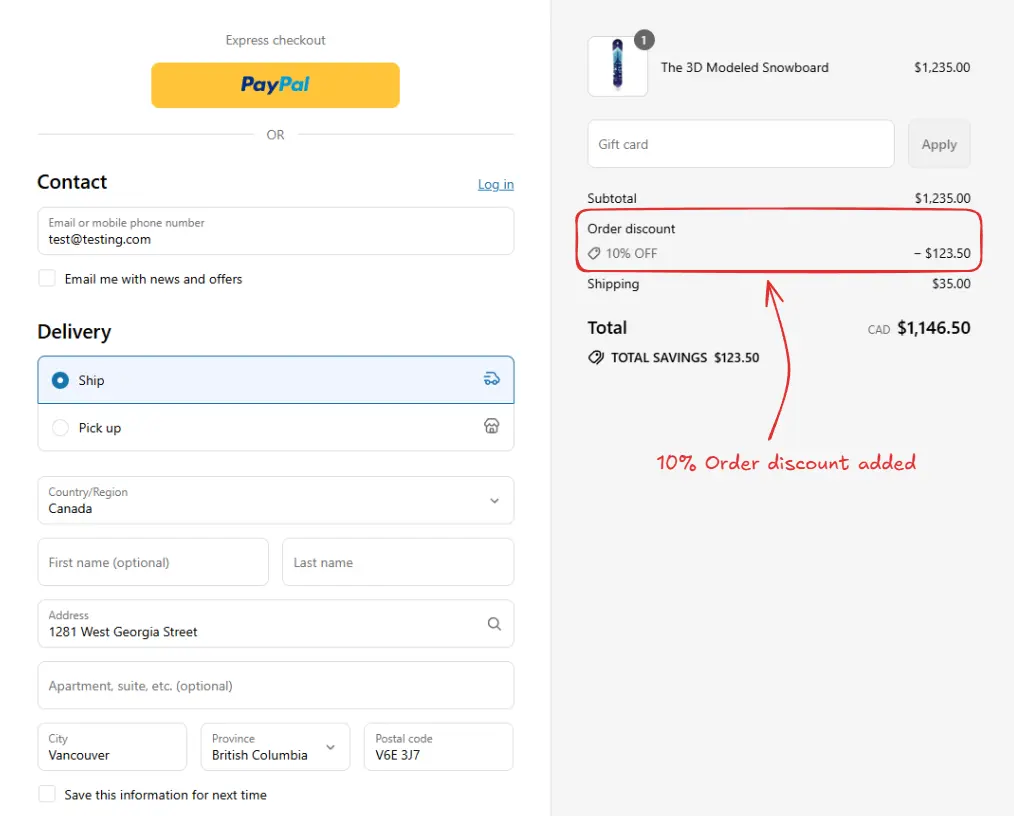
例として、デフォルトの 条件セット 1 を選択します。次に、ルールを 常に 実行するよう設定し、パーセンテージ オプションで 10% 割引 を適用するよう構成します。割引メッセージ 「10% OFF」 がチェックアウトで顧客に表示されます。
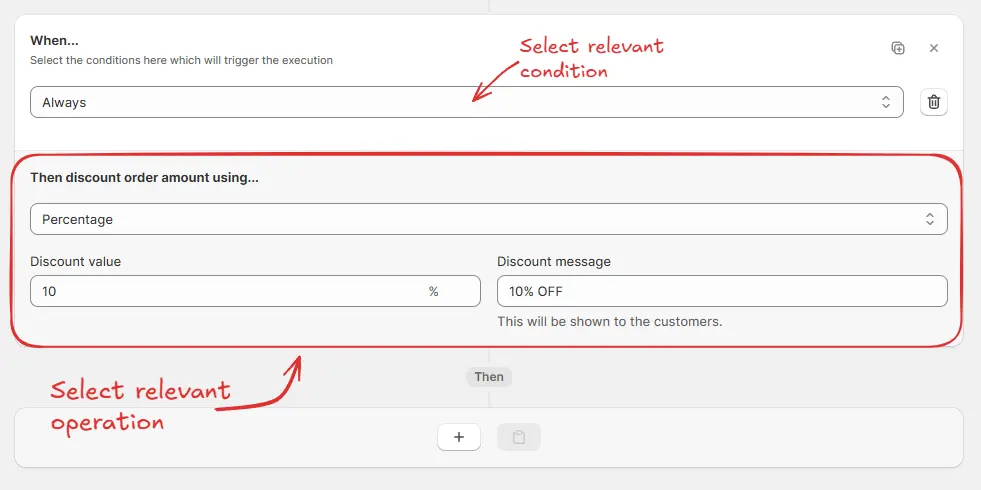
アクションセクションでは、特定の商品を選択する必要なく パーセンテージ、固定額割引、または 定価小計パーセンテージ で割引を適用できます。他の方法 これらの商品を除外したパーセンテージ、これらの商品にのみパーセンテージ、これらの商品を除外した固定額割引、これらの商品にのみ固定額割引 は、割引を適用するために対象商品を選択する必要があります。
同じ画面で、割引の最大使用回数 セクションにて、割引コードの使用制限を有効化したり、顧客ごとに1回までに制限したり、割引コードが選択されている場合は両方を適用できます。

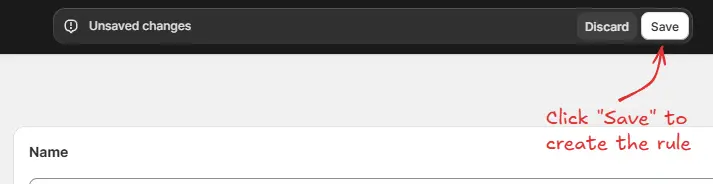
最後に、画面上部の 保存 ボタンをクリックして、ルールを作成および保存します。
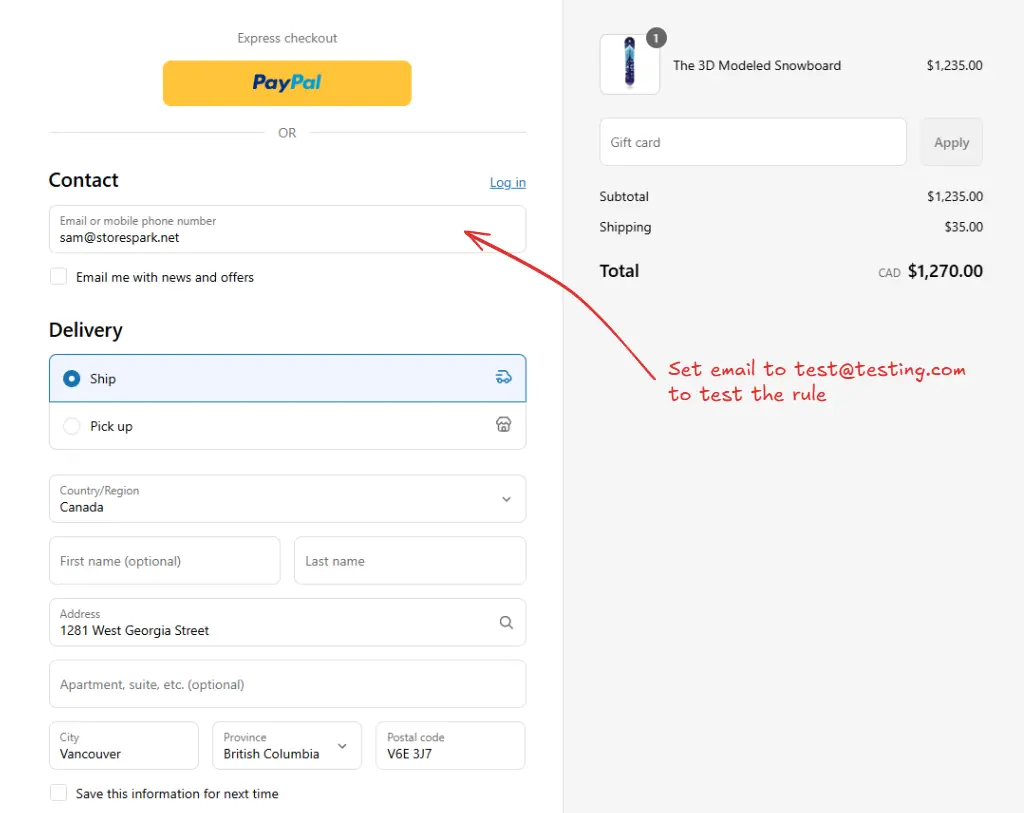
ルールはテストステータスに設定されているため、チェックアウトでルールを実行するには、実際のメールアドレスの代わりに [email protected] を使用する必要があります。
以下の画像は、テスト用メールアドレスを使用する
前
のチェックアウトページを示しています。割引はまだ適用されていません。
メールを設定した後、チェックアウトルールが実行され、設定された 10% 割引 が パーセンテージ オプションで適用されます。チェックアウトで 「10% OFF」 割引メッセージが表示されていることを確認できます。
テストが完了したら、ルールを有効化して、実際の顧客のチェックアウトに変更を適用できるようにします。有効化されたルールのみが、すべての顧客のチェックアウトに変更を加えることができます。
サイドバーの ルール をクリックしてすべてのルールを表示します。有効化したいルールを選択し、有効化 ボタンをクリックして有効化します。
ルールの有効化は有料プランでのみ利用可能です。プランをまだアップグレードしていない場合は、 [こちら](https://docs.checkoutrules.com/guides/ja/get-started/installation#プランをアップグレード) の手順に従ってアップグレードしてください。

このルールはドラフト注文ベースのチェックアウトや、ドラフト注文チェックアウトを使用するアプリでは動作しません。
チェックアウトURLに
.../checkouts/do/...
が含まれる場合、
do
はドラフト注文を意味し、このルールは実行されません。
