このルールでは、定義された条件に基づいて、チェックアウトで支払い方法の名前を変更、プレフィックスまたはサフィックスの追加、または翻訳を行えます。カート金額、配送先住所、顧客タグ、商品情報などの条件を使用して、支払い方法ラベルの表示方法をカスタマイズできます。
これにより、明確さを向上させ、ローカリゼーションをサポートし、顧客にとってのチェックアウト体験を改善できます。
以下の手順では、アプリを使用して 支払い方法の名前を変更する ルールを作成および設定する方法を示します。
ショッピファイ管理画面 からアプリを開きます。サイドバーの ルール セクションに移動し、「ルールを作成」 をクリックします。
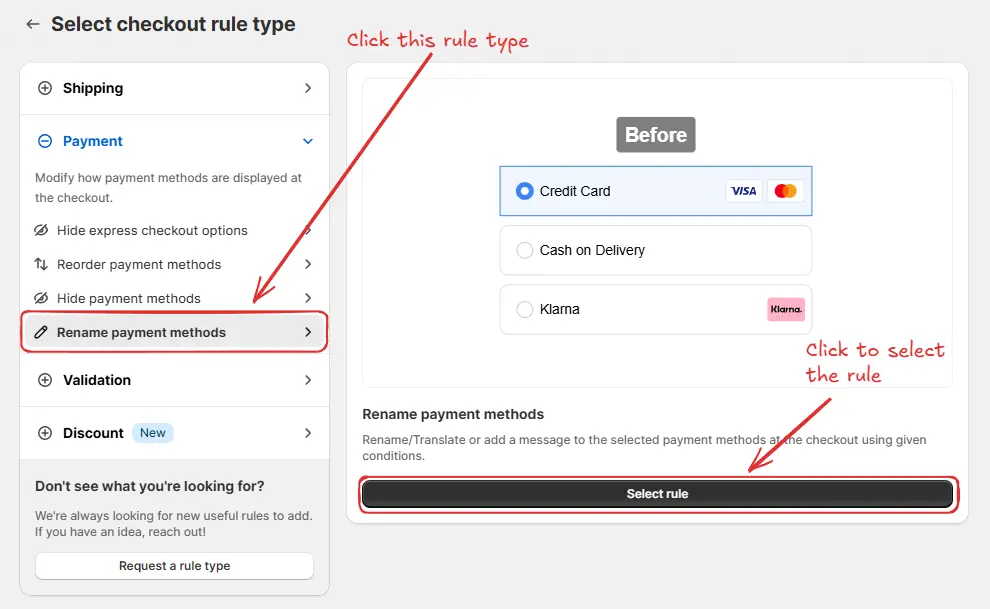
次に、チェックアウトルールタイプ選択画面 にリダイレクトされます。カテゴリー「支払い」→ チェックアウトルールタイプ「支払い方法の名前を変更する」→ 「ルールを選択」 を選びます。
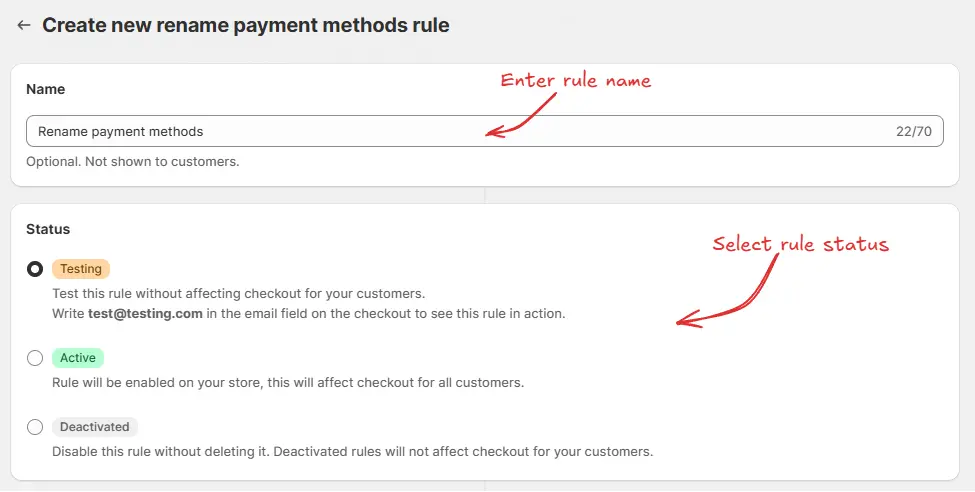
次に、新しい支払い方法名前変更ルール作成 画面に移動し、ルールを設定できます。
ルールを設定するには、まず任意で「支払い方法の名前を変更する」などの名前を付けて、何をするルールかを説明できます。次に、ルールの ステータス を選択します:テスト、アクティブ、または無効。
ここでは、テスト ステータスを選択して、実際の顧客のチェックアウトに影響を与えずにルールをすぐにテストできます。
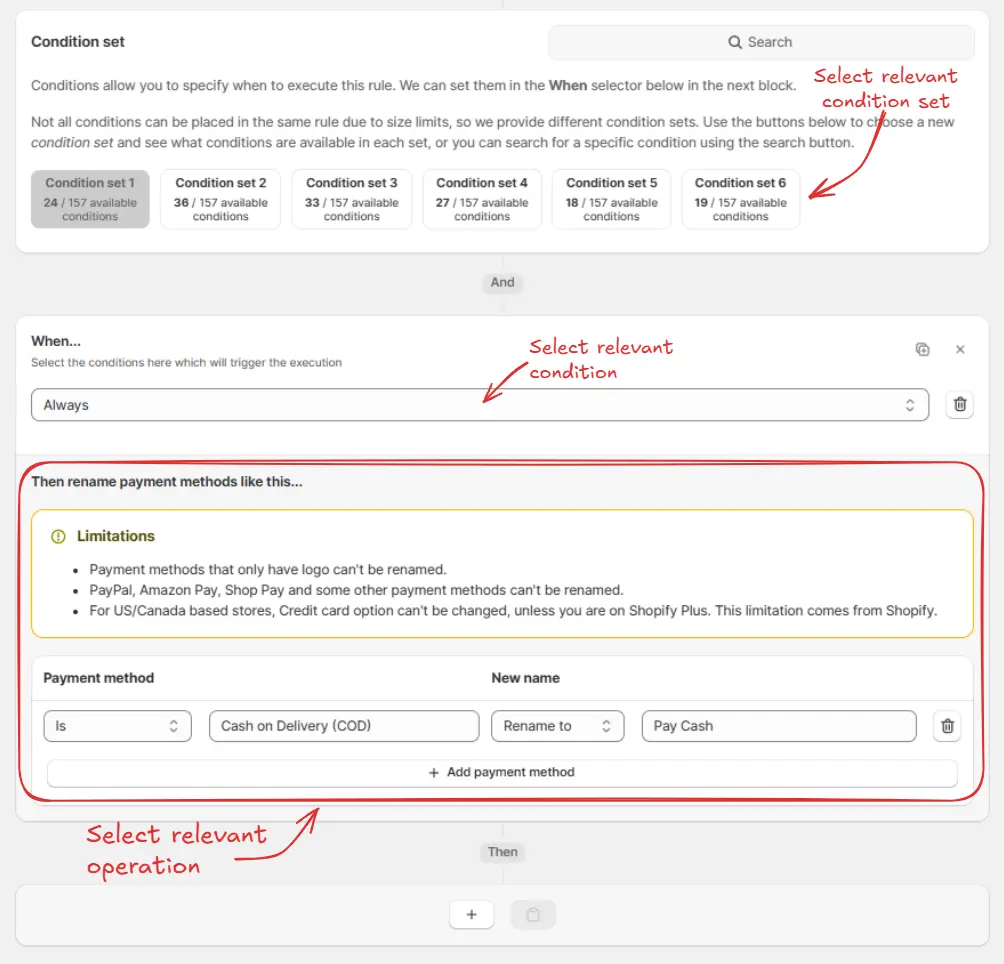
同じ画面で、関連する 条件セット、条件、および アクション を選択します。
例として、条件セット1 を使用し、ルールを常に実行するように設定し、支払い方法 「代金引換 (COD)」 を 「現金で支払う」 に名前を変更します。
これらの支払い方法の名前を変更 では、方法名の一致演算子 含む、含まない、と等しい、と等しくない を使用できます。
一致した各方法について、次のいずれかの出力モードを選択します:
名前を変更する
: 方法名を完全に置き換えます。
プレフィックスを追加
: 元の方法名の前にカスタムテキストを追加します。
サフィックスを追加
: 元の方法名の後にカスタムテキストを追加します。
このルールでの方法名の一致:
<code>- 一致は大文字と小文字を区別しません。
- ユーザー入力では `*` ワイルドカードがサポートされます(例: `Standard*`、`*Express*`、`*Pickup`)。
- **含む** / **含まない** は部分一致を使用します。
- **と等しい** / **と等しくない** は完全一致テキストとワイルドカードパターンをサポートします。
- 複数の方法行を追加した場合、OR として評価されます(一致する行があれば適用可能)。
</code>
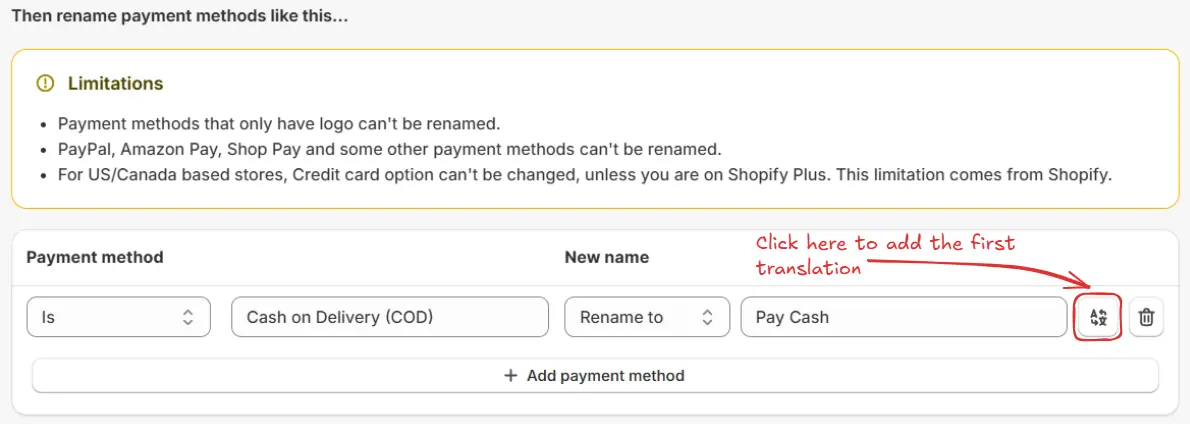
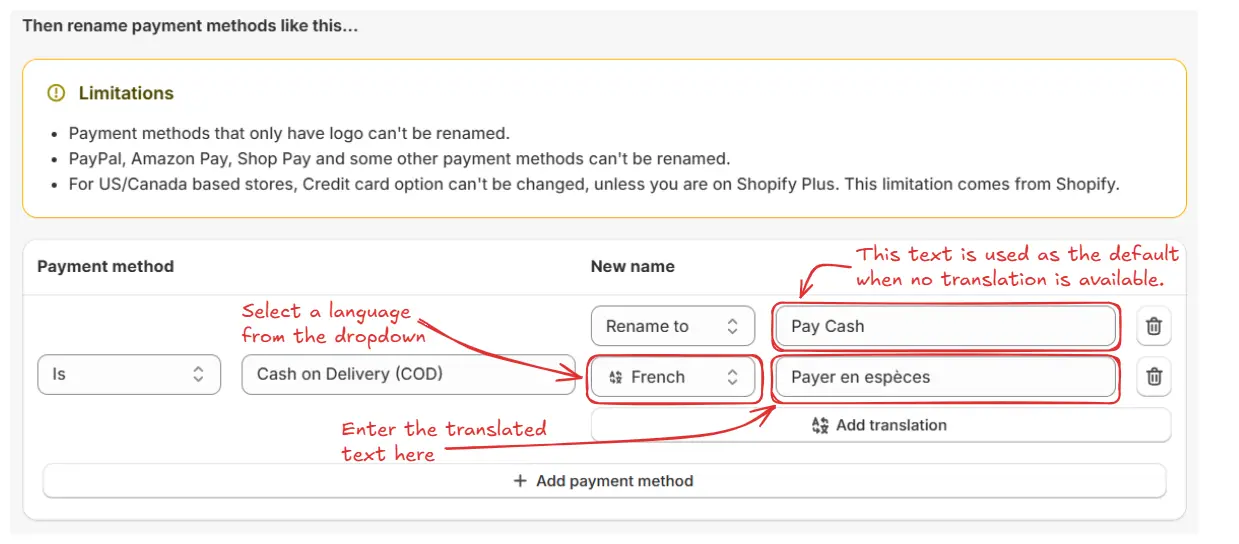
オプションで、翻訳を追加アイコン をクリックして、名前の変更、プレフィックス、サフィックス の翻訳を追加できます。
次に、ドロップダウンから言語を選択し、選択した言語の翻訳メッセージを入力します。最初の行に入力したテキストがデフォルトテキストとして使用され、翻訳がない場合に表示されます。
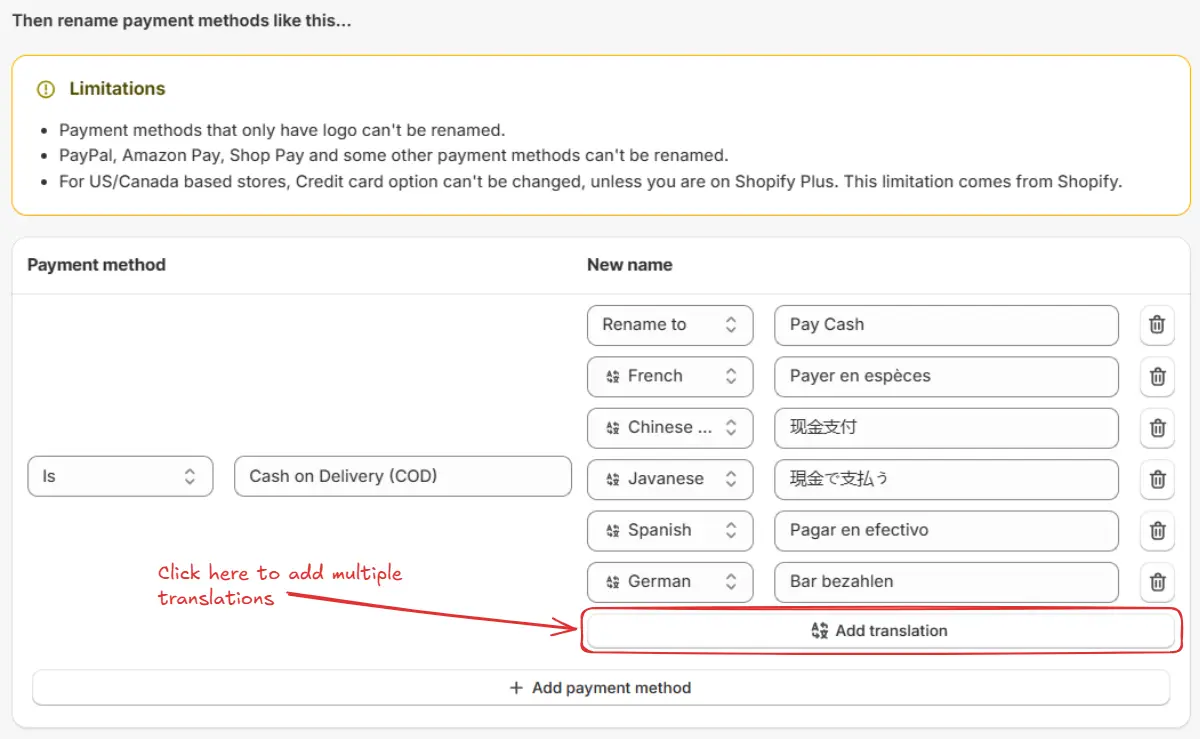
翻訳を追加 ボタンをクリックして各言語で同じ手順を繰り返すことで、複数の翻訳を追加することもできます。
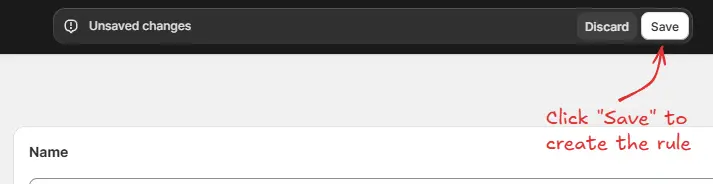
最後に、画面上部の 保存 ボタンをクリックして、ルールを作成および保存します。
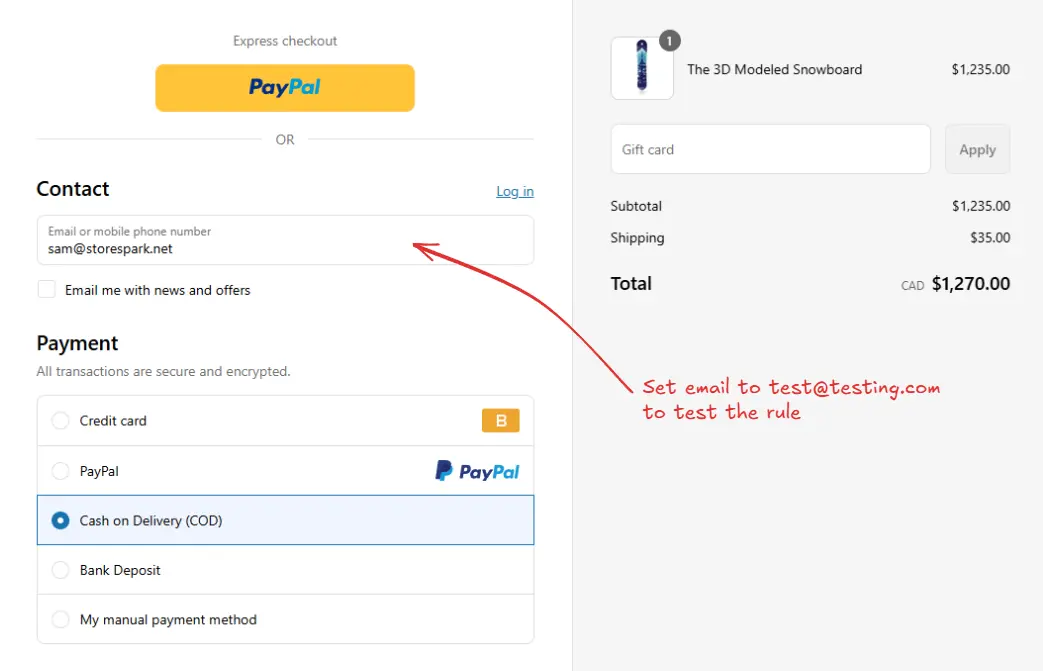
ルールはテストステータスに設定されているため、チェックアウトでルールを実行するには、実際のメールアドレスの代わりに [email protected] を使用する必要があります。
以下の画像は、テスト用メールアドレスを使用する
前
のチェックアウトページを示しています。「代金引換 (COD)」支払い方法はまだ名前が変更されていません。
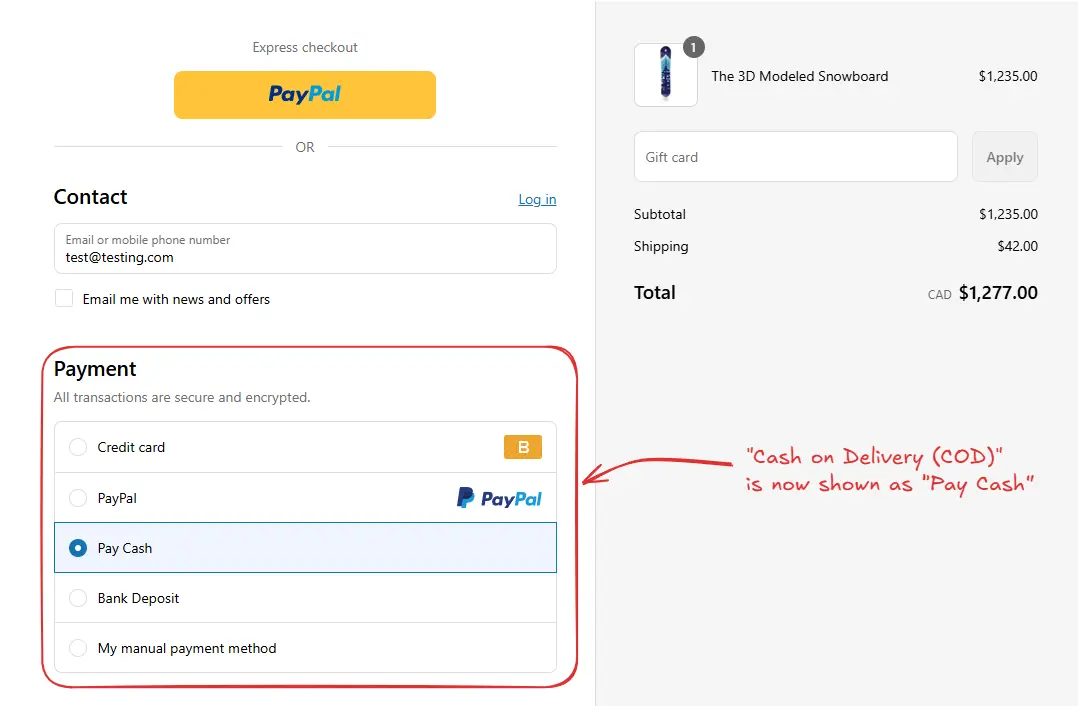
メールを設定した後、チェックアウトルールが実行され、指定された支払い方法の名前が変更されます。以下のように、「代金引換 (COD)」 支払い方法が 「現金で支払う」 と表示されていることを確認できます。
テストが完了したら、ルールを有効化して、実際の顧客のチェックアウトに変更を適用できるようにします。有効化されたルールのみが、すべての顧客のチェックアウトに変更を加えることができます。
サイドバーの ルール をクリックしてすべてのルールを表示します。有効化したいルールを選択し、有効化 ボタンをクリックして有効化します。
ルールの有効化は有料プランでのみ利用可能です。プランをまだアップグレードしていない場合は、 [こちら](https://docs.checkoutrules.com/guides/ja/get-started/installation#プランをアップグレード) の手順に従ってアップグレードしてください。

ロゴのみの支払い方法は名前を変更できません。
PayPal、Amazon Pay、Shop Payなど一部の支払い方法は名前を変更できません。
米国/カナダのストアでは、Shopify Plusでない限りクレジットカードオプションは変更できません。これはShopifyの制限です。
