このルールでは、特定の条件に基づいてチェックアウト時に配送方法の名前を変更、プレフィックスまたはサフィックスの追加、または翻訳を行えます。カートの合計、顧客タグ、配送先住所、商品情報などの基準を使って表示名をカスタマイズできます。
これにより、顧客にとっての明確さを向上させ、ローカライズをサポートし、チェックアウト全体の体験を改善できます。
以下の手順では、アプリを使用して 配送方法の名前を変更するルール を作成および設定する方法を示します。
ショッピファイ管理画面 からアプリを開きます。サイドバーの ルール セクションに移動し、「ルールを作成」 をクリックします。
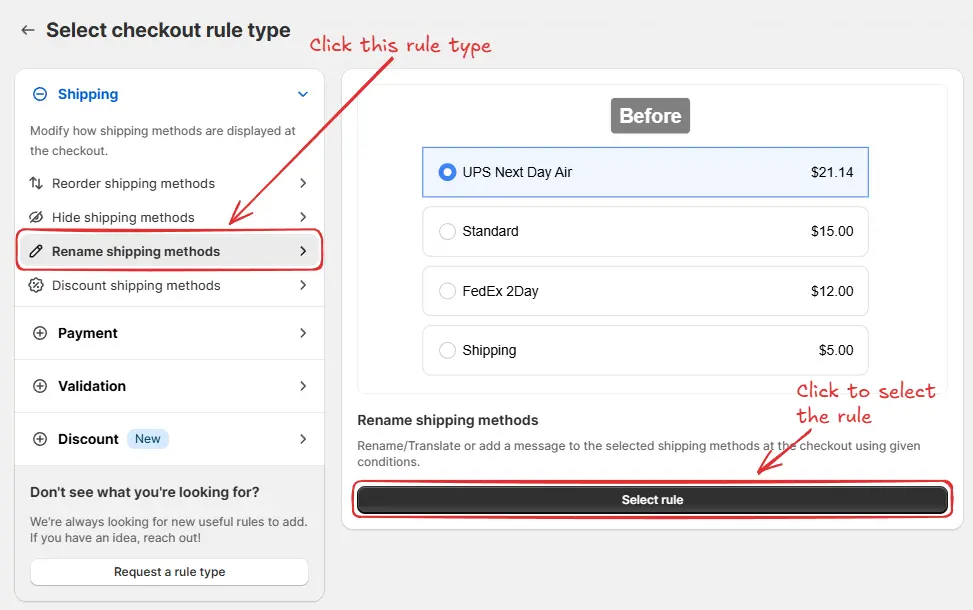
その後、チェックアウトルールタイプ選択画面 にリダイレクトされます。カテゴリ「配送」→ チェックアウトルールタイプ「配送方法の名前を変更」→ 「ルールを選択」 を選択します。
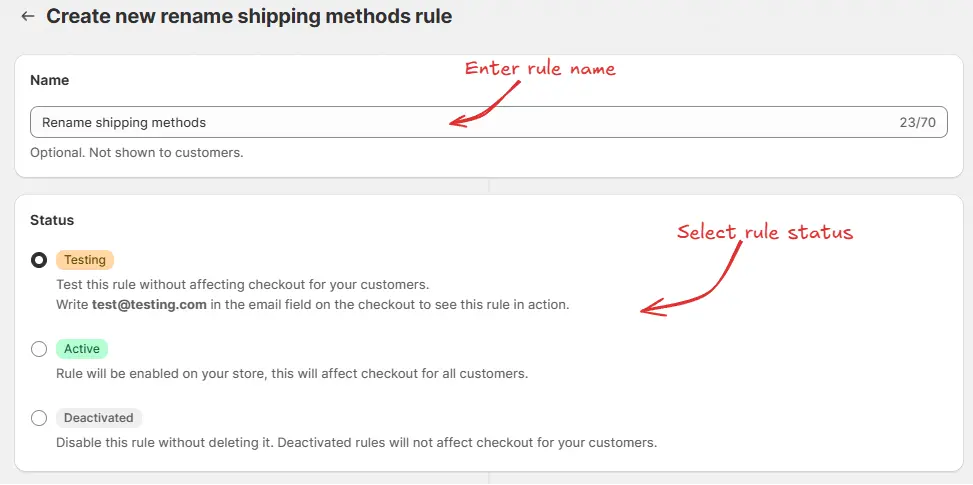
次に、配送方法の名前を変更する新しいルール作成画面 に移動し、ルールを設定します。
ルールを設定するには、まず任意で「配送方法の名前を変更」といった名前を追加して、ルールの内容を説明できます。その後、ルールの ステータス を選択します: テスト中、アクティブ、または非アクティブ。
ここでは例として テスト中 のステータスを選択します。これにより、実際の顧客のチェックアウトに影響を与えずにルールをすぐにテストできます。
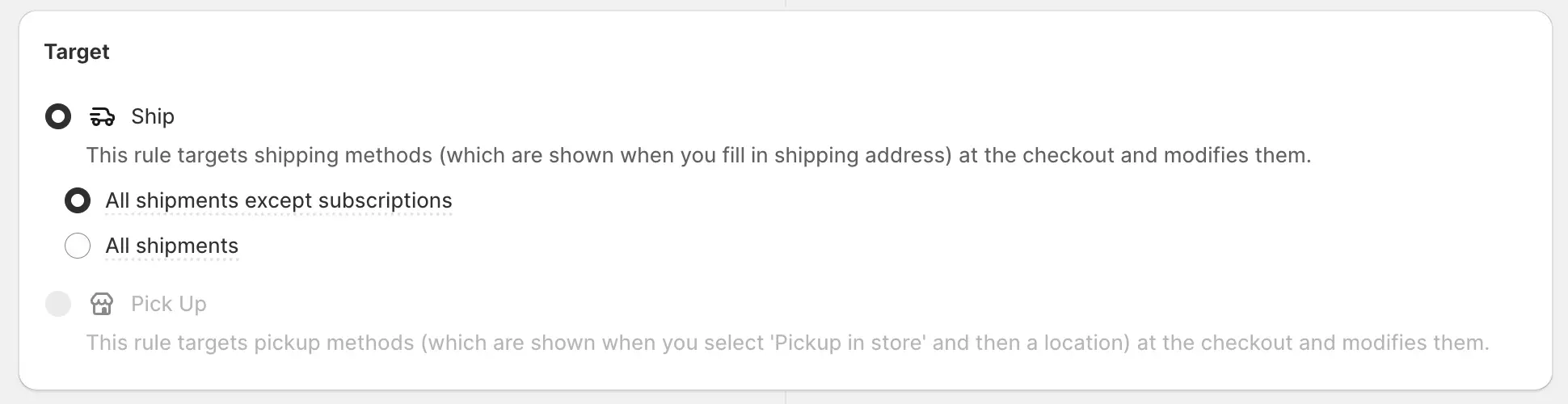
同じ画面で、ルールを適用する場所を定義するために、適切な 対象 を選択します。「配送」 を選択すると、配送先住所 入力後に表示される配送方法の名前を変更できます。その後、以下を選択できます:
定期購入を除くすべての出荷 – 通常配送のみにルールを適用し、定期購入商品を含む注文はスキップします。ショッピファイは定期購入商品の最安配送方法を自動選択し、他の配送方法を非表示にすることがあるため、このオプションを使用すると「配送方法なし」エラーを回避できます。
すべての出荷 – 定期購入商品を含む注文も含め、すべての注文にルールを適用します。
現在、このルールタイプでは 「ピックアップ」 の選択はショッピファイの制限により利用できません。
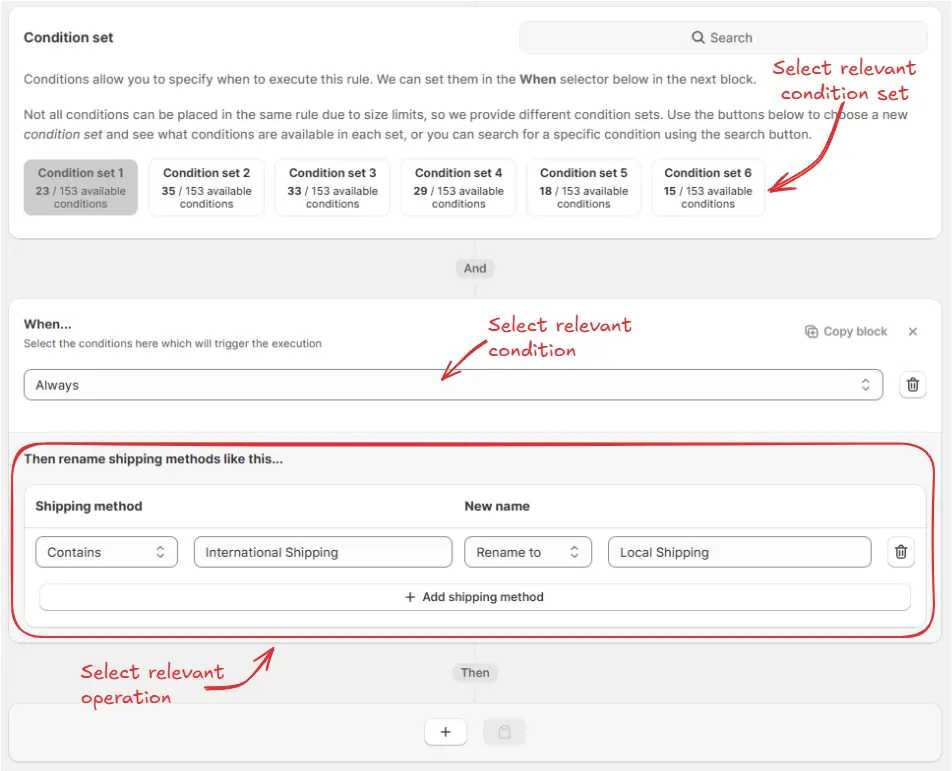
同じ画面で、関連する 条件セット、条件、および アクション を選択します。
ここでは例として、条件セット1 を使用し、ルールを常に実行するように設定し、「International Shipping」 を含む配送方法を 「Local Shipping」 に変更するように設定します。
これらの配送方法の名前を変更 では、方法名の一致演算子 含む、含まない、と等しい、と等しくない を使用できます。
一致した各方法について、次のいずれかの出力モードを選択します:
名前を変更する
: 方法名を完全に置き換えます。
プレフィックスを追加
: 元の方法名の前にカスタムテキストを追加します。
サフィックスを追加
: 元の方法名の後にカスタムテキストを追加します。
このルールでの方法名の一致:
<code>- 一致は大文字と小文字を区別しません。
- ユーザー入力では `*` ワイルドカードがサポートされます(例: `Standard*`、`*Express*`、`*Pickup`)。
- **含む** / **含まない** は部分一致を使用します。
- **と等しい** / **と等しくない** は完全一致テキストとワイルドカードパターンをサポートします。
- 複数の方法行を追加した場合、OR として評価されます(一致する行があれば適用可能)。
</code>
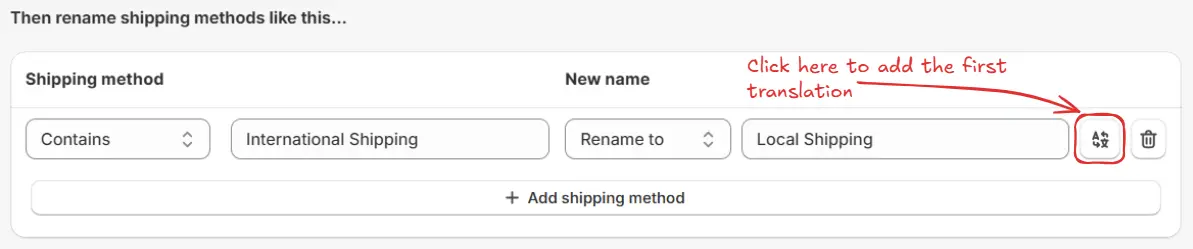
オプションで、翻訳を追加アイコン をクリックして、名前の変更、プレフィックス、サフィックス の翻訳を追加できます。
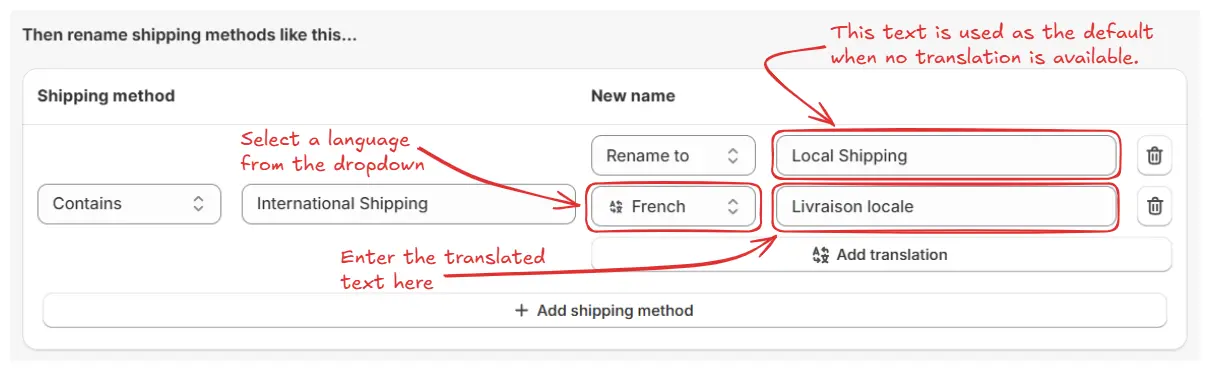
次に、ドロップダウンから言語を選択し、選択した言語の翻訳メッセージを入力します。最初の行に入力したテキストがデフォルトテキストとして使用され、翻訳がない場合に表示されます。
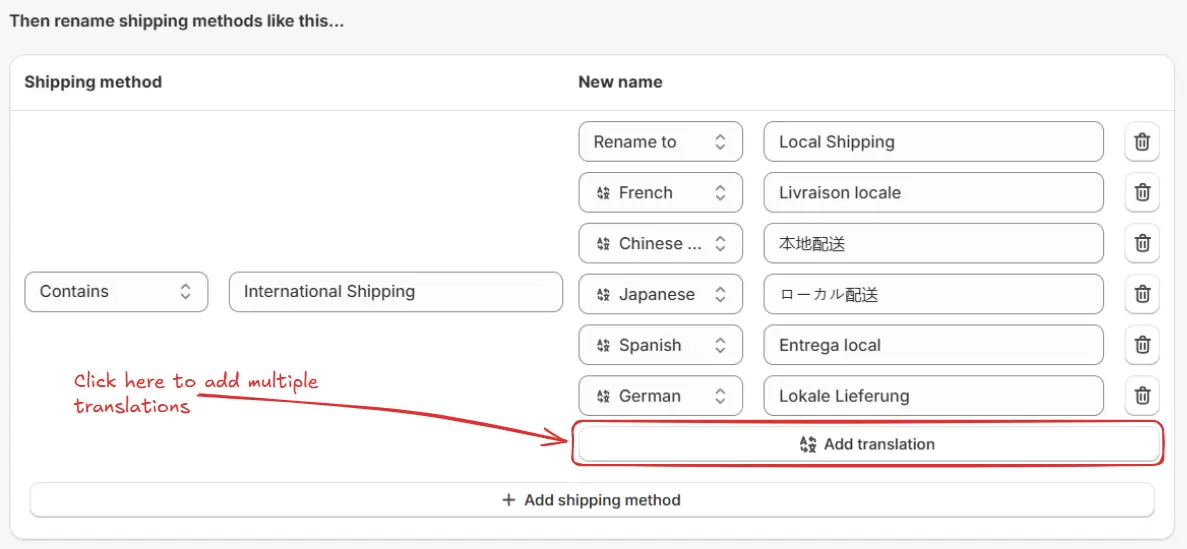
翻訳を追加 ボタンをクリックして各言語で同じ手順を繰り返すことで、複数の翻訳を追加することもできます。
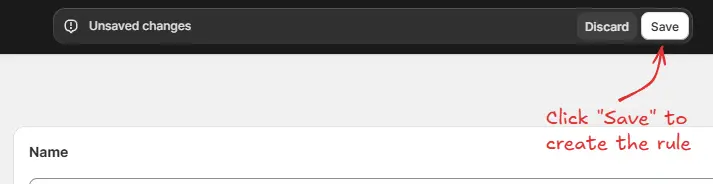
最後に、画面上部の 保存 ボタンをクリックしてルールを作成および保存します。
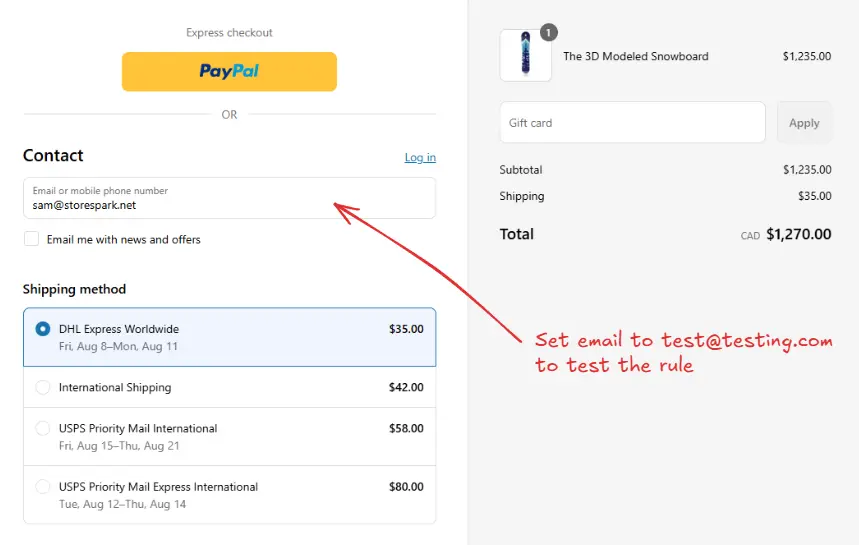
ルールがテスト中ステータスに設定されているため、実際のメールアドレスの代わりに [email protected] を使用してチェックアウトでルールを実行します。
下の画像はテスト用メールアドレスを使用する
前
のチェックアウトページです。
International Shipping
配送方法が利用可能で、まだ名前は変更されていません。
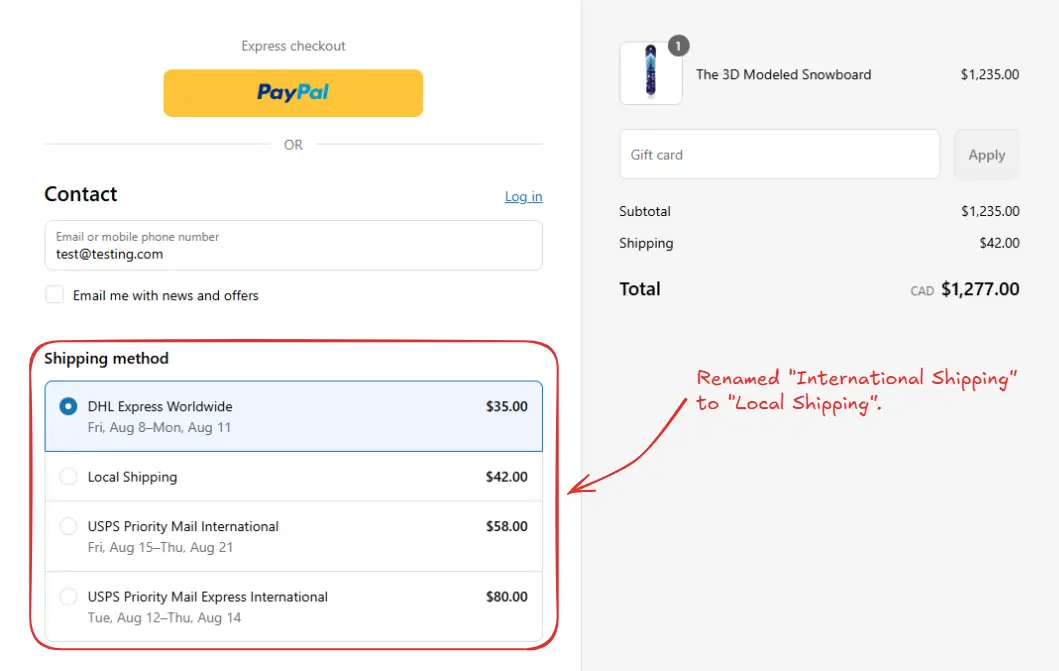
メールを設定後、チェックアウトルールが実行され、指定した配送方法の名前が変更されます。「International Shipping」 配送方法が 「Local Shipping」 と表示されていることを確認できます。
テストが完了したら、ルールを有効化して実際の顧客のチェックアウトに変更を反映させることができます。有効化されたルールのみがすべての顧客のチェックアウトに変更を加えることができます。
サイドバーの ルール をクリックしてすべてのルールを表示します。有効化するルールを選択し、有効化 ボタンをクリックします。
ルールの有効化は有料プランでのみ利用可能です。プランをまだアップグレードしていない場合は、 [こちら](https://docs.checkoutrules.com/guides/ja/get-started/installation#プランをアップグレード) の手順に従ってアップグレードしてください。

配送名からUSPSを削除してください。例: 'USPS Ground Advantage' ではなく 'Ground Advantage' のみ使用してください。
チェックアウトで配送名の先頭にあるUSPS、UPS®、Canada PostはShopifyの制限により削除/変更できません。
