C’est la règle de remise principale dans le flux actuel de l’application. Elle vous permet de combiner les remises sur la commande, le produit et la livraison, ainsi que le rejet des codes de réduction, dans une seule règle, chacune avec ses propres options d’opération.
Pour chaque bloc, vous définissez les conditions, puis activez un ou plusieurs types de remise (commande, produit, livraison ou rejet des codes de réduction). L’application applique les remises éligibles selon vos paramètres de stratégie sélectionnés.
Opération
Comportement
Pourcentage
Applique un pourcentage de remise au montant de la commande.
Montant fixe
Applique une remise en montant fixe au montant de la commande.
Pourcentage excluant ces produits
Applique un pourcentage de remise au montant de la commande en excluant les produits sélectionnés.
Pourcentage pour ces produits uniquement
Applique un pourcentage de remise basé uniquement sur les produits sélectionnés.
Montant fixe excluant ces produits
Applique une remise en montant fixe en excluant les produits sélectionnés.
Montant fixe pour ces produits uniquement
Applique une remise en montant fixe basée uniquement sur les produits sélectionnés.
Pourcentage du sous-total à prix fixe
Définit le montant de la commande à
sous-total de la commande × pourcentage / 100
(hors livraison et taxes).
Opération
Comportement
Pourcentage
Applique un pourcentage de remise aux produits sélectionnés.
Montant fixe
Applique une remise en montant fixe aux produits sélectionnés.
Définir un montant fixe
Définit les produits sélectionnés à un montant cible fixe.
Offrir tous les produits gratuitement
Rend les produits sélectionnés gratuits.
Pourcentage du sous-total à prix fixe
Définit le prix des produits sélectionnés à
sous-total de la commande × pourcentage / 100
.
Opération
Comportement
Pourcentage
Applique un pourcentage de remise aux méthodes d’expédition sélectionnées.
Montant fixe
Applique une remise en montant fixe aux méthodes d’expédition sélectionnées.
Définir un prix fixe
Définit chaque méthode d’expédition sélectionnée à un prix fixe cible.
Offrir toute l’expédition gratuitement
Rend toutes les méthodes d’expédition gratuites.
Pourcentage du sous-total
Le montant de la remise est
sous-total de la commande × pourcentage / 100
, puis appliqué aux méthodes d’expédition sélectionnées.
Pourcentage du sous-total à prix fixe
Définit le prix de chaque méthode d’expédition sélectionnée à
sous-total de la commande × pourcentage / 100
.
Les étapes suivantes montrent comment créer et configurer une règle Remise globale en utilisant l’application.
Depuis votre administration Shopify, ouvrez l’application. Dans la barre latérale, allez dans la section Règles et cliquez sur "Créer une règle".
Vous serez ensuite redirigé vers l’écran Sélectionner le type de règle de paiement. Choisissez catégorie "Remise" → sélectionnez le type de règle de paiement "Remise globale" → cliquez sur “Sélectionner la règle”.
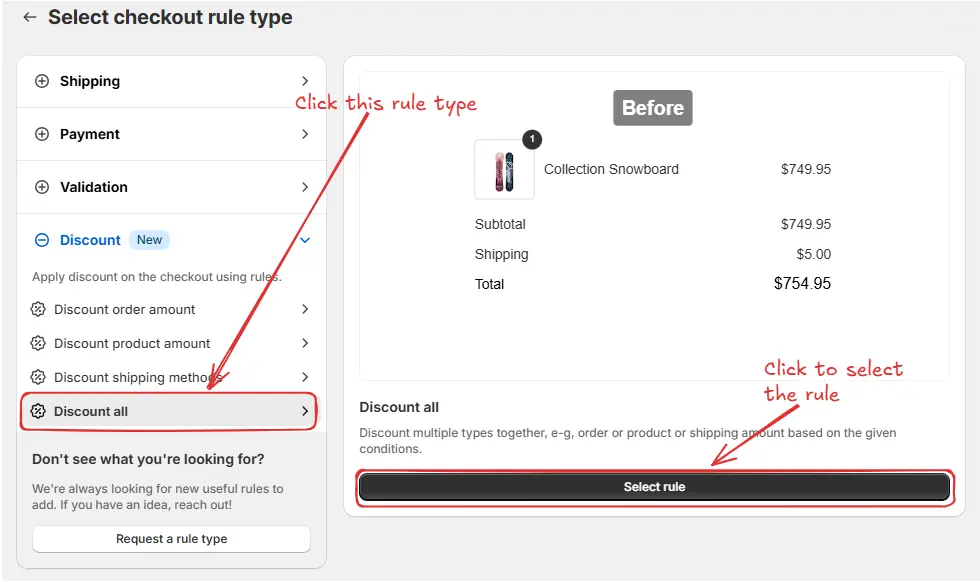
Ensuite, vous arriverez sur l’écran Créer une nouvelle règle de remise, où vous pourrez configurer votre règle.
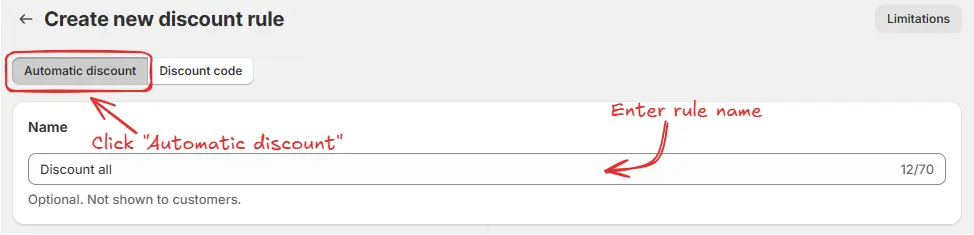
Pour configurer la règle, ajoutez éventuellement un nom tel que "Remise globale" pour décrire son fonctionnement si vous souhaitez appliquer une "Remise automatique".
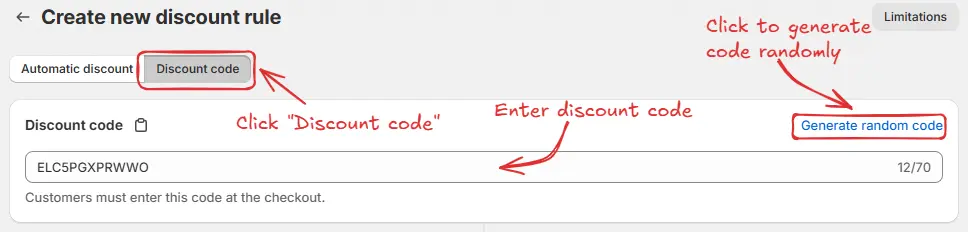
Ou, si vous préférez appliquer la remise avec un code de réduction, cliquez sur "Code de réduction" et saisissez le code souhaité ou générez-en un aléatoirement en cliquant sur "Générer un code aléatoire".
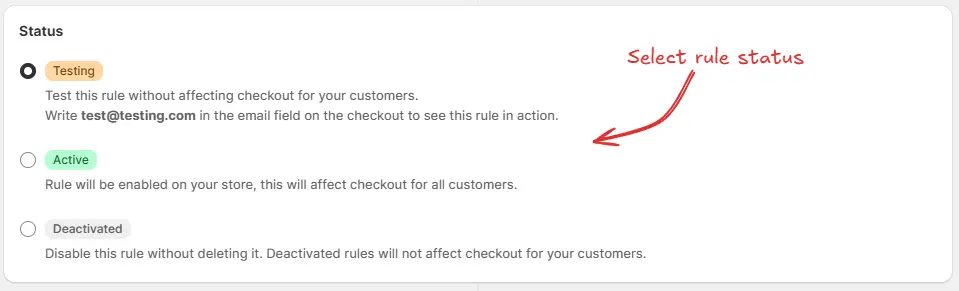
Ensuite, sur le même écran, sélectionnez le statut de la règle : Test, Actif ou Désactivé. Ici, nous allons choisir le statut Test, afin de pouvoir tester rapidement la règle sans affecter le paiement des clients réels.
Dans le cadre des paramètres de statut, la section facultative Planification vous permet de contrôler quand une règle active démarre et s’arrête. Sélectionnez une Date de début et une Heure de début pour indiquer quand la règle doit commencer. Cochez éventuellement Définir une date de fin pour choisir une date et une heure de fin auxquelles la règle sera automatiquement désactivée.
Si vous sélectionnez des dates de planification alors que la règle est définie sur Actif, le statut devient Programmée au lieu d’Actif. La règle s’exécutera de la date et de l’heure de début jusqu’à la date et de l’heure de fin, si une date de fin est définie.
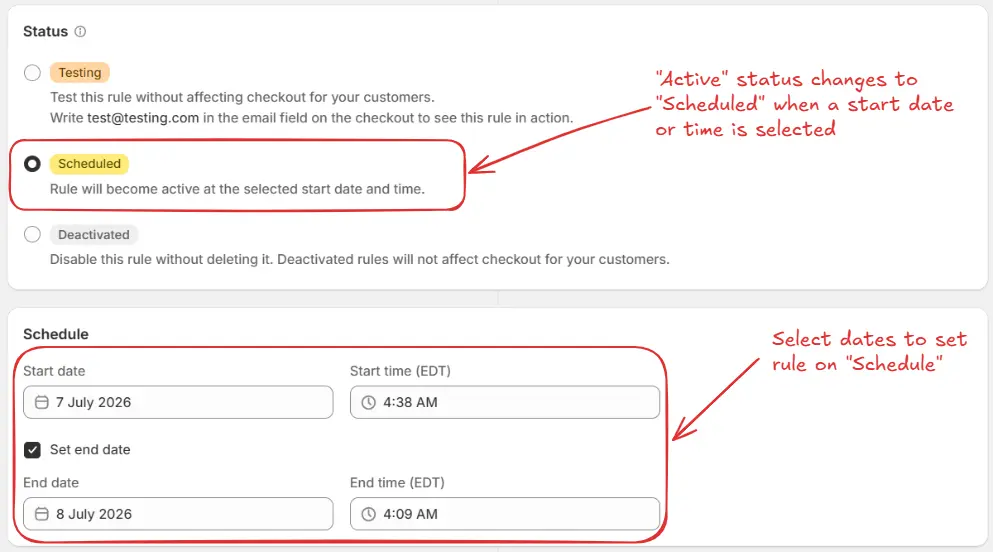
Pour cet exemple, nous n’utilisons pas de planification et conservons le statut **Test**.
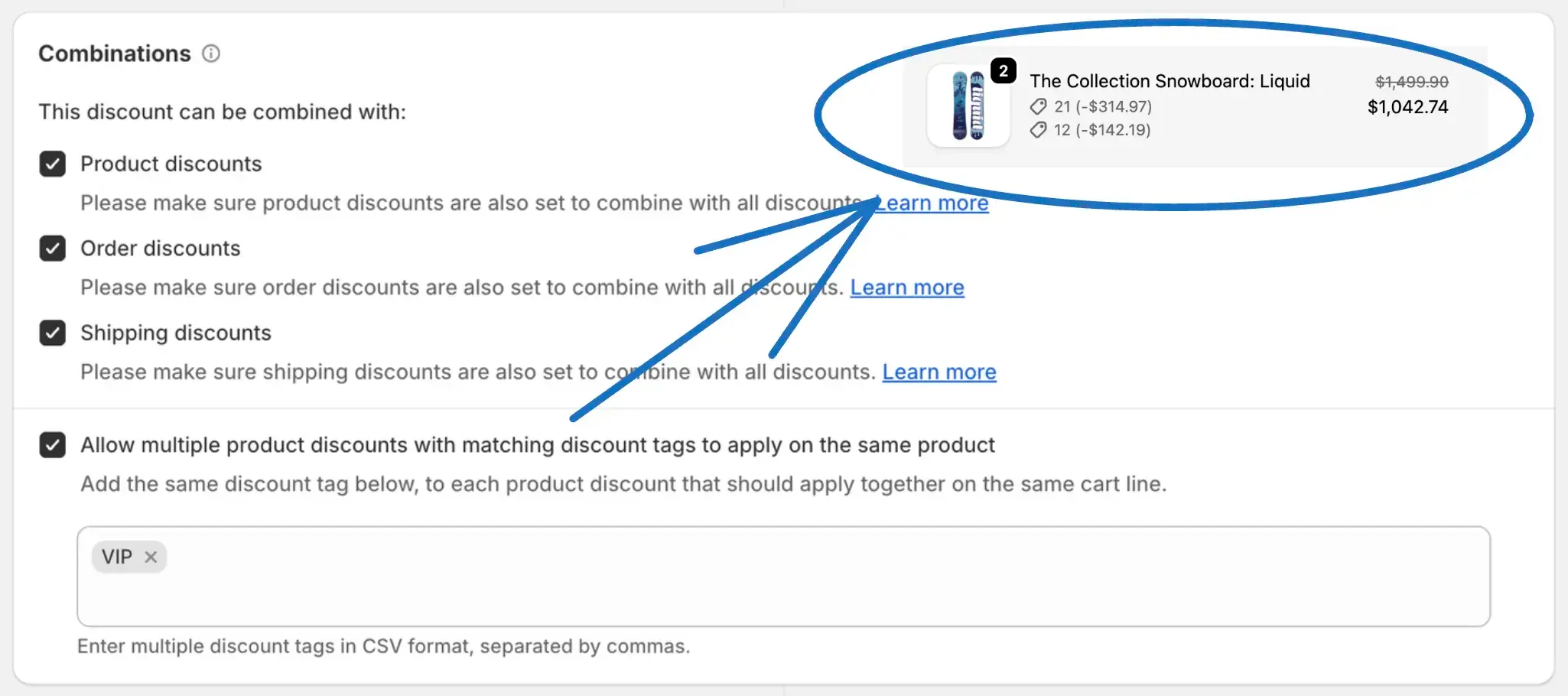
Ensuite, sur le même écran, configurez les paramètres de Combinaisons pour contrôler comment cette règle interagit avec d’autres remises. Vous pouvez choisir de la combiner avec :
Remises sur les produits – Cela permet à la règle Remise globale d’être utilisée avec toutes les remises au niveau produit. Assurez-vous que les remises produit sont également configurées pour se combiner avec toutes les remises.
Remises sur la commande – Cela permet à la règle Remise globale de fonctionner avec les remises globales sur la commande. Assurez-vous que les remises sur la commande sont également configurées pour se combiner avec toutes les remises.
Remises sur la livraison – Cela permet à la règle Remise globale d’être utilisée avec les remises sur la livraison. Assurez-vous que les remises sur la livraison sont également configurées pour se combiner avec toutes les remises.
Autoriser plusieurs remises produit avec des balises de remise correspondantes à s’appliquer sur le même produit – Seules les boutiques Shopify Plus peuvent autoriser plusieurs remises produit à s’appliquer sur le même produit lorsque les remises partagent des balises de remise correspondantes. Par exemple, si deux remises produit utilisent la balise VIP, les deux remises peuvent s’appliquer au même produit.
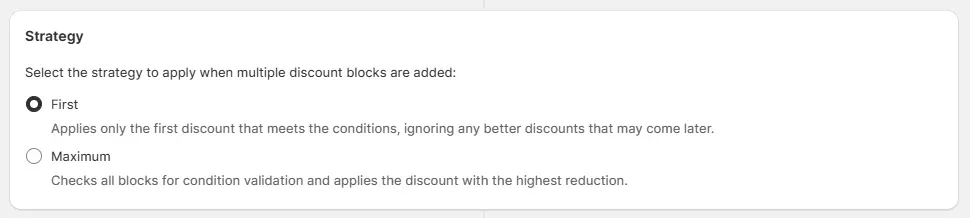
Ensuite, sur le même écran, configurez les paramètres de Stratégie pour contrôler comment le système gère plusieurs blocs de remise. Vous pouvez choisir Premier, qui applique uniquement la première remise qui répond aux conditions, en ignorant les remises plus avantageuses qui pourraient suivre, ou Maximum, qui évalue tous les blocs de remise et applique celui avec la réduction la plus élevée.
Ensuite, sur le même écran, sélectionnez l’ensemble de conditions pertinent, la condition et l’action. Choisissez la condition appropriée dans le menu déroulant.
Par exemple, nous choisirons l’Ensemble de conditions 1 par défaut. Ensuite, nous configurerons la condition de cette règle sur Toujours, afin qu’elle s’exécute dans toutes les situations.

Après avoir choisi une condition, cochez les cases de remise sur la commande, le produit ou la livraison selon vos besoins. Vous pouvez sélectionner une ou plusieurs cases selon vos besoins.
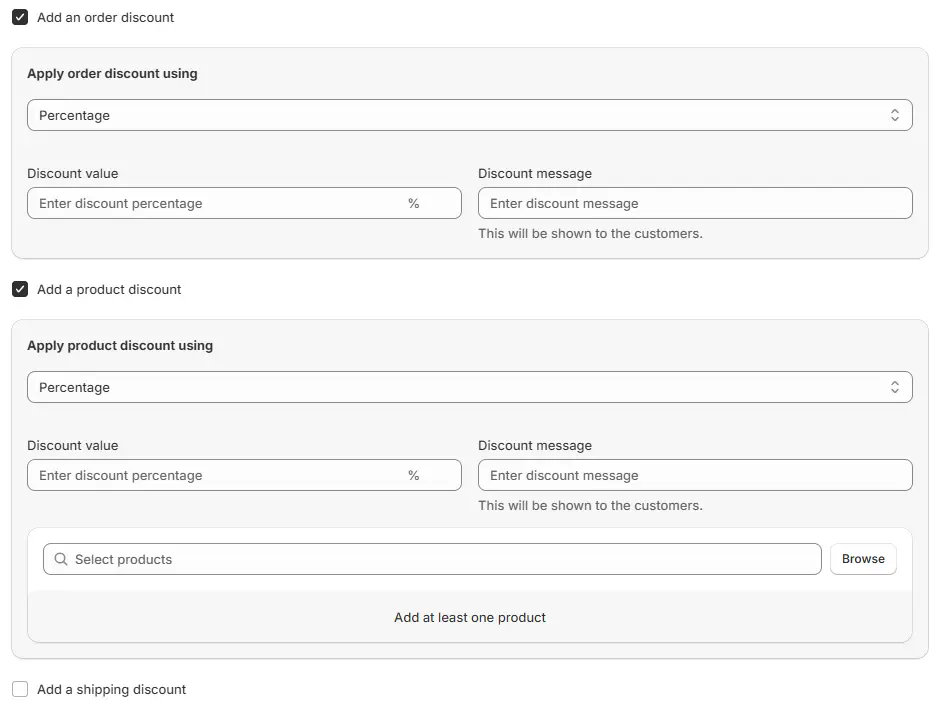
Après avoir choisi les cases, vous devez sélectionner l’action pour ce type de remise.
Remise sur la commande :
Vous pouvez choisir d’appliquer la remise en utilisant Pourcentage, Montant fixe ou Pourcentage du sous-total à prix fixe sans avoir besoin de sélectionner des produits spécifiques. Toutes les autres méthodes Pourcentage excluant ces produits, Pourcentage pour ces produits uniquement, Montant fixe excluant ces produits et Montant fixe pour ces produits uniquement nécessitent de sélectionner des produits pour que la remise fonctionne.
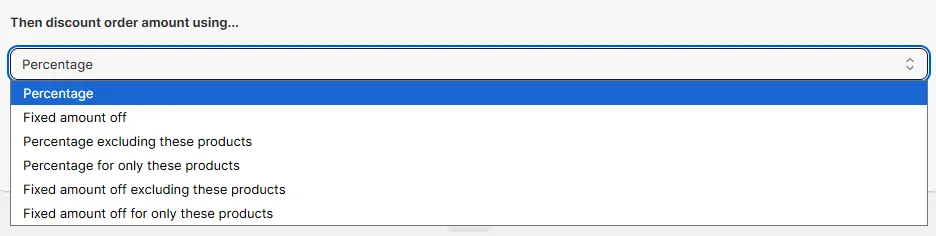
Ensuite, saisissez la valeur et le message de remise.

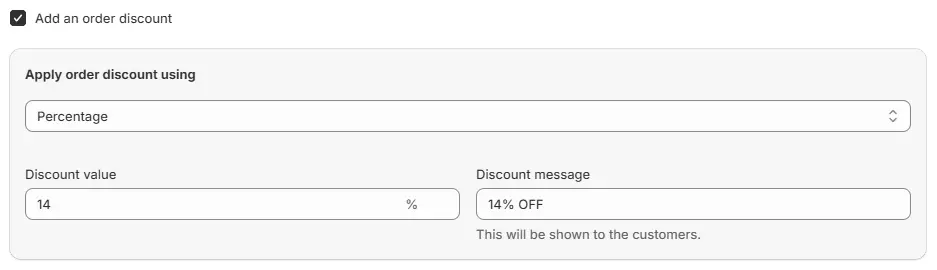
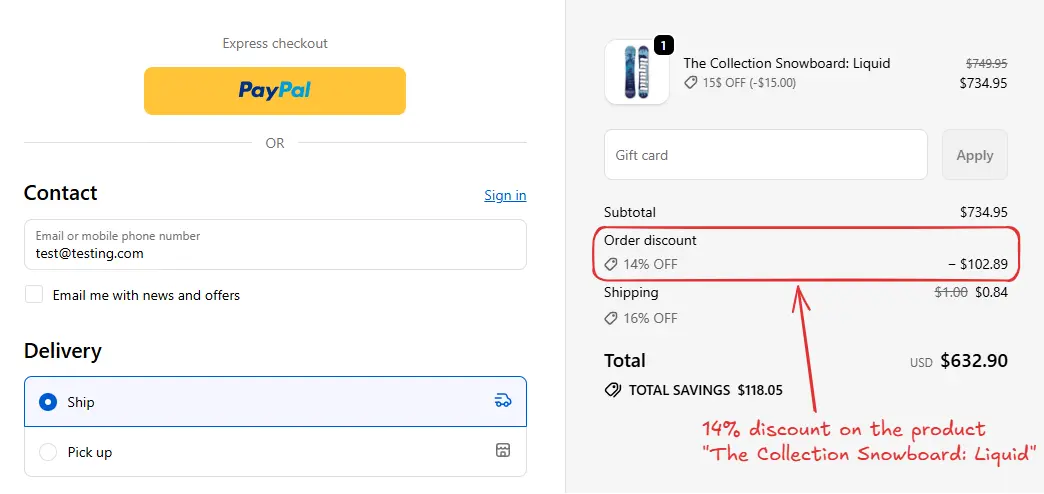
Par exemple, ici nous configurons la valeur de la remise à 14% en utilisant l’option Pourcentage. Le message de remise 14% OFF sera affiché aux clients lors du paiement. Cette remise de 14% s’applique à la commande. Vous pouvez voir les paramètres dans l’image ci-dessous.
Remise sur le produit :
Vous pouvez choisir d’appliquer la remise en utilisant Pourcentage, Montant fixe, Définir un montant fixe, Offrir tous les produits gratuitement ou Pourcentage du sous-total à prix fixe, selon vos besoins.

Ensuite, saisissez la valeur et le message de remise. Sélectionnez un ou plusieurs produits depuis la popup pour appliquer la remise. Vous devez ajouter au moins un produit pour que la remise prenne effet.
Veuillez noter que
Offrir tous les produits gratuitement
n’affiche aucune valeur, message ou sélection de produit car tous les produits sont gratuits.
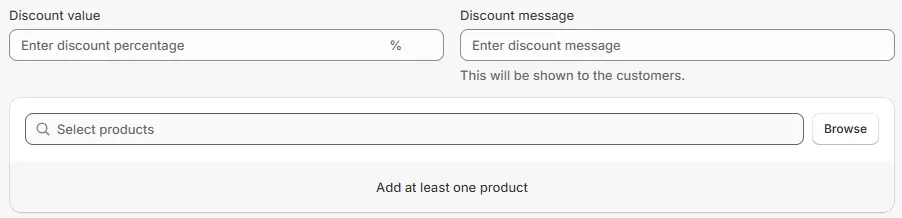
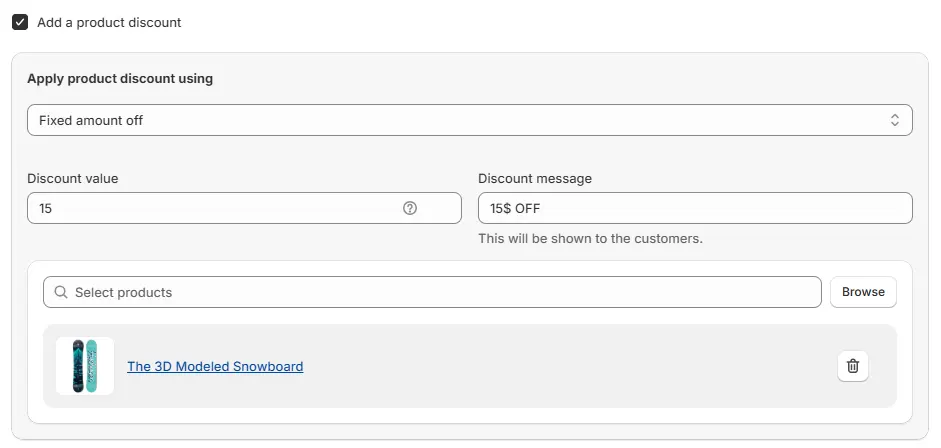
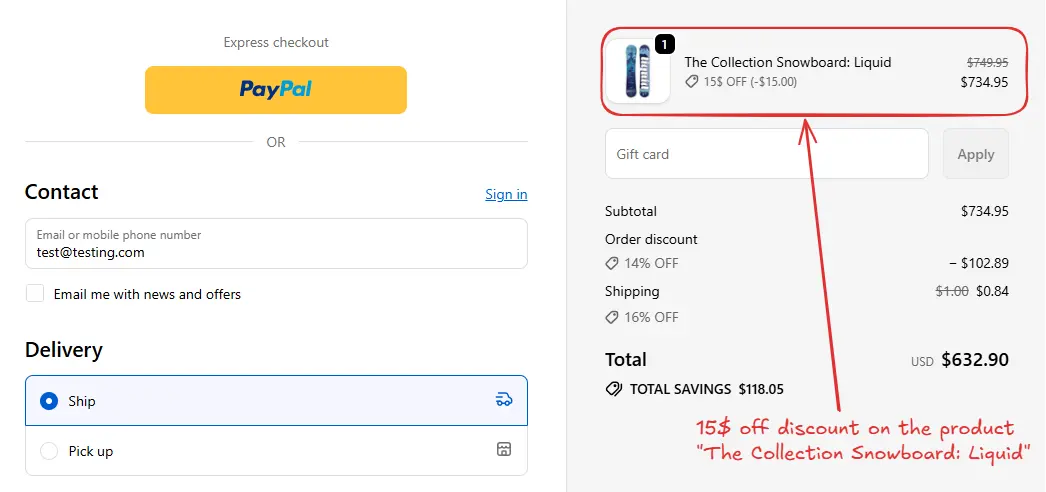
Par exemple, ici nous configurons la valeur de la remise à 15 en utilisant l’option Montant fixe. Le message de remise 15$ OFF sera affiché aux clients lors du paiement. Nous sélectionnons ensuite le produit "The Collection Snowboard: Liquid" pour appliquer la remise à ce produit. Vous pouvez voir les paramètres dans l'image ci-dessous.
Remise sur la livraison :
Vous pouvez choisir d’appliquer la remise en utilisant Pourcentage, Montant fixe, Pourcentage du sous-total, Définir un prix fixe, Offrir toute l’expédition gratuitement ou Pourcentage du sous-total à prix fixe, selon vos besoins.
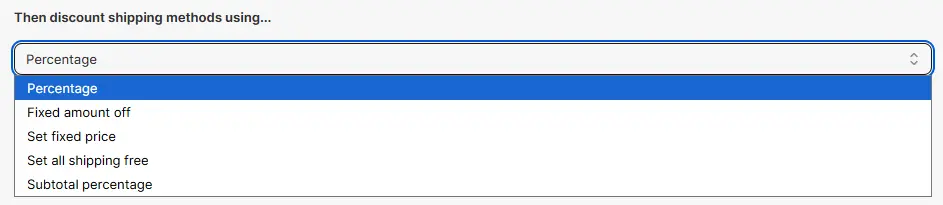
Vous pouvez également choisir plusieurs options pour appliquer la remise. Les options disponibles sont :
Méthodes d’expédition sélectionnées
Appliquez la remise uniquement à des méthodes d’expédition spécifiques en saisissant les noms des méthodes d’expédition à inclure.
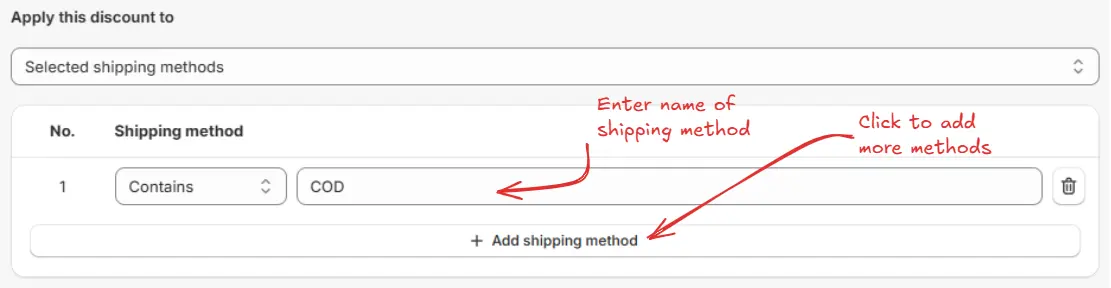
Toutes les méthodes d’expédition
Appliquez la remise à toutes les méthodes d’expédition disponibles.

Méthode d’expédition au prix le plus élevé
Appliquez la remise à la méthode d’expédition dont le prix est le plus élevé.

Méthode d’expédition au prix le plus bas
Appliquez la remise à la méthode d’expédition dont le prix est le plus bas.

Méthode d’expédition avec prix
Appliquez la remise en fonction d’un montant saisi, avec la possibilité de cibler les méthodes d’expédition dont le prix est supérieur ou inférieur à la valeur indiquée.

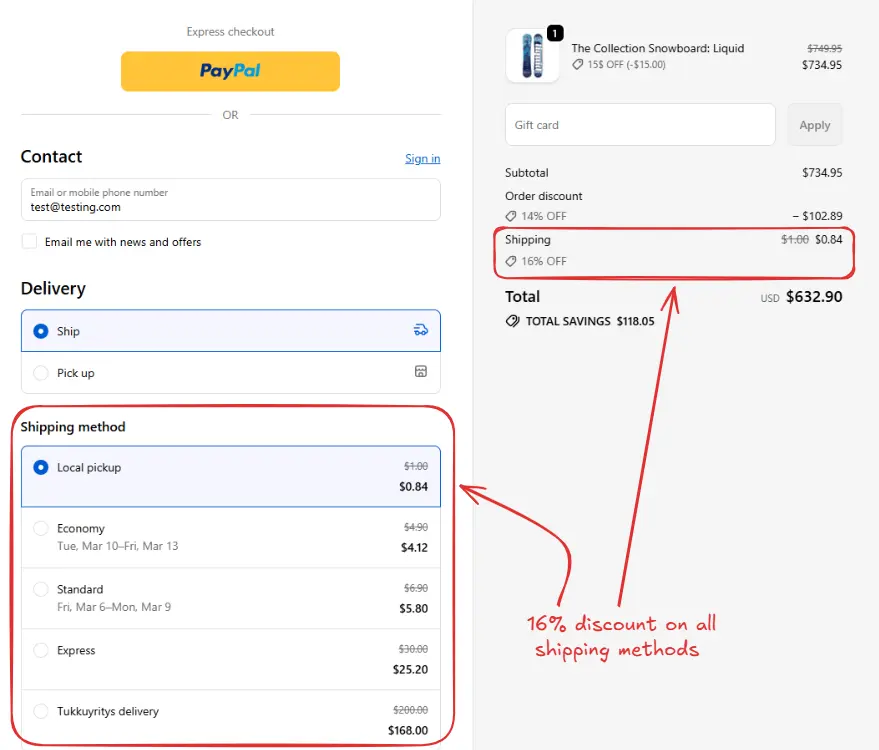
Par exemple, ici nous configurons la valeur de la remise à 16% en utilisant l’option Pourcentage. Le message de remise 16% OFF sera affiché aux clients lors du paiement. Nous avons également défini Toutes les méthodes d’expédition pour appliquer la remise à toutes les méthodes d’expédition. Cette remise de 16% s’applique aux méthodes d’expédition. Vous pouvez voir les paramètres dans l’image ci-dessous.
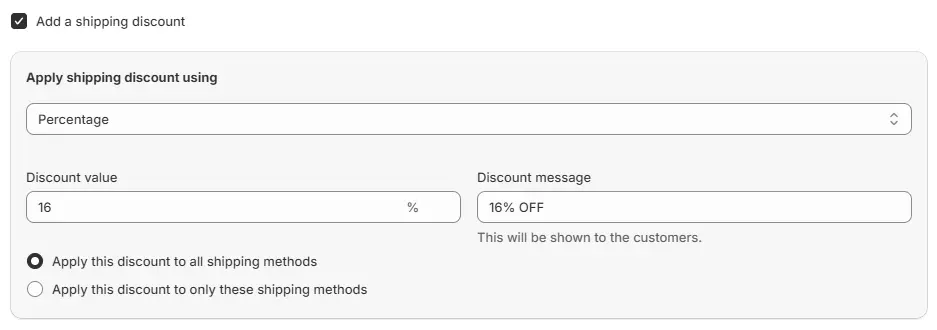
Rejeter les codes de réduction :
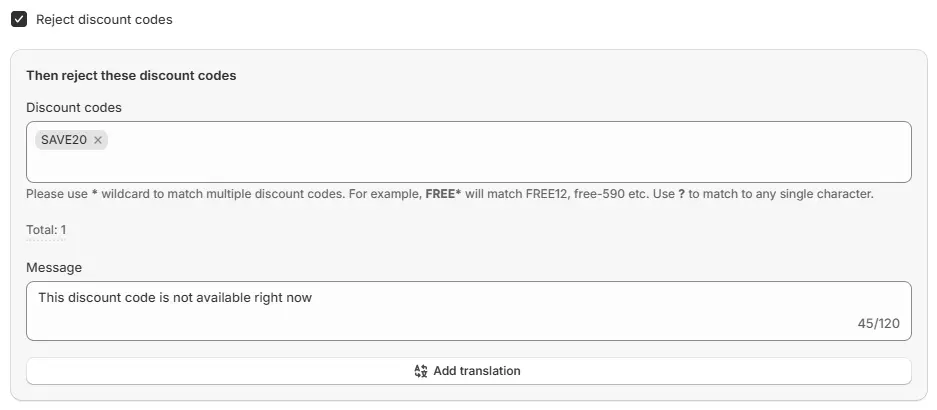
Sélectionnez un ou plusieurs codes de réduction et saisissez un message de rejet pertinent.
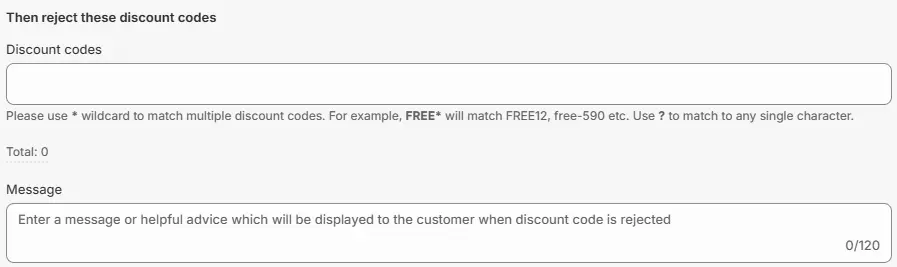
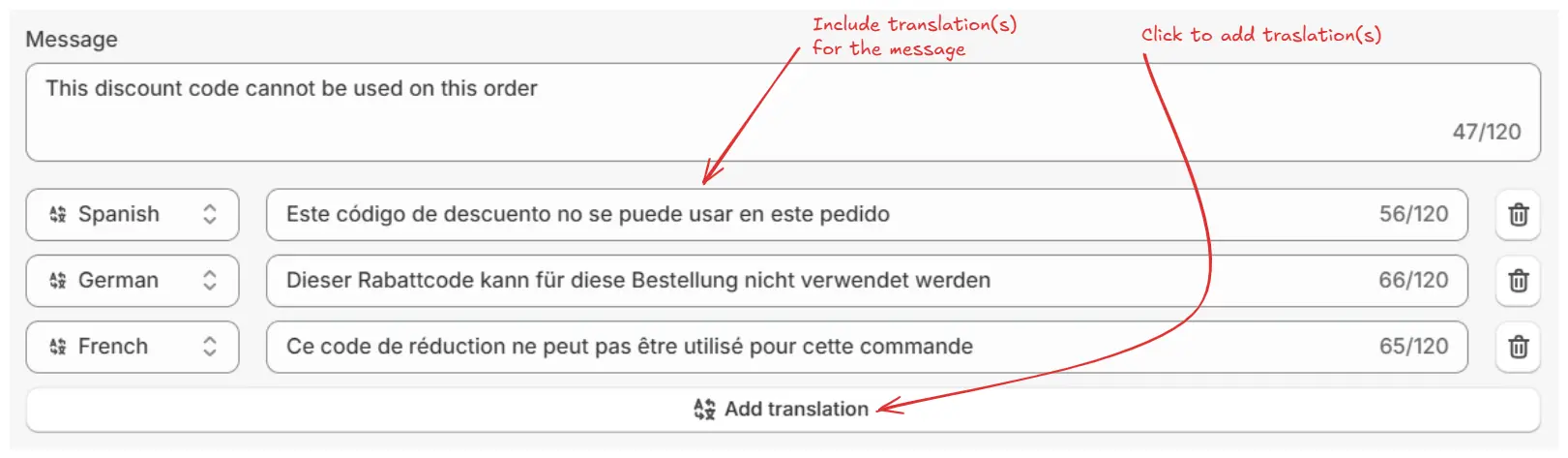
Vous pouvez également ajouter des traductions pour le message de rejet dans plusieurs langues en cliquant sur Ajouter une traduction, puis en sélectionnant les langues dans lesquelles vous souhaitez traduire le message. Le message de rejet principal devient le message par défaut et s’affiche au passage en caisse lorsqu’aucune traduction ne correspond à la langue du client.
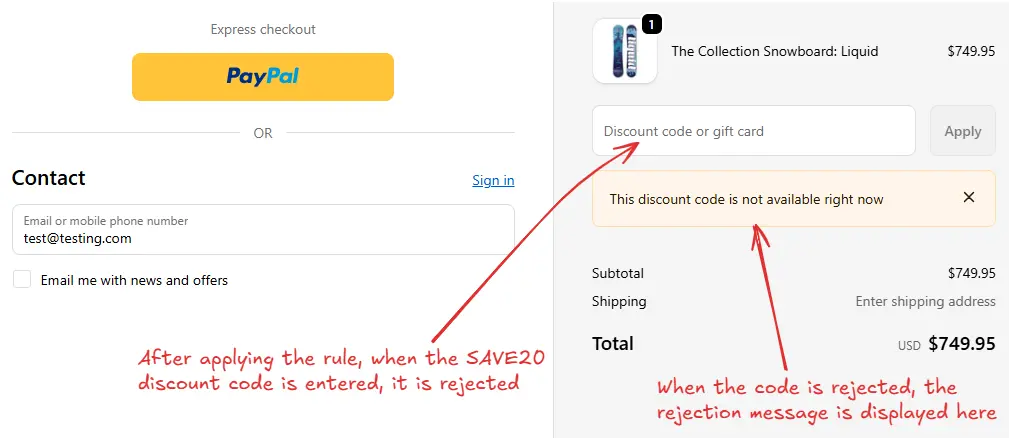
Par exemple, nous configurons la règle pour rejeter le code de réduction "SAVE20". Le message de rejet "Ce code de réduction n’est pas disponible pour le moment" sera affiché aux clients au passage en caisse lorsqu’ils tentent d’appliquer le code de réduction.
Ensuite, sur le même écran, si l’option de remise d’expédition est cochée, la section Livraisons d’abonnement est également disponible. Pour les produits d’expédition par abonnement, vous pouvez choisir de limiter la remise d’expédition à la première livraison uniquement, de limiter la remise d’expédition à la première livraison et de rendre les livraisons récurrentes gratuites, ou de limiter la remise d’expédition à la première livraison et de rendre toutes les livraisons récurrentes gratuites.
Les options de la section **Livraisons d’abonnement** s’appliquent uniquement aux produits d’expédition qui ont un abonnement. Pour les livraisons de produits normaux (sans abonnement), vous n’avez pas besoin de sélectionner d’option. Le paramètre par défaut fonctionnera comme prévu.

Ensuite, sur le même écran, dans la section Utilisations maximales de la remise, vous pouvez éventuellement activer une limite d’utilisation pour le code de réduction, la limiter à une utilisation par client, ou appliquer les deux si un code de réduction est sélectionné.

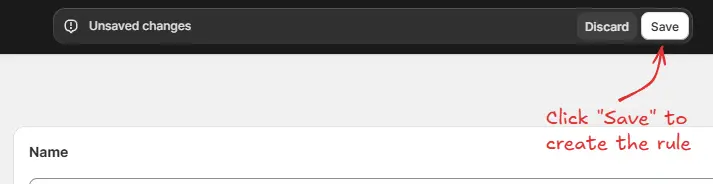
Enfin, cliquez sur le bouton Enregistrer en haut pour créer et sauvegarder votre règle.
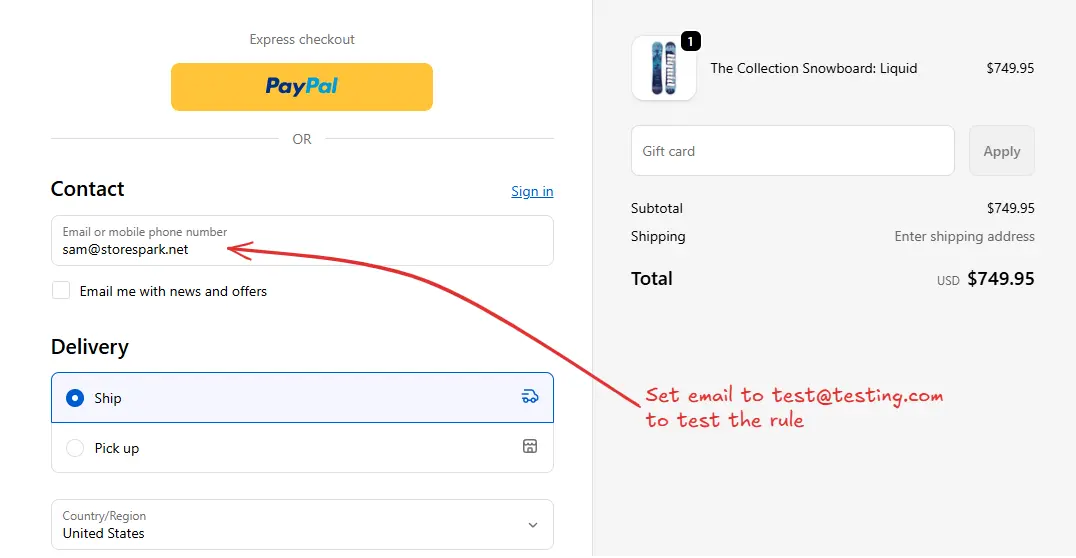
Comme la règle est configurée en statut Test, nous devons utiliser [email protected] comme adresse e-mail, au lieu de l’e-mail réel, pour exécuter la règle lors du paiement.
L’image ci-dessous montre la page de paiement
avant
l’utilisation de l’adresse e-mail de test. Veuillez noter qu’aucune remise n’a encore été appliquée.
Après avoir configuré l’e-mail, la règle de paiement s’exécute et applique les remises configurées.
Nous pouvons vérifier que la remise de 14% sur la commande a été appliquée lors du paiement, comme illustré ci-dessous.
La remise de 15$ sur le produit a également été appliquée lors du paiement pour le produit "The Collection Snowboard: Liquid", comme illustré ci-dessous.
La remise de 16% sur la livraison a été appliquée lors du paiement à toutes les méthodes d’expédition, comme illustré ci-dessous.
Lorsque le client saisit et applique le code de réduction SAVE20, celui-ci est rejeté et le message "Ce code de réduction n’est pas disponible pour le moment" s’affiche.
Une fois les tests terminés, nous pouvons activer la règle afin qu’elle commence à apporter des modifications au paiement pour les clients réels. Seules les règles activées peuvent modifier le processus de paiement pour tous les clients.
Cliquez sur Règles dans la barre latérale pour afficher toutes les règles. Sélectionnez la règle que vous souhaitez activer, puis cliquez sur le bouton Activer pour l’activer.
L’activation des règles n’est disponible que dans les plans payants. Si vous n’avez pas encore mis à jour votre plan, suivez les instructions [ici](https://docs.checkoutrules.com/guides/fr/get-started/installation#mettre-à-niveau-votre-forfait) pour effectuer la mise à niveau.

Cette règle n’est pas compatible avec les checkouts de commandes provisoires ni avec les applications qui utilisent ce type de checkout.
Si l’URL de checkout contient
…/checkouts/do/…
,
do
signifie commande provisoire et cette règle ne s’exécutera pas.
