Cette règle vous permet d’appliquer une remise sur des tarifs de livraison lors du paiement en fonction des conditions définies. Vous pouvez appliquer un pourcentage, un montant fixe, un pourcentage du sous-total, définir un prix fixe ou offrir toute la livraison gratuitement, etc., en utilisant des critères tels que l’adresse de livraison, les tags clients, les tags produits, etc.
Avec cette règle, vous pouvez créer un code de réduction ou une remise automatique.
Si la règle crée un code de réduction, alors le client peut l’utiliser au passage en caisse pour obtenir la remise.
Sinon, si la remise automatique est sélectionnée, la règle peut appliquer automatiquement une réduction aux méthodes d’expédition sélectionnées selon les conditions configurées.
Opération
Comportement
Pourcentage
Applique un pourcentage de remise aux méthodes d’expédition sélectionnées.
Montant fixe
Applique une remise en montant fixe aux méthodes d’expédition sélectionnées.
Définir un prix fixe
Définit chaque méthode d’expédition sélectionnée à un prix fixe cible.
Offrir toute l’expédition gratuitement
Rend toutes les méthodes d’expédition gratuites.
Pourcentage du sous-total
Le montant de la remise est
sous-total de la commande × pourcentage / 100
, puis appliqué aux méthodes d’expédition sélectionnées.
Pourcentage du sous-total à prix fixe
Définit le prix de chaque méthode d’expédition sélectionnée à
sous-total de la commande × pourcentage / 100
.
Les étapes suivantes montrent comment créer et configurer une règle Réduction sur les méthodes d’expédition à l’aide de l’application.
Depuis votre administration Shopify, ouvrez l’application. Dans la barre latérale, allez à la section Règles et cliquez sur « Créer une règle ».
Ensuite, vous serez redirigé vers l’écran Sélectionner le type de règle de passage en caisse. Choisissez catégorie « Expédition » → sélectionnez le type de règle « Réduction sur les méthodes d’expédition » → cliquez sur « Sélectionner la règle ».
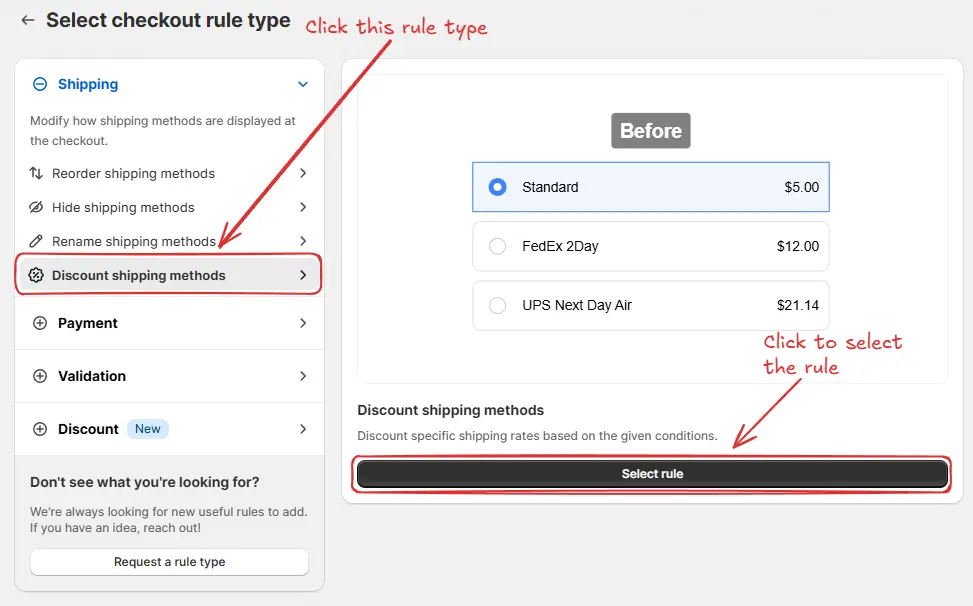
Ensuite, vous arriverez sur l’écran Créer une nouvelle règle de réduction sur les méthodes d’expédition, où vous pourrez configurer votre règle.
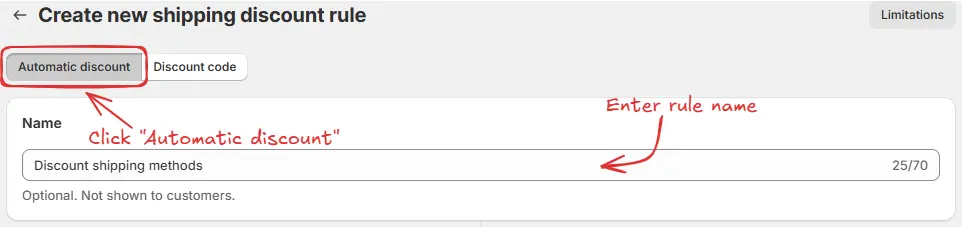
Pour configurer la règle, commencez par ajouter éventuellement un nom tel que « Réduction sur les méthodes d’expédition » pour décrire ce qu’elle fait si vous souhaitez appliquer une « Remise automatique ».
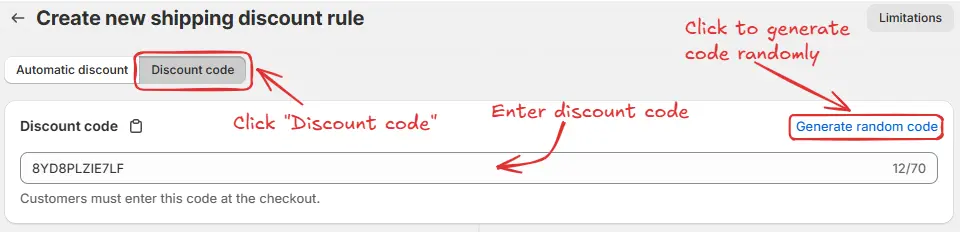
Ou, si vous préférez appliquer la remise avec un code de réduction, cliquez sur « Code de réduction » et saisissez votre code souhaité ou générez-en un aléatoire en cliquant sur « Générer un code aléatoire ».
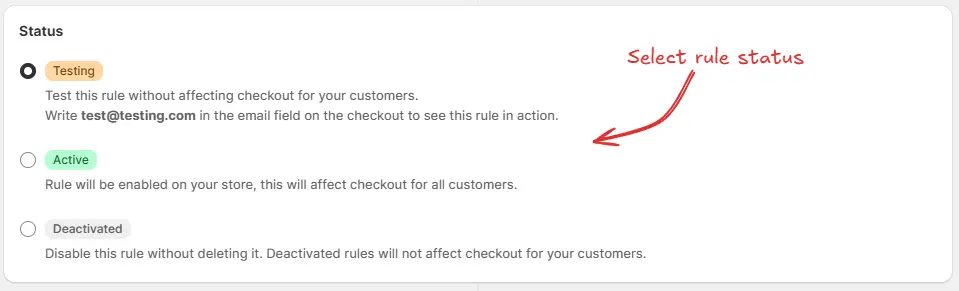
Ensuite, sur le même écran, sélectionnez le statut de la règle : Test, Actif ou Désactivé. Ici, nous allons choisir le statut Test, afin de tester rapidement la règle sans affecter le passage en caisse des clients réels.
Dans le cadre des paramètres de statut, la section facultative Planification vous permet de contrôler quand une règle active démarre et s’arrête. Sélectionnez une Date de début et une Heure de début pour indiquer quand la règle doit commencer. Cochez éventuellement Définir une date de fin pour choisir une date et une heure de fin auxquelles la règle sera automatiquement désactivée.
Si vous sélectionnez des dates de planification alors que la règle est définie sur Actif, le statut devient Programmée au lieu d’Actif. La règle s’exécutera de la date et de l’heure de début jusqu’à la date et de l’heure de fin, si une date de fin est définie.
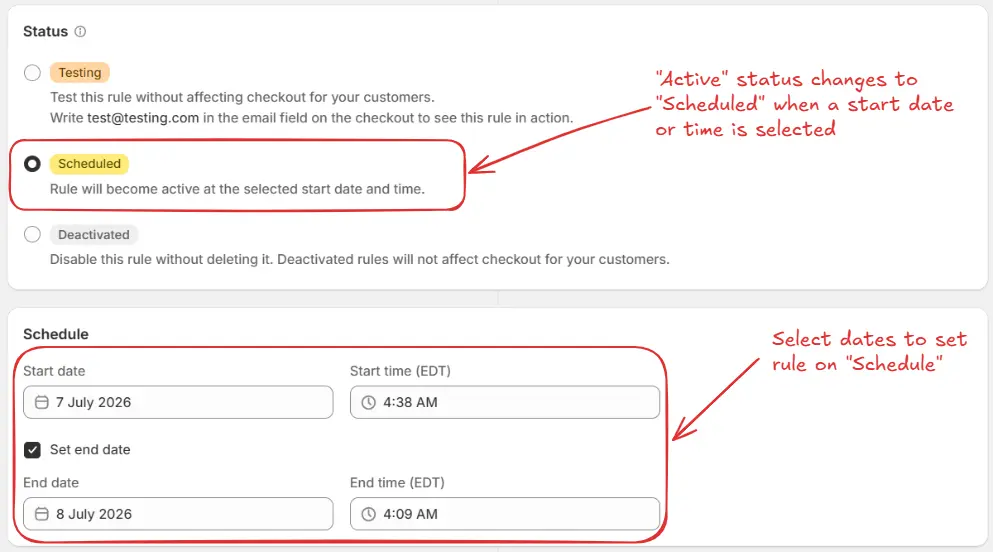
Pour cet exemple, nous n’utilisons pas de planification et conservons le statut **Test**.
Ensuite, sur le même écran, configurez les paramètres de Combinaisons pour contrôler comment cette remise d’expédition interagit avec d’autres remises. Vous pouvez autoriser sa combinaison avec :
Remises produit
– Cela permet d’utiliser la remise d’expédition avec des remises au niveau produit. Assurez-vous que les remises produit sont également configurées pour se combiner avec les remises d’expédition.
Remises de commande
– Cela permet d’utiliser la remise d’expédition avec des remises au niveau de la commande. Assurez-vous que les remises de commande autorisent également la combinaison avec les remises d’expédition.
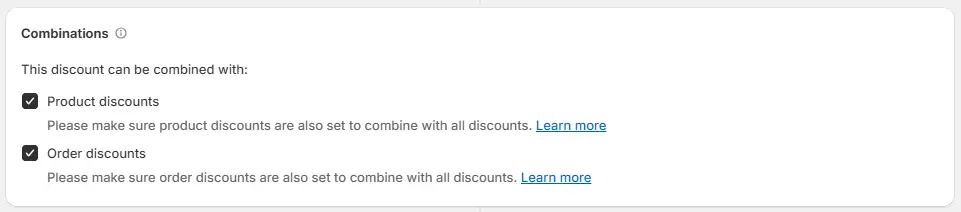
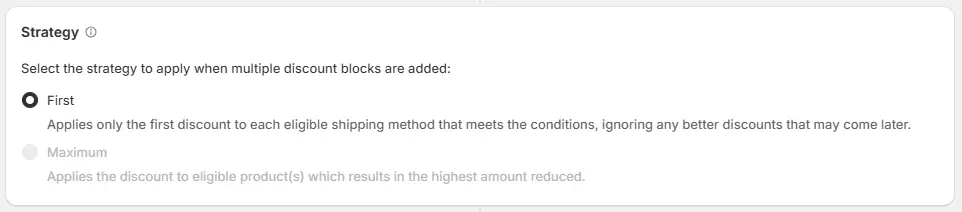
Ensuite, sur le même écran, configurez les paramètres de Stratégie pour contrôler comment le système gère plusieurs blocs de remise. Actuellement, seule l’option Premier est disponible et sélectionnée par défaut. Cette option applique uniquement la première remise qui répond aux conditions, en ignorant toute remise plus avantageuse qui pourrait suivre.
Ensuite, sur le même écran, sélectionnez l’ensemble de conditions pertinent, la condition et l’action.
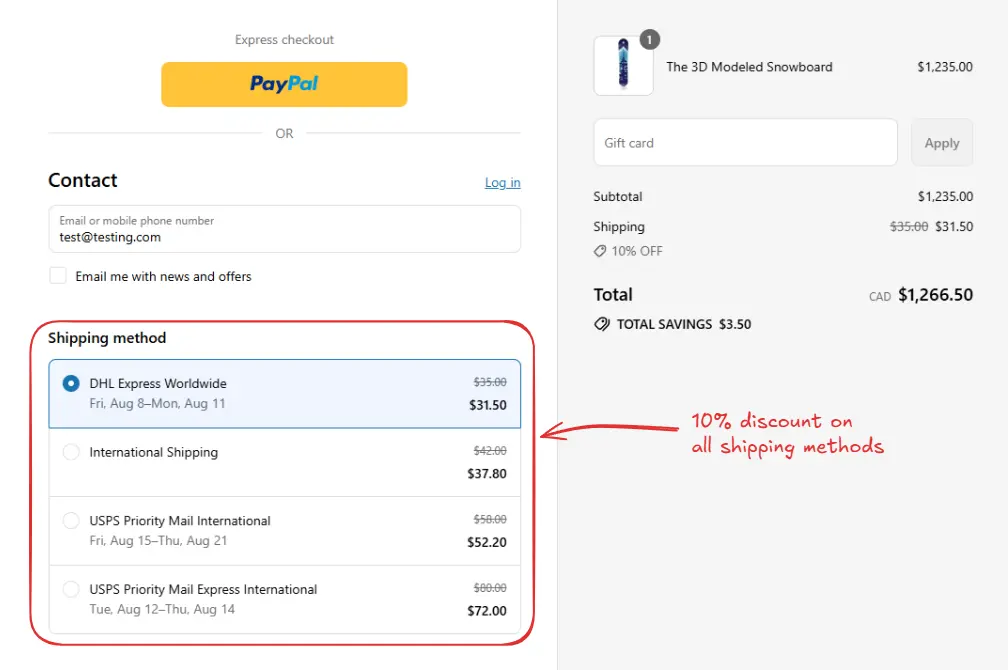
Par exemple, nous choisirons l’Ensemble de conditions 1 par défaut. Ensuite, nous configurerons la règle pour qu’elle s’exécute Toujours et appliquons une remise de 10% sur tous les modes de livraison en utilisant l’option Pourcentage. Le message de remise "10% OFF" sera affiché aux clients lors du paiement.
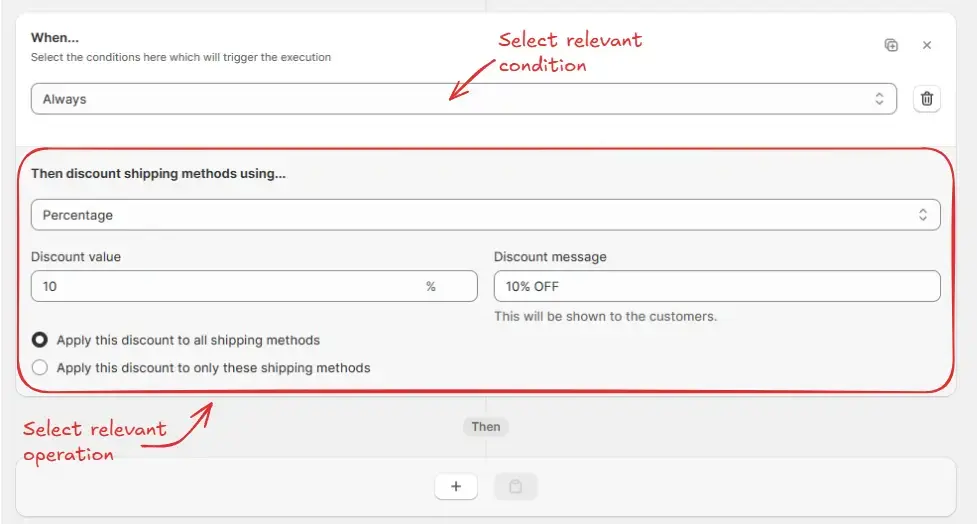
Dans la section Action, vous pouvez appliquer la remise en utilisant Pourcentage, Montant fixe, Pourcentage du sous-total, Définir un prix fixe, Offrir toute l’expédition gratuitement ou Pourcentage du sous-total à prix fixe, selon vos besoins.
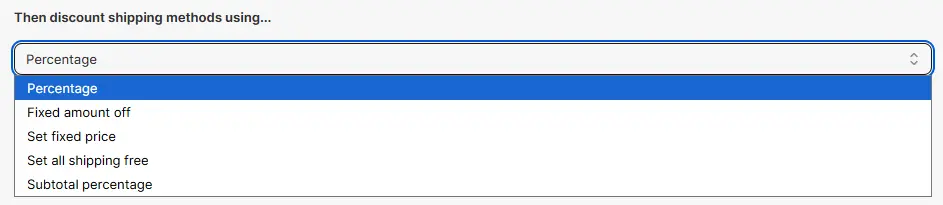
Vous pouvez également choisir plusieurs options pour appliquer la remise. Les options disponibles sont :
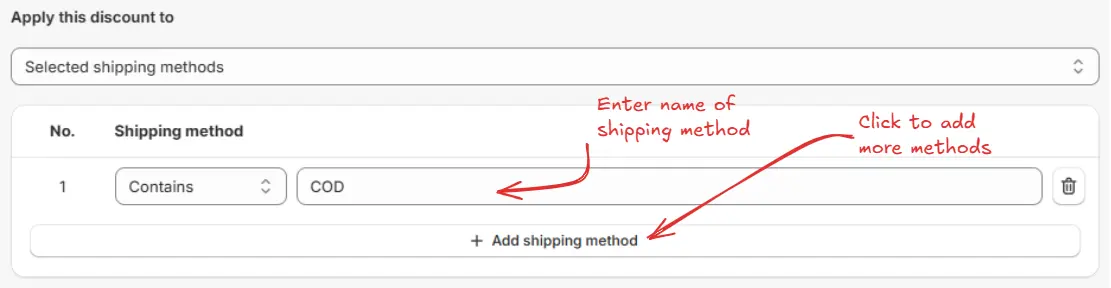
Méthodes d’expédition sélectionnées
Appliquez la remise uniquement à des méthodes d’expédition spécifiques en saisissant les noms des méthodes d’expédition à inclure.
Toutes les méthodes d’expédition
Appliquez la remise à toutes les méthodes d’expédition disponibles.

Méthode d’expédition au prix le plus élevé
Appliquez la remise à la méthode d’expédition dont le prix est le plus élevé.

Méthode d’expédition au prix le plus bas
Appliquez la remise à la méthode d’expédition dont le prix est le plus bas.

Méthode d’expédition avec prix
Appliquez la remise en fonction d’un montant saisi, avec la possibilité de cibler les méthodes d’expédition dont le prix est supérieur ou inférieur à la valeur indiquée.

Ensuite, sur le même écran, dans la section Livraisons d’abonnement, pour les produits d’expédition par abonnement, vous pouvez choisir de limiter la remise d’expédition à la première livraison uniquement, de limiter la remise d’expédition à la première livraison et de rendre les livraisons récurrentes gratuites, ou de limiter la remise d’expédition à la première livraison et de rendre toutes les livraisons récurrentes gratuites.
Les options de la section **Livraisons d’abonnement** s’appliquent uniquement aux produits d’expédition qui ont un abonnement. Pour les livraisons de produits normaux (sans abonnement), vous n’avez pas besoin de sélectionner d’option. Le paramètre par défaut fonctionnera comme prévu.

Ensuite, sur le même écran, dans la section Nombre maximum d’utilisations de la remise, vous pouvez éventuellement définir une limite d’utilisation du code de réduction, la limiter à une utilisation par client, ou appliquer les deux si un code de réduction est choisi.

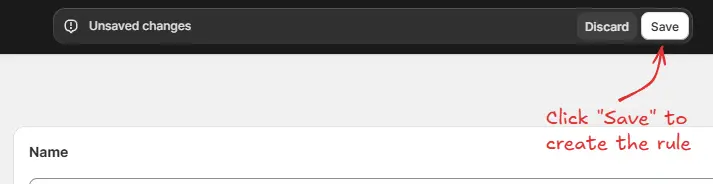
Enfin, cliquez sur le bouton Enregistrer en haut pour créer et enregistrer votre règle.
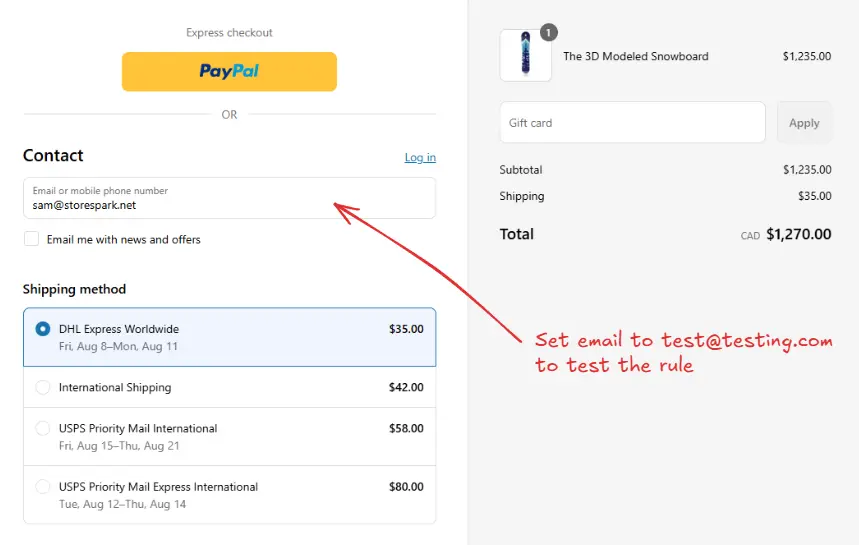
Comme la règle est définie au statut Test, nous devons utiliser [email protected] comme e-mail, au lieu de l’adresse réelle, pour exécuter la règle au passage en caisse.
L’image ci-dessous montre la page de passage en caisse
avant
que l’e-mail de test ne soit utilisé. Veuillez noter que les options d’expédition n’ont pas encore été réduites.
Après avoir défini l’e-mail, la règle de passage en caisse s’exécute et applique la remise configurée sur l’expédition. Nous pouvons vérifier que la remise de 10 % est visible pour les méthodes d’expédition sélectionnées au passage en caisse, comme montré ci-dessous.
Une fois les tests terminés, nous pouvons activer la règle afin qu’elle commence à apporter des modifications au passage en caisse des clients réels. Seules les règles activées peuvent modifier le passage en caisse de tous les clients.
Cliquez sur Règles dans la barre latérale pour voir toutes les règles. Sélectionnez la règle que vous souhaitez activer, puis cliquez sur le bouton Activer.
L’activation des règles n’est disponible que dans les forfaits payants. Si vous n’avez pas encore mis à niveau votre forfait, suivez les instructions [ici](https://docs.checkoutrules.com/guides/fr/get-started/installation#mettre-à-niveau-votre-forfait) pour le mettre à niveau.

Cette règle n’est pas compatible avec les checkouts de commandes provisoires ni avec les applications qui utilisent ce type de checkout.
Si l’URL de checkout contient
.../checkouts/do/...
,
do
signifie commande provisoire et cette règle ne s’exécutera pas.
