Cette règle vous permet de renommer, ou d’ajouter un préfixe, un suffixe, ou de traduire les modes de paiement au passage en caisse en fonction de conditions définies. Vous pouvez personnaliser l’affichage des libellés des modes de paiement en utilisant des critères tels que la valeur du panier, l’adresse de livraison, les balises client, les détails du produit, et plus encore.
Cela permet d’améliorer la clarté, de faciliter la localisation et d’optimiser l’expérience de passage en caisse des clients.
Les étapes suivantes montrent comment créer et configurer une règle Renommer les modes de paiement à l’aide de l’application.
Depuis votre admin Shopify, ouvrez l’application. Dans la barre latérale, allez à la section Règles et cliquez sur "Créer une règle".
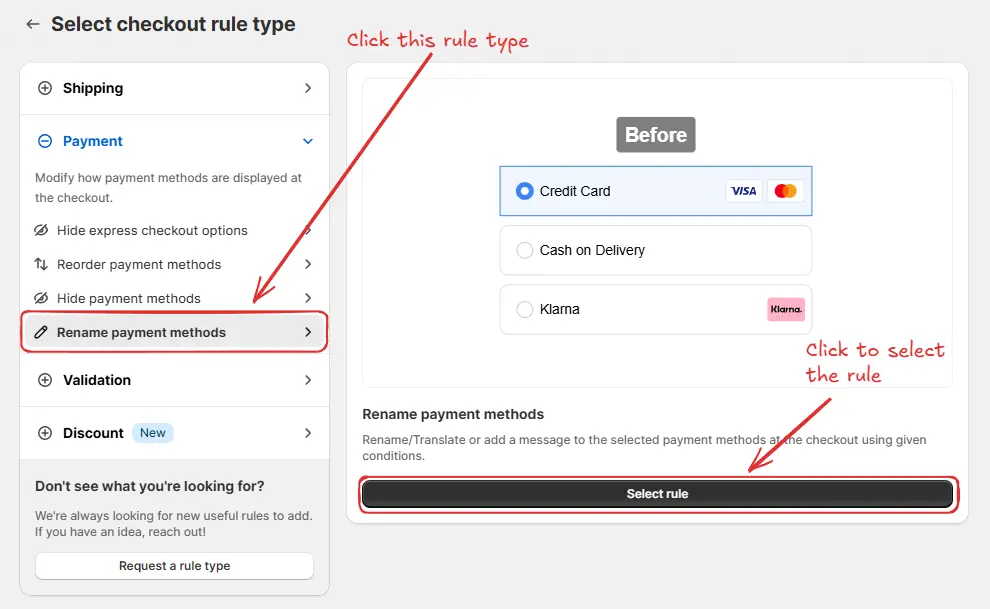
Ensuite, vous serez redirigé vers l’écran Sélectionner le type de règle de passage en caisse. Choisissez catégorie "Paiement" → type de règle de passage en caisse "Renommer les modes de paiement" → cliquez sur “Sélectionner la règle”.
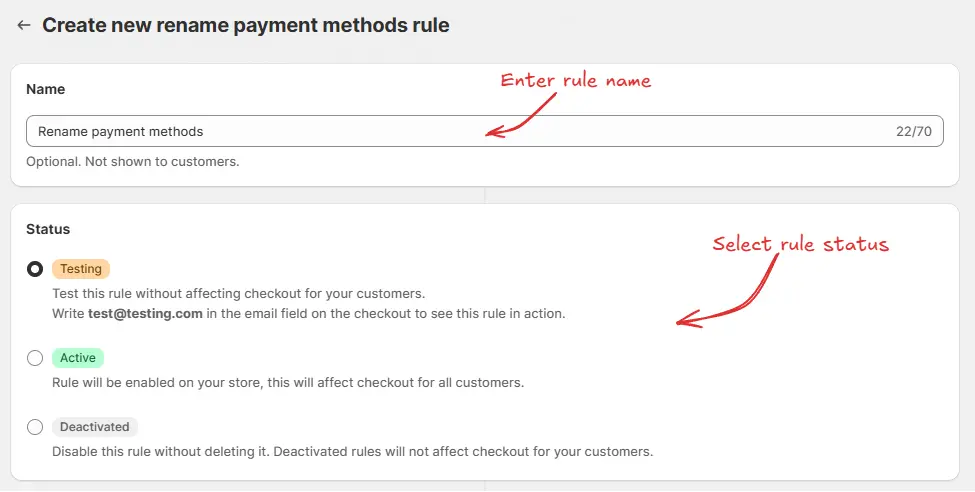
Ensuite, vous arriverez sur l’écran Créer une nouvelle règle de renommage des modes de paiement, où vous pouvez configurer votre règle.
Pour configurer la règle, nous pouvons d’abord, facultativement, ajouter un nom tel que "Renommer les modes de paiement" pour décrire ce qu’elle fait. Ensuite, sélectionnez le statut de la règle : Mise à l’essai, Active ou Désactivée.
Ici, nous allons choisir le statut Mise à l’essai, afin de pouvoir rapidement tester la règle sans affecter le passage en caisse des vrais clients.
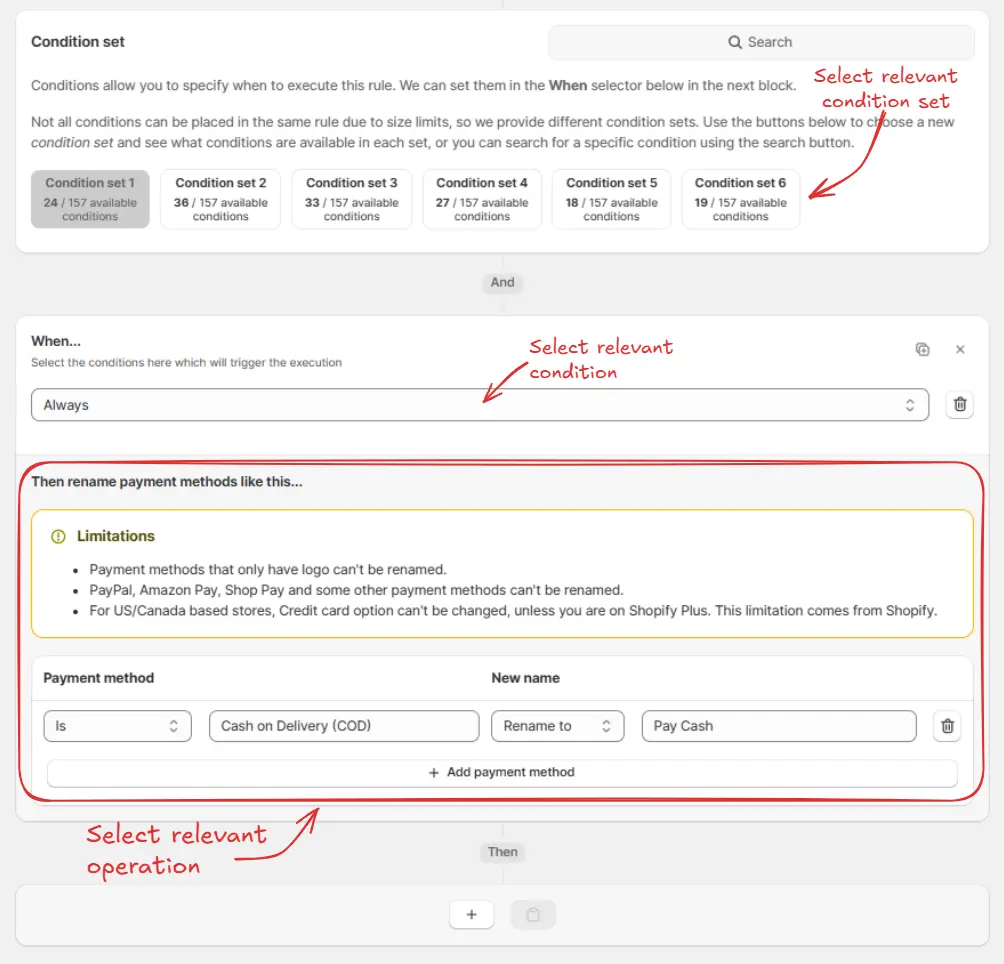
Ensuite, sur le même écran, sélectionnez l’ensemble de conditions pertinent, la condition et l’action.
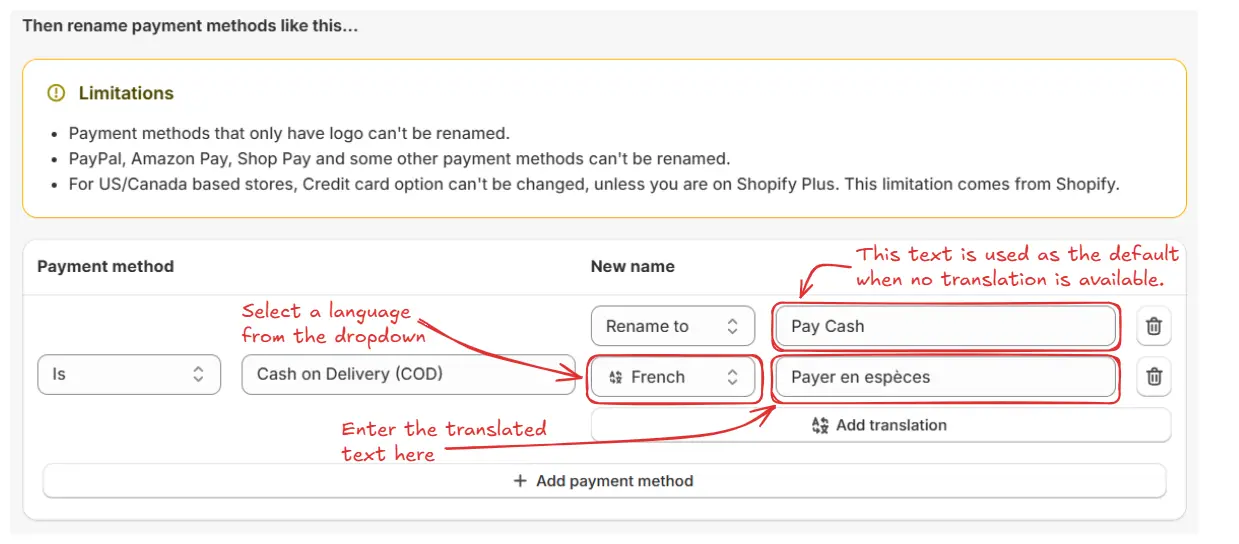
À titre d’exemple, nous utilisons l’ensemble de conditions 1, définissons la règle pour s’exécuter Toujours, et la configurons pour renommer le mode de paiement "Paiement à la livraison (COD)" en "Payer en espèces".
Renommer ces modes de paiement avec les opérateurs de correspondance de nom de méthode : contient, ne contient pas, est, n’est pas.
Pour chaque méthode correspondante, choisissez un mode de sortie :
Renommer en
: remplace entièrement le nom de la méthode.
Ajouter un préfixe
: ajoute du texte personnalisé avant le nom original de la méthode.
Ajouter un suffixe
: ajoute du texte personnalisé après le nom original de la méthode.
Pour la correspondance de nom de méthode dans cette règle :
<code>- La correspondance est insensible à la casse.
- Le joker `*` est pris en charge dans la saisie utilisateur (par exemple : `Standard*`, `*Express*`, `*Pickup`).
- **contient** / **ne contient pas** utilisent une correspondance partielle.
- **est** / **n’est pas** prennent en charge le texte exact et les modèles avec joker.
- Si vous ajoutez plusieurs lignes de méthode, elles sont évaluées en OU (toute ligne correspondante peut s’appliquer).
</code>
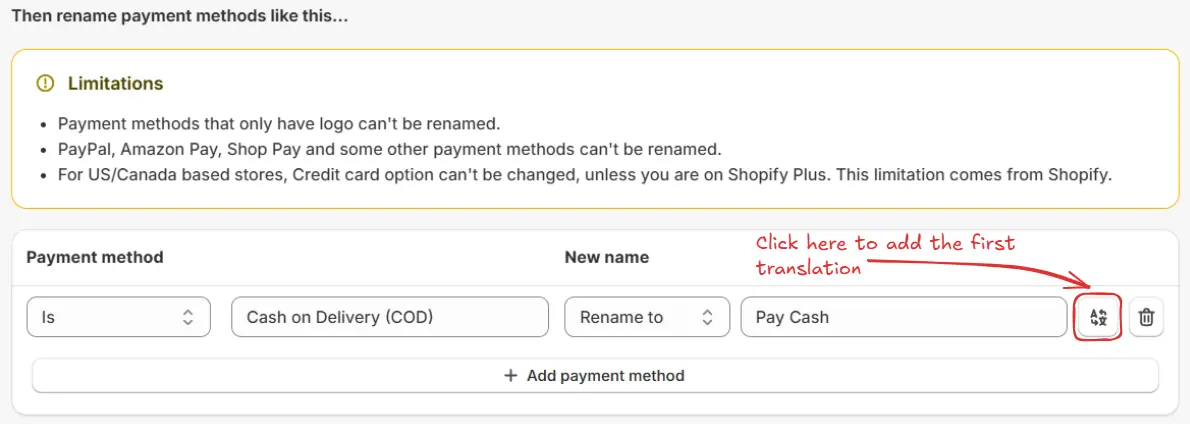
En option, vous pouvez ajouter des traductions pour renommer, préfixe et suffixe en cliquant sur l’icône d’ajout de traduction.
Sélectionnez ensuite une langue dans le menu déroulant et saisissez le message traduit pour la langue sélectionnée. Le texte saisi dans la première ligne sera utilisé comme texte par défaut et affiché lorsqu’aucune traduction n’est disponible.
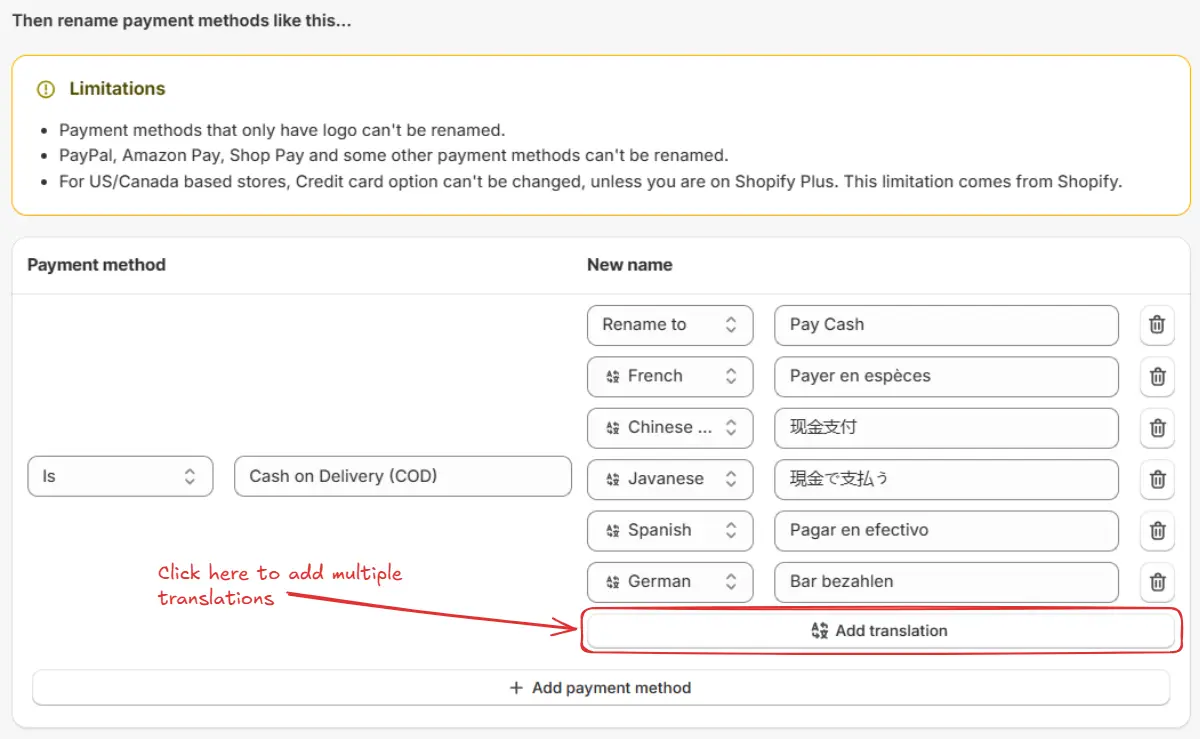
Vous pouvez également ajouter plusieurs traductions en cliquant sur le bouton Ajouter une traduction et en répétant le même processus pour chaque langue.
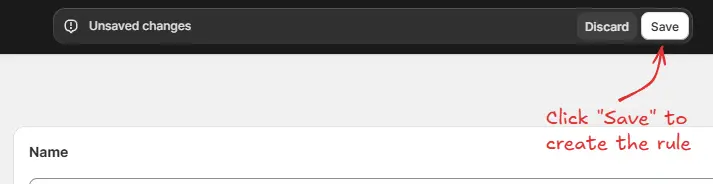
Enfin, cliquez sur le bouton Enregistrer en haut pour créer et sauvegarder votre règle.
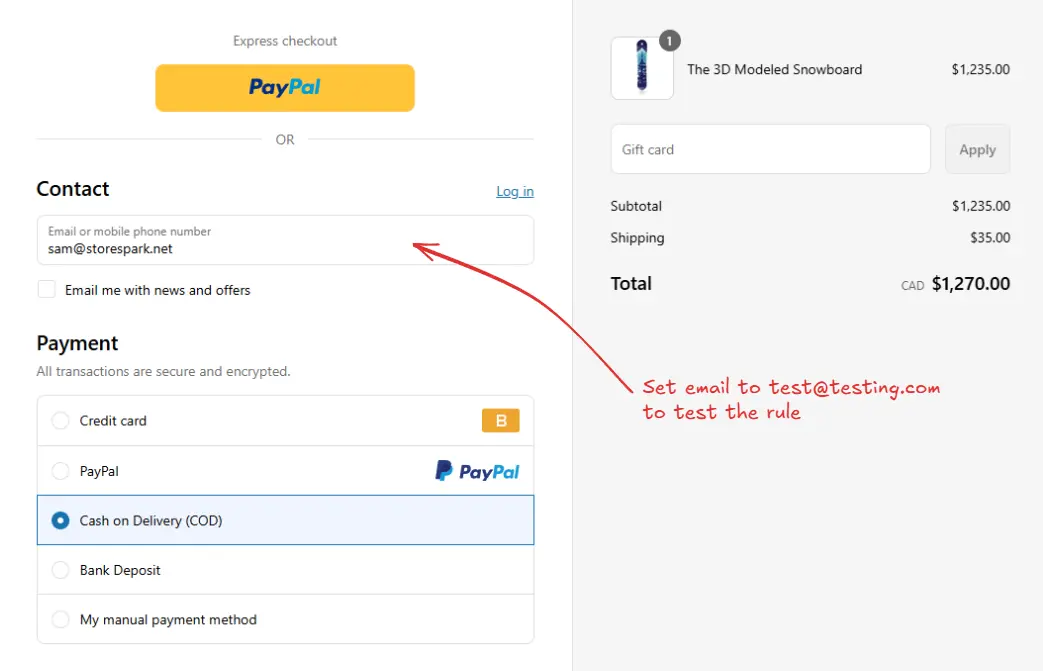
Comme la règle est définie sur le statut mise à l’essai, nous devons utiliser [email protected] comme adresse e-mail, au lieu de l’e-mail réel, pour exécuter la règle lors du passage en caisse.
L’image ci-dessous montre la page de passage en caisse
avant
que l’adresse e-mail de test ait été utilisée. Veuillez noter que le mode de paiement Paiement à la livraison (COD) n’est pas encore renommé.
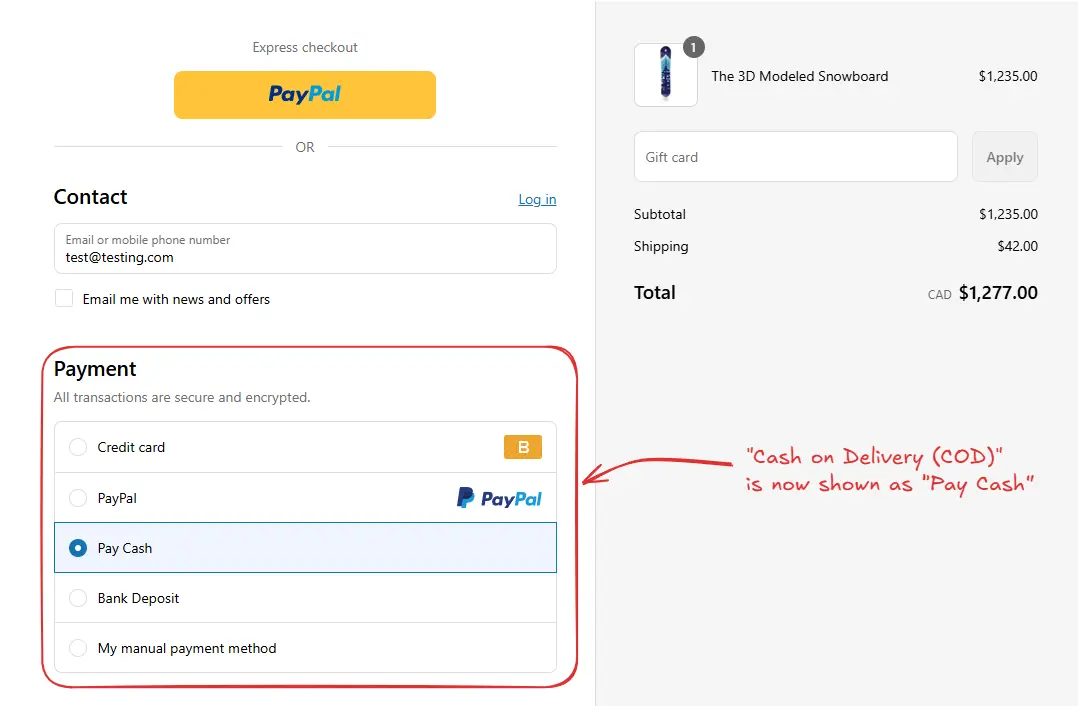
Après avoir défini l’e-mail, la règle de passage en caisse s’exécute et renomme les modes de paiement spécifiés. Nous pouvons vérifier que le mode de paiement "Paiement à la livraison (COD)" est maintenant affiché comme "Payer en espèces", comme indiqué ci-dessous.
Une fois la mise à l’essai terminée, nous pouvons activer la règle afin qu’elle commence à apporter des modifications au passage en caisse des vrais clients. Seules les règles activées peuvent modifier le passage en caisse de tous les clients.
Cliquez sur Règles dans la barre latérale pour afficher toutes les règles. Sélectionnez la règle que vous souhaitez activer, puis cliquez sur le bouton Activer pour l’activer.
L’activation des règles n’est disponible que sur les forfaits payants. Si vous n’avez pas encore mis à niveau votre forfait, suivez les instructions [ici](https://docs.checkoutrules.com/guides/fr/get-started/installation#mettre-à-niveau-votre-forfait) pour effectuer la mise à niveau.

Les moyens de paiement qui n’ont qu’un logo ne peuvent pas être renommés.
PayPal, Amazon Pay, Shop Pay et certains autres moyens de paiement ne peuvent pas être renommés.
Pour les boutiques basées aux États-Unis/Canada, l’option Carte de crédit ne peut pas être modifiée, sauf si vous êtes sur Shopify Plus. Cette limitation vient de Shopify.
