Esta regla te permite aplicar un descuento a tarifas de envío en el checkout según las condiciones definidas. Puedes aplicar porcentaje, monto fijo, porcentaje del subtotal, establecer un precio fijo o hacer que todos los envíos sean gratuitos, usando criterios como dirección de envío, etiquetas de clientes, etiquetas de productos, etc.
Usando esta regla puedes crear un código de descuento, o crear un descuento automático. Si la regla crea un código de descuento, entonces el cliente puede usar el código de descuento en el checkout para obtener el descuento. De lo contrario, si se selecciona descuento automático, entonces la regla puede aplicar un descuento automáticamente a los métodos de envío seleccionados basándose en las condiciones configuradas.
Operación
Comportamiento
Porcentaje
Aplica un descuento porcentual a los métodos de envío seleccionados.
Cantidad fija de descuento
Aplica un descuento de moneda fija a los métodos de envío seleccionados.
Establecer precio fijo
Establece cada método de envío seleccionado en un precio fijo objetivo.
Establecer todo el envío gratis
Hace que todos los métodos de envío sean gratis.
Porcentaje del subtotal
El monto del descuento es
subtotal del pedido × porcentaje / 100
, luego se aplica a los métodos de envío seleccionados.
Porcentaje del subtotal a precio fijo
Establece el precio de cada método de envío seleccionado en
subtotal del pedido × porcentaje / 100
.
Los siguientes pasos muestran cómo crear y configurar una regla Descontar Métodos de Envío usando la aplicación.
Desde tu admin de Shopify, abre la aplicación. En la barra lateral, ve a la sección Reglas y haz clic en "Crear Regla".
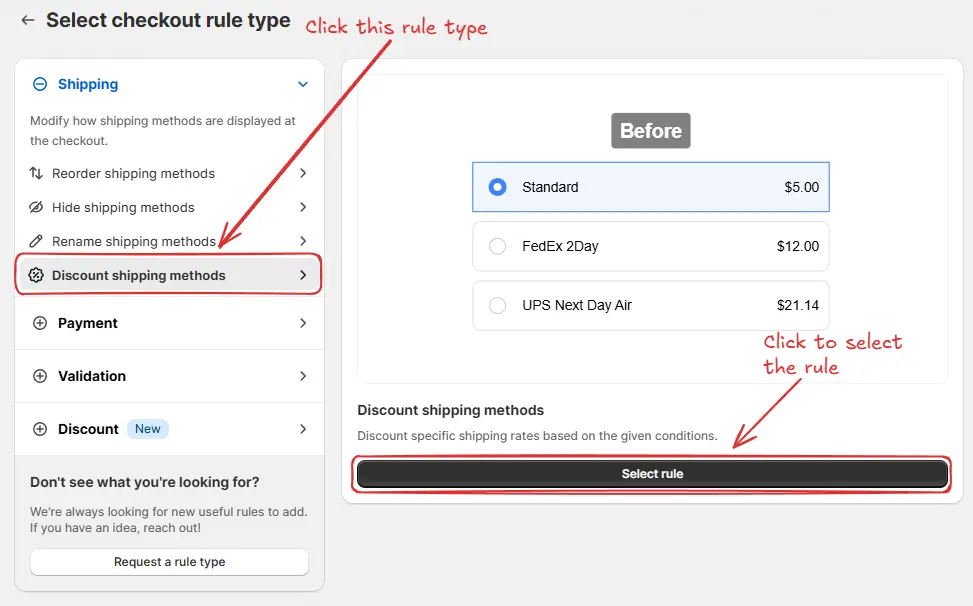
Luego, serás redirigido a la pantalla Seleccionar tipo de regla de checkout. Elige categoría "Envío" → seleccionar tipo de regla de checkout "Descuento en métodos de envío" → haz clic en “Seleccionar regla”.
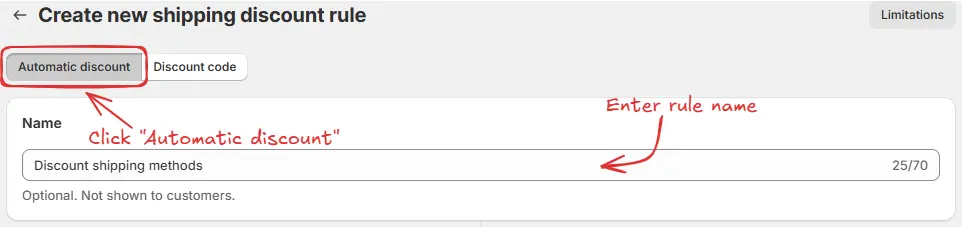
A continuación, llegarás a la pantalla Crear nueva regla de descuento de envío, donde podrás configurar tu regla.
Para configurar la regla, primero opcionalmente añade un nombre como "Descontar métodos de envío" para describir lo que hace si quieres aplicar un "Descuento automático".
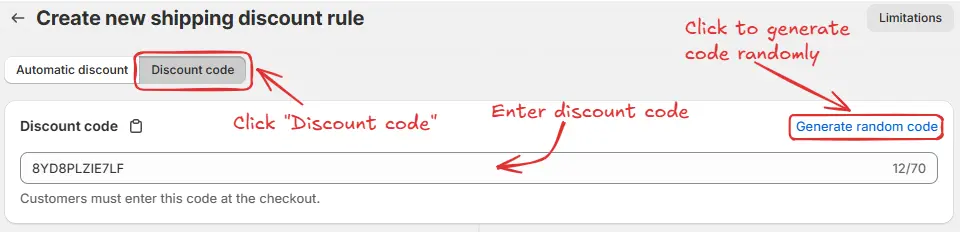
O, si prefieres aplicar el descuento usando un código de descuento, haz clic en "Código de descuento" e ingresa tu código deseado o genera uno aleatoriamente haciendo clic en "Generar código aleatorio".
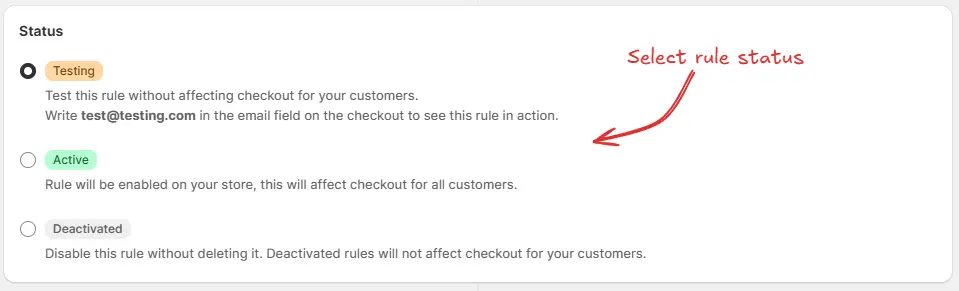
A continuación, en la misma pantalla, selecciona el estado de la regla: Prueba, Activo o Desactivado. Aquí vamos a elegir el estado Prueba, para que podamos probar rápidamente la regla sin afectar el checkout para clientes reales.
Como parte de la configuración del estado, la sección opcional Programación te permite controlar cuándo una regla activa comienza y termina. Selecciona una Fecha de inicio y una Hora de inicio para cuando la regla debe comenzar. Opcionalmente, marca Establecer fecha de fin para elegir una fecha y hora de fin cuando la regla debe desactivarse automáticamente.
Si seleccionas fechas de programación mientras la regla está configurada como Activo, el estado se convierte en Programado en lugar de Activo. La regla se ejecutará desde la fecha y hora de inicio hasta la fecha y hora de fin, si se establece una.
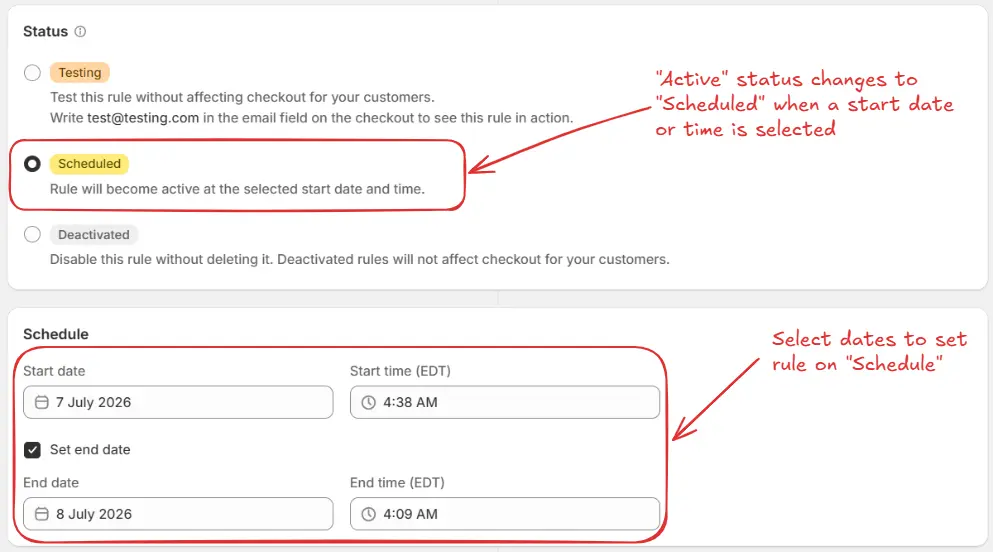
Para este ejemplo, no estamos usando una programación y mantenemos el estado **Prueba**.
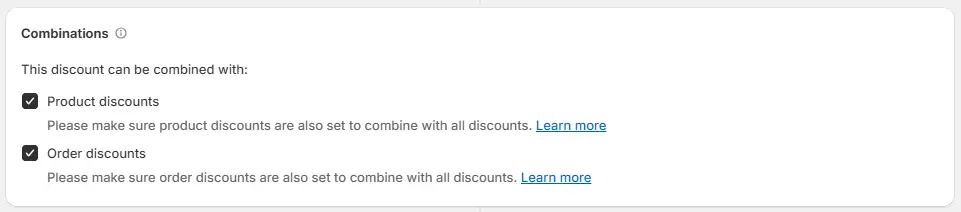
A continuación, en la misma pantalla, configura las configuraciones de Combinaciones para controlar cómo este descuento de envío interactúa con otros descuentos. Puedes elegir permitir que se combine con:
Descuentos de producto – Esto permite que el descuento de envío se use junto con cualquier descuento a nivel de producto. Asegúrate de que los descuentos de producto también estén configurados para combinarse con descuentos de envío.
Descuentos de pedido – Esto permite que el descuento de envío funcione junto con descuentos a nivel de pedido general. Asegúrate de que los descuentos de pedido también estén configurados para permitir combinaciones con descuentos de envío.
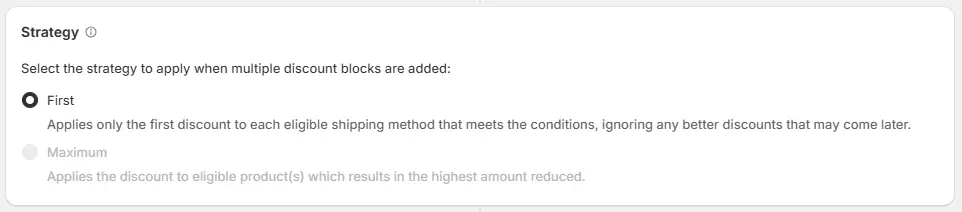
Luego, en la misma pantalla, configura los ajustes de Estrategia para controlar cómo el sistema maneja múltiples bloques de descuento. Actualmente, solo está disponible Primero y está seleccionado por defecto. Esta opción aplica únicamente el primer descuento que cumpla las condiciones, ignorando cualquier descuento mejor que pueda aparecer después.
Luego, en la misma pantalla, selecciona el conjunto de condiciones, condición y acción relevantes.
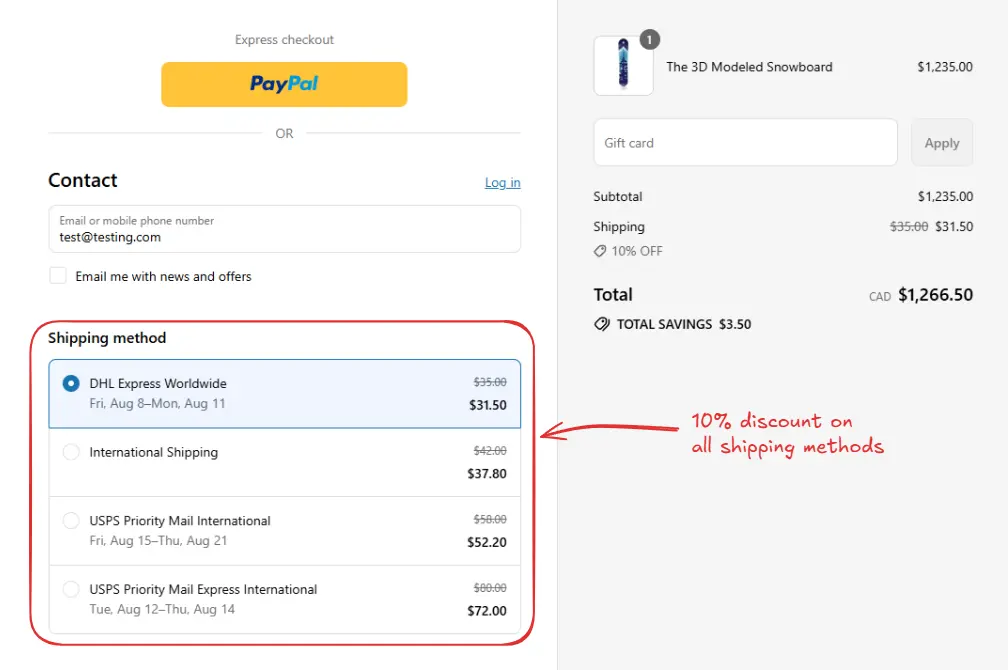
Como ejemplo, elegiremos el Conjunto de condiciones 1 predeterminado. Luego, configuraremos la regla para ejecutarse Siempre y la configuraremos para aplicar un descuento del 10% a todos los métodos de envío usando la opción Porcentaje. El mensaje de descuento "10% OFF" se mostrará a los clientes en el checkout.
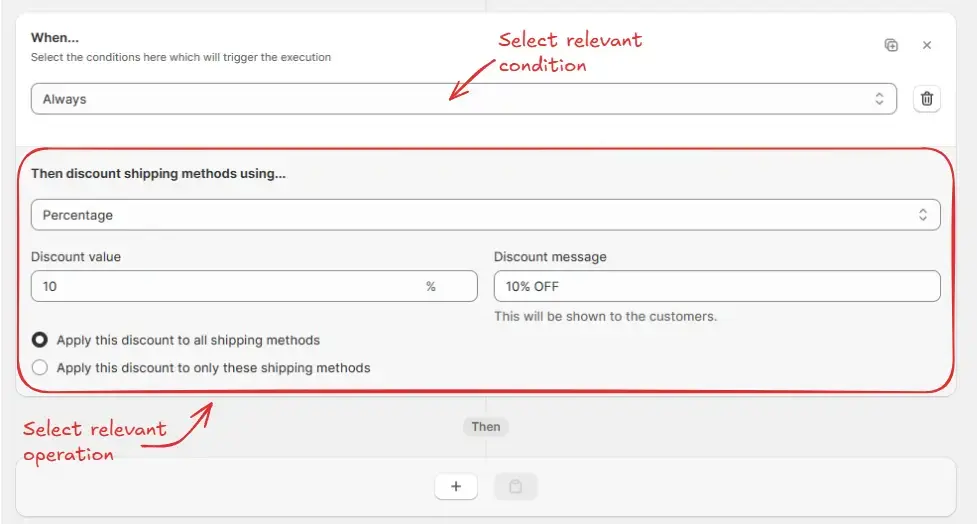
En la sección de Acción, puedes elegir aplicar el descuento usando Porcentaje, Cantidad fija de descuento, Porcentaje del subtotal, Establecer precio fijo, Establecer todo el envío gratis o Porcentaje del subtotal a precio fijo basándote en tus requerimientos.
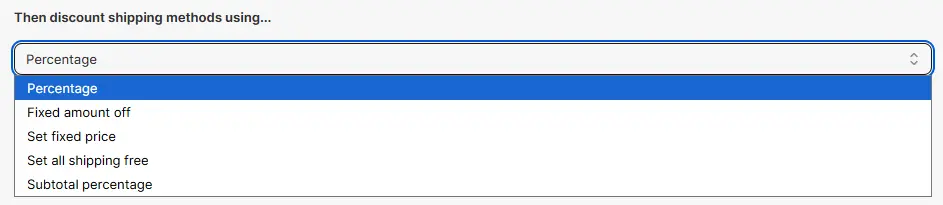
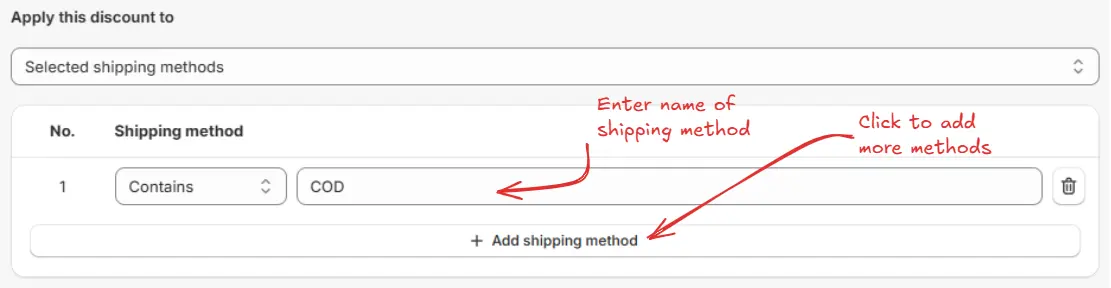
También puedes elegir varias opciones para aplicar el descuento. Las opciones disponibles son:
Métodos de envío seleccionados
Aplica el descuento solo a métodos de envío específicos ingresando los nombres de los métodos de envío que quieres incluir.
Todos los métodos de envío
Aplica el descuento a todos los métodos de envío disponibles.

Método de envío con precio más alto
Aplica el descuento al método de envío con el precio más alto.

Método de envío con precio más bajo
Aplica el descuento al método de envío con el precio más bajo.

Método de envío con precio
Aplica el descuento según un monto ingresado, con la opción de dirigirse a métodos de envío que sean mayores o menores que el valor especificado.

A continuación, en la misma pantalla, en la sección Entregas de suscripción, para productos de envío con suscripción, puedes elegir limitar el descuento de envío solo a la primera entrega, limitar el descuento de envío a la primera entrega y hacer que las entregas recurrentes sean gratuitas, o limitar el descuento de envío a la primera entrega y hacer que todas las entregas recurrentes sean gratuitas.
Las opciones de la sección **Entregas de suscripción** solo se aplican a productos de envío que tienen una suscripción. Para entregas de productos normales (sin suscripción), no necesitas seleccionar ninguna opción. La configuración predeterminada funcionará como se espera.

A continuación, en la misma pantalla, en la sección Usos Máximos de Descuento, puedes opcionalmente habilitar un límite de uso para el código de descuento, limitarlo a un uso por cliente, o aplicar ambos si se selecciona un código de descuento.

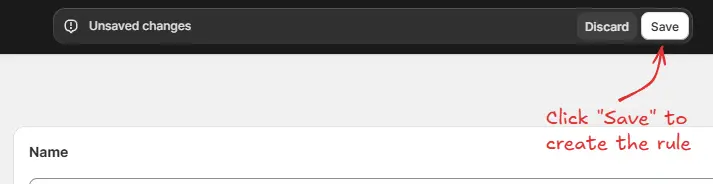
Finalmente, haz clic en el botón Guardar en la parte superior para crear y guardar tu regla.
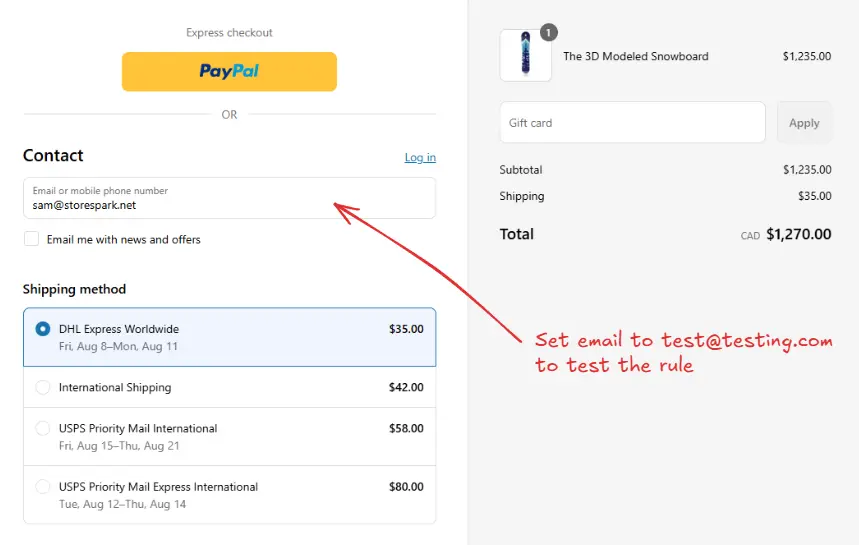
Como la regla está configurada en estado de prueba, tenemos que usar [email protected] como el email, en lugar del email real, para ejecutar la regla en el checkout.
La imagen de abajo muestra la página de checkout
antes
de que se usara la dirección de email de prueba. Por favor nota que todas las opciones de envío aún no han sido descontadas.
Después de configurar el email, la regla de checkout se ejecuta y aplica el descuento de envío configurado. Podemos verificar que el descuento del 10% es visible para los métodos de envío seleccionados en el checkout, como se muestra a continuación.
Una vez que las pruebas estén hechas, podemos activar la regla, para que pueda comenzar a hacer cambios al checkout para clientes reales. Solo las reglas activadas pueden hacer cambios al checkout para todos los clientes.
Haz clic en Reglas en la barra lateral para ver todas las reglas. Selecciona la regla que quieres activar, luego haz clic en el botón Activar para activarla.
La activación de reglas solo está disponible en planes pagos. Si no has actualizado tu plan aún, sigue las instrucciones [aquí](https://docs.checkoutrules.com/guides/es/get-started/installation#actualizar-tu-plan) para actualizar.

Esta regla no es compatible con el checkout basado en pedidos borrador ni con las aplicaciones que usan checkout de pedido borrador.
Si la URL de checkout contiene
.../checkouts/do/...
,
do
significa pedido borrador y esta regla no se ejecutará.
