Diese Regel ermöglicht es, Versandtarife an der Kasse basierend auf definierten Bedingungen zu rabattieren. Sie können Rabatte als Prozentsatz, festen Betrag, Prozentsatz der Zwischensumme, festen Preis oder alle Versandkosten kostenlos anwenden, basierend auf Kriterien wie Versandadresse, Kundentags, Produkt-Tags usw.
Mit dieser Regel können Sie einen Rabattcode erstellen oder einen automatischen Rabatt anlegen.
Wenn die Regel einen Rabattcode erstellt, kann der Kunde den Rabattcode beim Checkout verwenden, um den Rabatt zu erhalten.
Andernfalls, wenn ein automatischer Rabatt ausgewählt ist, kann die Regel automatisch einen Rabatt auf die ausgewählten Versandmethoden anwenden, basierend auf den konfigurierten Bedingungen.
Operation
Verhalten
Prozentsatz
Wendet einen prozentualen Rabatt auf ausgewählte Versandmethode(n) an.
Fester Rabattbetrag
Wendet einen festen Währungsbetrag als Rabatt auf ausgewählte Versandmethode(n) an.
Festpreis festlegen
Setzt jede ausgewählte Versandmethode auf einen festen Zielpreis.
Alle Versandkosten kostenlos
Macht alle Versandmethoden kostenlos.
Zwischensummenprozentsatz
Der Rabattbetrag ist
Bestell-Zwischensumme × Prozent / 100
und wird auf ausgewählte Versandmethode(n) angewendet.
Festpreis-Zwischensummen-Prozentsatz
Setzt den Preis jeder ausgewählten Versandmethode auf
Bestell-Zwischensumme × Prozent / 100
.
Die folgenden Schritte zeigen, wie Sie mithilfe der App eine Versandmethoden rabattieren-Regel erstellen und konfigurieren.
Öffnen Sie die App in Ihrem Shopify-Adminbereich.
Gehen Sie in der Seitenleiste zum Abschnitt Regeln und klicken Sie auf "Regel erstellen".
Dann werden Sie zum Bildschirm Checkout-Regeltyp auswählen weitergeleitet.
Wählen Sie Kategorie "Versand" → Checkout-Regeltyp "Versandmethoden rabattieren" → Klicken Sie auf „Regel auswählen“.
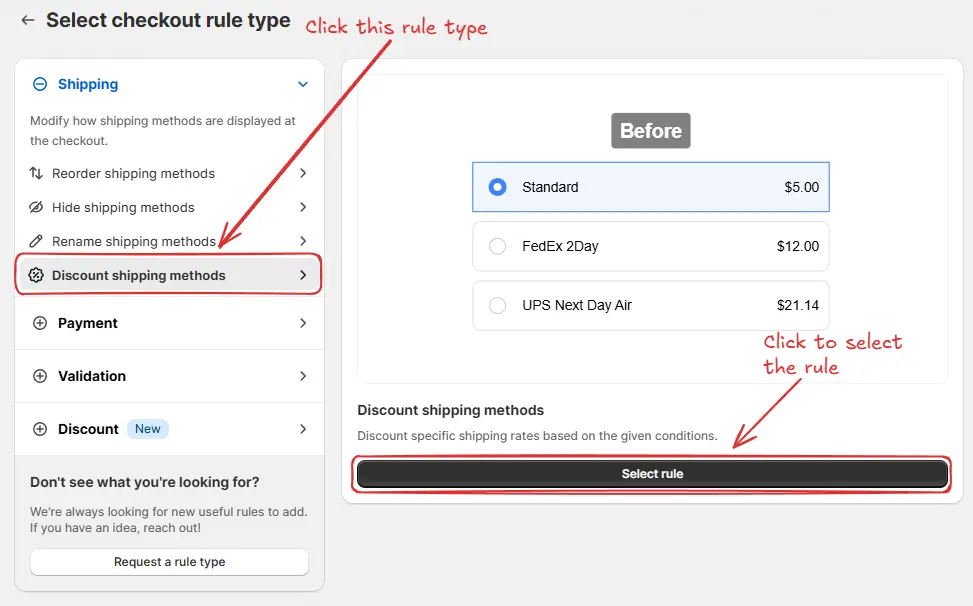
Als Nächstes gelangen Sie zum Bildschirm „Neue Versandrabattregel erstellen“, auf dem Sie Ihre Regel konfigurieren können.
Um die Regel zu konfigurieren, fügen Sie zunächst optional einen Namen wie "Versandmethoden rabattieren" hinzu, um zu beschreiben, was sie tut, wenn Sie einen "Automatischen Rabatt" anwenden möchten.
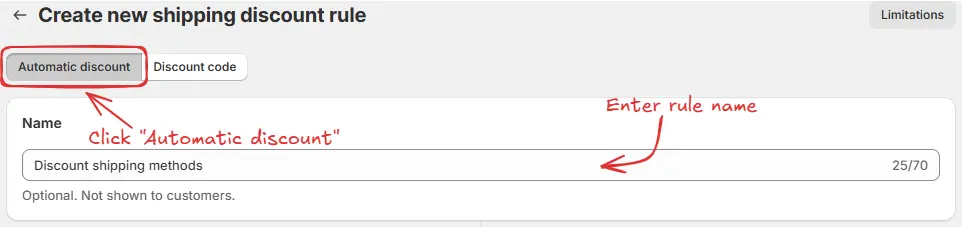
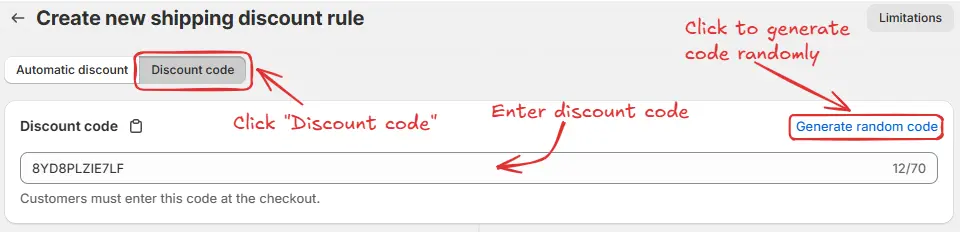
Oder, wenn Sie den Rabatt lieber über einen Rabattcode anwenden möchten, klicken Sie auf "Rabattcode" und geben Sie den gewünschten Code ein oder generieren Sie einen zufälligen, indem Sie auf "Zufälligen Code generieren" klicken.
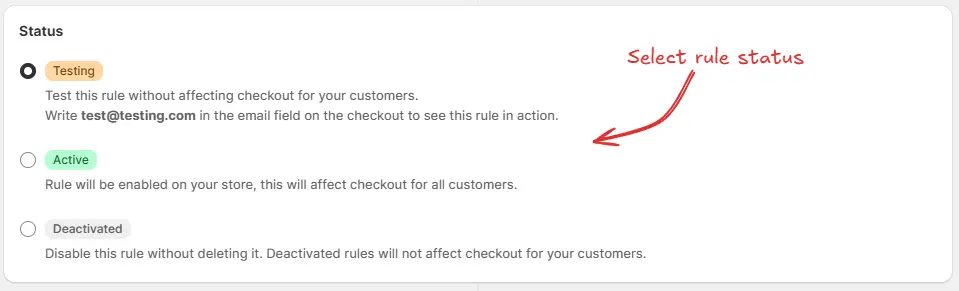
Als Nächstes wählen Sie auf demselben Bildschirm den Status der Regel: Testen, Aktiv oder Deaktiviert. Hier wählen wir den Status Testen, damit wir die Regel schnell testen können, ohne den Checkout für echte Kunden zu beeinflussen.
Als Teil der Status-Einstellungen ermöglicht der optionale Zeitplan-Abschnitt die Steuerung, wann eine aktive Regel startet und stoppt. Wählen Sie ein Startdatum und eine Startzeit für den Regelbeginn. Optional aktivieren Sie Enddatum festlegen, um ein Enddatum und eine Endzeit für die automatische Deaktivierung zu wählen.
Wenn Sie Zeitplandaten auswählen, während die Regel auf Aktiv gesetzt ist, wird der Status Geplant statt Aktiv. Die Regel läuft vom Startdatum und der Startzeit bis zum Enddatum und der Endzeit, sofern festgelegt.
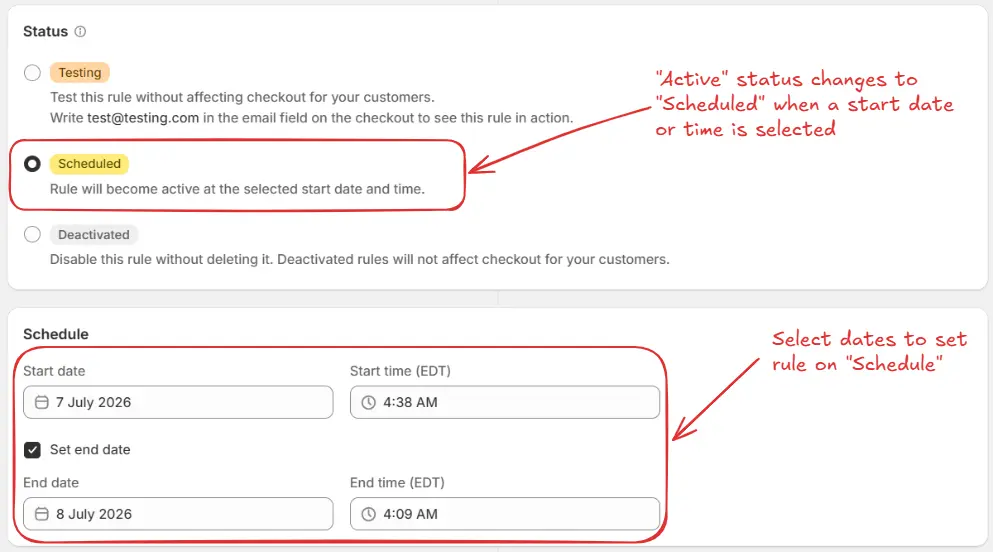
Für dieses Beispiel verwenden wir keinen Zeitplan und behalten den Status **Testen** bei.
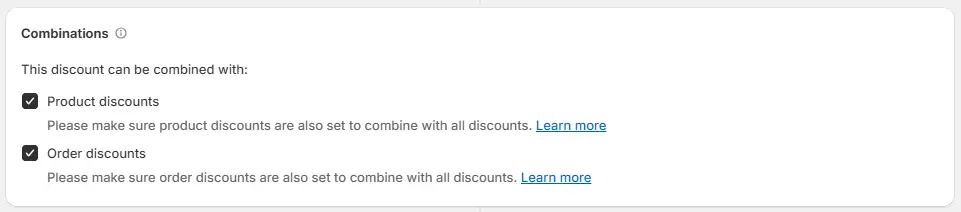
Als Nächstes konfigurieren Sie auf demselben Bildschirm die Kombinationen-Einstellungen, um zu steuern, wie dieser Versandrabatt mit anderen Rabatten interagiert. Sie können zulassen, dass er kombiniert wird mit:
Produktrabatten – Dadurch kann der Versandrabatt zusammen mit produktspezifischen Rabatten verwendet werden. Stellen Sie sicher, dass Produktrabatte auch so konfiguriert sind, dass sie mit Versandrabatten kombiniert werden können.
Bestellrabatten – Dadurch kann der Versandrabatt zusammen mit Rabatten auf Bestellebene funktionieren. Stellen Sie sicher, dass Bestellrabatte ebenfalls so eingestellt sind, dass sie Kombinationen mit Versandrabatten erlauben.
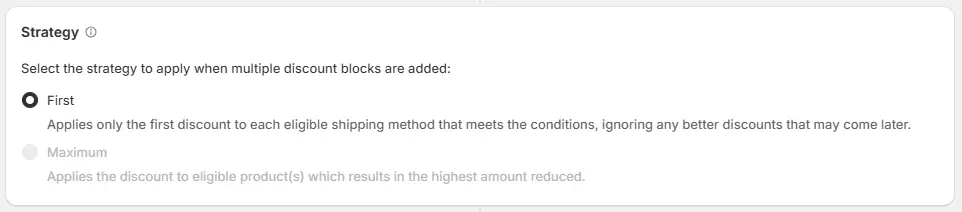
Als Nächstes konfigurieren Sie auf demselben Bildschirm die Strategie-Einstellungen, um zu steuern, wie das System mehrere Rabattblöcke verarbeitet. Derzeit ist nur Erste verfügbar und standardmäßig ausgewählt. Diese Option wendet nur den ersten Rabatt an, der die Bedingungen erfüllt, und ignoriert mögliche bessere Rabatte, die später kommen.
Anschließend wählen Sie auf demselben Bildschirm das entsprechende Bedingungsset, die Bedingung und die Aktion aus.
Beispiel: Wir wählen das Standard-Bedingungsset 1. Anschließend konfigurieren wir die Regel so, dass sie Stets ausgeführt wird und einen 10%-Rabatt auf alle Versandmethoden mit der Option Prozentsatz anwendet. Die Rabattnachricht „10% OFF“ wird den Kunden an der Kasse angezeigt.
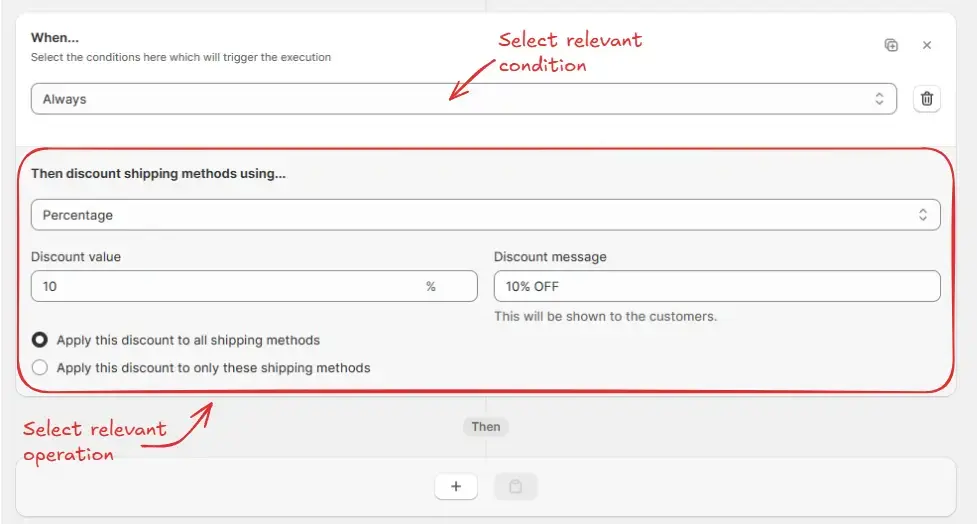
Im Abschnitt Aktion können Sie den Rabatt mit Prozentsatz, festem Betrag abziehen, Zwischensummen-Prozentsatz, festen Preis festlegen, alle Versandkosten kostenlos oder Festpreis-Zwischensummen-Prozentsatz anwenden – je nach Ihren Anforderungen.
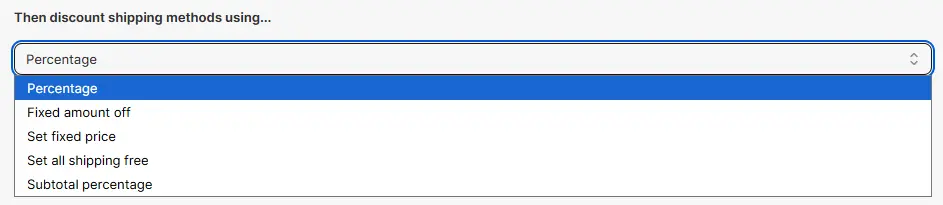
Sie können auch mehrere Optionen auswählen, um den Rabatt anzuwenden. Die verfügbaren Optionen sind:
Ausgewählte Versandmethoden
Wenden Sie den Rabatt nur auf bestimmte Versandmethoden an, indem Sie die Namen der Versandmethoden eingeben, die einbezogen werden sollen.
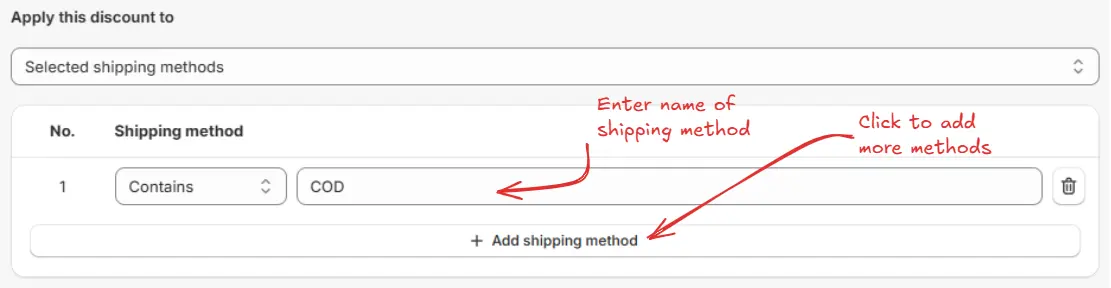
Alle Versandmethoden
Wenden Sie den Rabatt auf alle verfügbaren Versandmethoden an.

Versandmethode mit dem höchsten Preis
Wenden Sie den Rabatt auf die Versandmethode mit dem höchsten Preis an.

Versandmethode mit dem niedrigsten Preis
Wenden Sie den Rabatt auf die Versandmethode mit dem niedrigsten Preis an.

Versandmethode mit Preis
Wenden Sie den Rabatt basierend auf einem eingegebenen Betrag an, mit der Option, Versandmethoden anzuvisieren, die entweder größer oder kleiner als der angegebene Wert sind.

Als Nächstes können Sie auf demselben Bildschirm im Abschnitt Abonnement-Lieferungen für Versandprodukte mit Abonnement wählen, ob der Versandrabatt nur auf die erste Lieferung beschränkt wird, auf die erste Lieferung beschränkt wird und wiederkehrende Lieferungen kostenlos werden, oder auf die erste Lieferung beschränkt wird und alle wiederkehrenden Lieferungen kostenlos werden.
Die Optionen im Abschnitt **Abonnement-Lieferungen** gelten nur für Versandprodukte mit Abonnement. Bei normalen (nicht abonnementbasierten) Produktlieferungen müssen Sie keine Option auswählen. Die Standardeinstellung funktioniert wie erwartet.

Als Nächstes können Sie auf demselben Bildschirm im Abschnitt Maximale Rabattnutzung optional ein Nutzungslimit für den Rabattcode aktivieren, ihn auf eine einmalige Nutzung pro Kunde beschränken oder beides anwenden, falls ein Rabattcode ausgewählt ist.

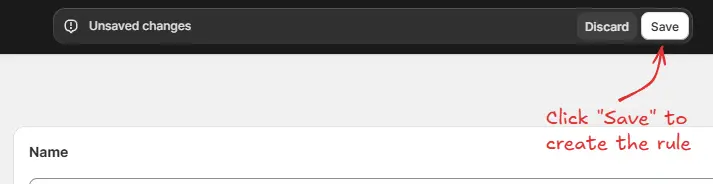
Klicken Sie abschließend auf die Speichern-Schaltfläche oben, um Ihre Regel zu erstellen und zu speichern.
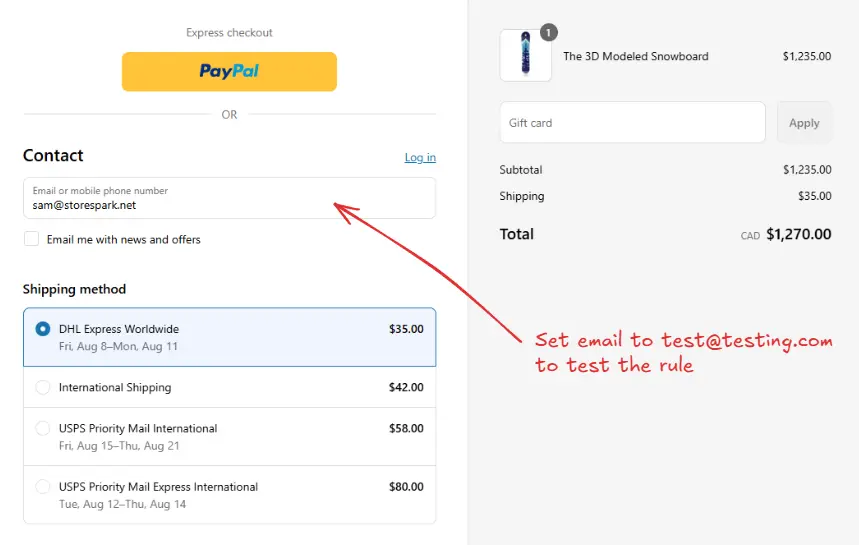
Da die Regel auf Teststatus gesetzt ist, müssen wir [email protected] als E-Mail-Adresse verwenden, anstatt der tatsächlichen E-Mail, um die Regel beim Checkout auszuführen.
Das Bild unten zeigt die Checkout-Seite
vor
der Verwendung der Test-E-Mail-Adresse. Bitte beachten Sie, dass alle Versandoptionen noch nicht rabattiert wurden.
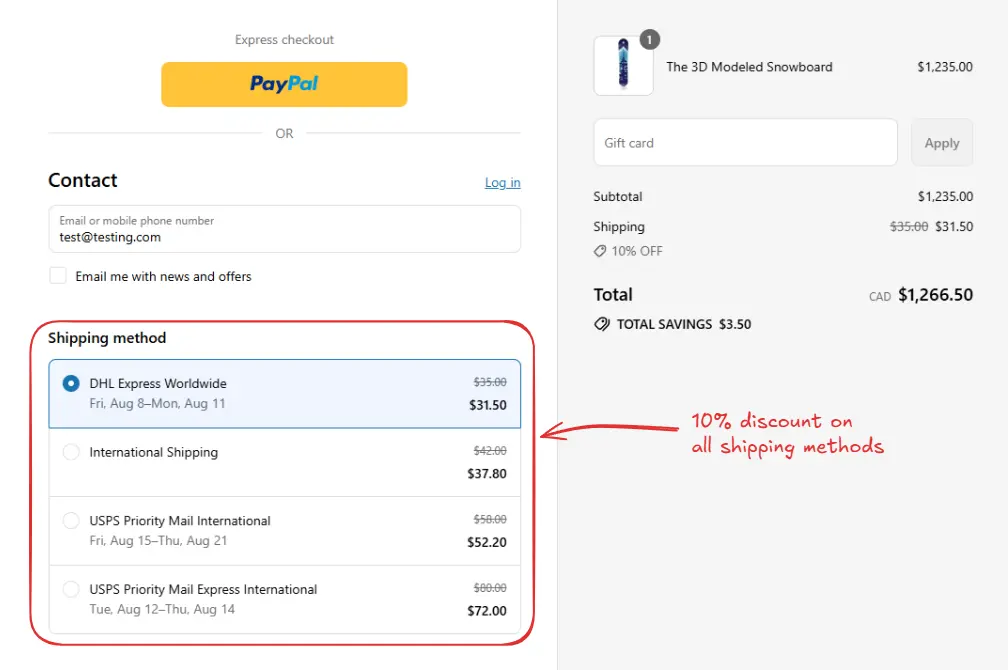
Nachdem die E-Mail-Adresse gesetzt wurde, läuft die Checkout-Regel und wendet den konfigurierten Versandrabatt an.
Wir können überprüfen, dass der 10%-Rabatt für die ausgewählten Versandmethoden beim Checkout sichtbar ist, wie unten gezeigt.
Nach dem Testen können wir die Regel aktivieren, damit sie Änderungen am Checkout für echte Kunden vornehmen kann.
Nur aktivierte Regeln können Änderungen am Checkout für alle Kunden durchführen.
Klicken Sie in der Seitenleiste auf Regeln, um alle Regeln anzuzeigen.
Wählen Sie die Regel aus, die Sie aktivieren möchten, und klicken Sie dann auf Aktivieren, um sie zu aktivieren.
Die Regelaktivierung ist nur in kostenpflichtigen Plänen verfügbar. Wenn Sie Ihren Plan noch nicht aktualisiert haben, folgen Sie den Anweisungen [hier](https://docs.checkoutrules.com/guides/de/get-started/installation#plan-aktualisieren), um ein Upgrade durchzuführen.

Diese Regel ist nicht kompatibel mit Draft-Order-basierten Checkouts oder mit Apps, die Draft-Order-Checkouts verwenden.
Wenn die Checkout-URL
.../checkouts/do/...
enthält, bedeutet
do
Entwurfsbestellung und diese Regel wird nicht ausgeführt.
