Mit dieser Regel können Sie an der Kasse Rabatte auf bestimmte Produktpreise basierend auf definierten Bedingungen anwenden. Sie können einen prozentualen Rabatt, einen festen Betrag oder einen bestimmten Festpreis festlegen – anhand von Kriterien wie Kundentags, Kollektionen, Produkt-SKUs oder anderen Bedingungen.
Sie können entweder einen Rabattcode oder einen automatischen Rabatt erstellen. Wird ein Rabattcode erstellt, müssen Kunden diesen an der Kasse eingeben, um den Rabatt zu erhalten. Wird ein automatischer Rabatt ausgewählt, wird dieser automatisch auf berechtigte Produkte angewendet, sobald die konfigurierten Bedingungen erfüllt sind.
Operation
Verhalten
Prozentsatz
Wendet einen prozentualen Rabatt auf ausgewählte Produkte an.
Fester Rabattbetrag
Wendet einen festen Währungsrabatt auf ausgewählte Produkte an.
Legen Sie einen festen Betrag fest
Setzt ausgewählte Produkte auf einen festen Zielbetrag.
Geben Sie alle Produkte kostenlos frei
Macht ausgewählte Produkte kostenlos.
Festpreis-Zwischensummen-Prozentsatz
Setzt den Preis ausgewählter Produkte auf
Bestell-Zwischensumme × Prozent / 100
.
Die folgenden Schritte zeigen, wie Sie mit der App eine Regel für Produktbetrag rabattieren erstellen und konfigurieren.
Öffnen Sie in Ihrem Shopify-Adminbereich die App. Gehen Sie in der Seitenleiste zum Abschnitt Regeln und klicken Sie auf „Regel erstellen“.
Anschließend werden Sie zum Bildschirm „Checkout-Regeltyp auswählen“ weitergeleitet. Wählen Sie Kategorie „Rabatt“ → Checkout-Regeltyp „Produktbetrag rabattieren“ → klicken Sie auf „Regel auswählen“.
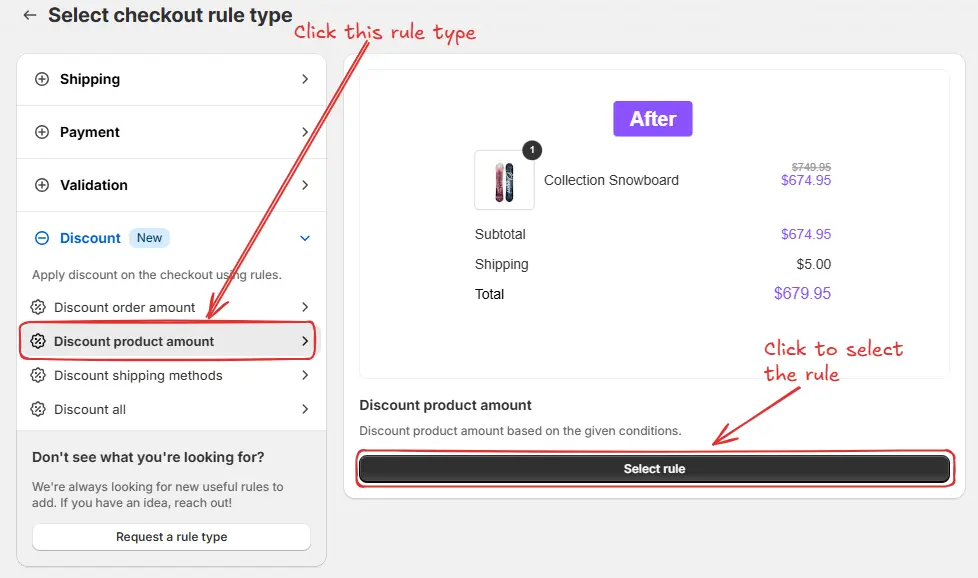
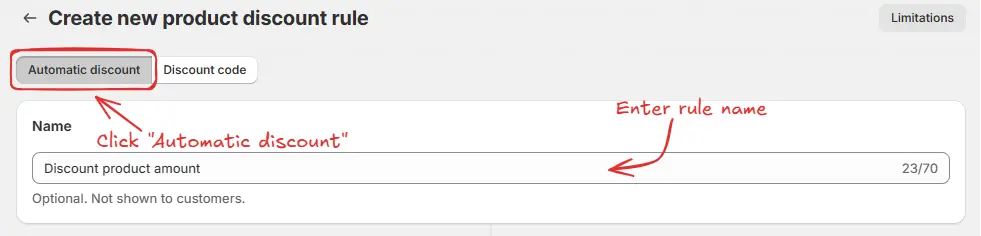
Danach gelangen Sie zum Bildschirm „Neue Produkt-Rabattregel erstellen“, auf dem Sie Ihre Regel konfigurieren können.
Um die Regel zu konfigurieren, geben Sie optional zunächst einen Namen wie „Produktbetrag rabattieren“ ein, um zu beschreiben, was die Regel bewirkt, wenn Sie einen „Automatischen Rabatt“ anwenden möchten.
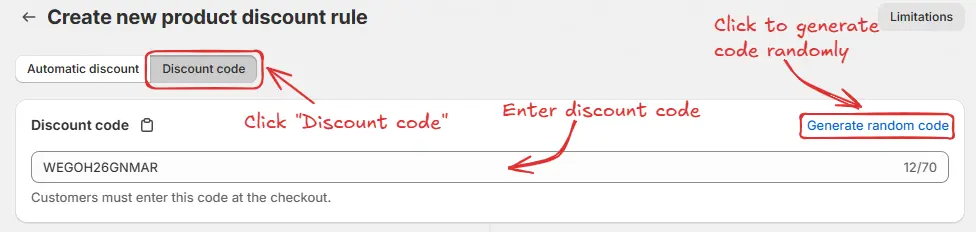
Alternativ können Sie den Rabatt über einen Rabattcode anwenden. Klicken Sie dazu auf „Rabattcode“ und geben Sie Ihren gewünschten Code ein oder erzeugen Sie einen zufälligen Code, indem Sie auf „Zufälligen Code generieren“ klicken.
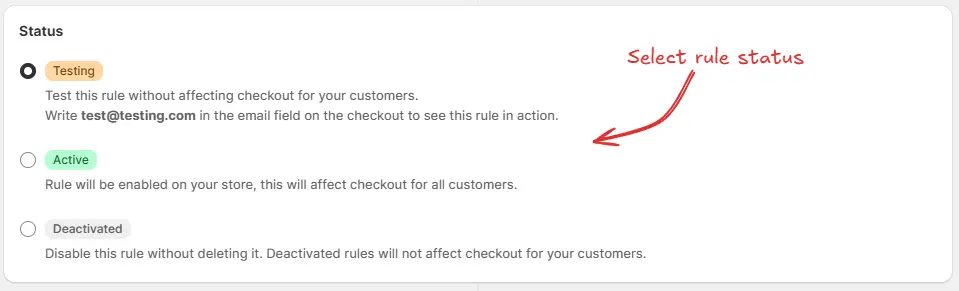
Wählen Sie anschließend auf demselben Bildschirm den Status der Regel aus: Testen, Aktiv oder Deaktiviert.
Hier wählen wir den Status Testen, damit wir die Regel schnell überprüfen können, ohne den Checkout für tatsächliche Kunden zu beeinflussen.
Als Teil der Status-Einstellungen ermöglicht der optionale Zeitplan-Abschnitt die Steuerung, wann eine aktive Regel startet und stoppt. Wählen Sie ein Startdatum und eine Startzeit für den Regelbeginn. Optional aktivieren Sie Enddatum festlegen, um ein Enddatum und eine Endzeit für die automatische Deaktivierung zu wählen.
Wenn Sie Zeitplandaten auswählen, während die Regel auf Aktiv gesetzt ist, wird der Status Geplant statt Aktiv. Die Regel läuft vom Startdatum und der Startzeit bis zum Enddatum und der Endzeit, sofern festgelegt.
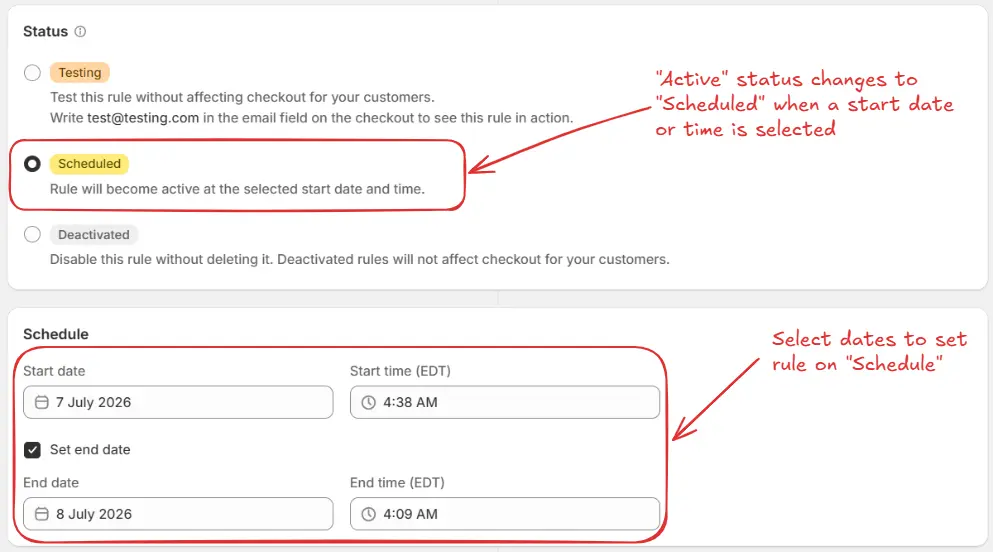
Für dieses Beispiel verwenden wir keinen Zeitplan und behalten den Status **Testen** bei.
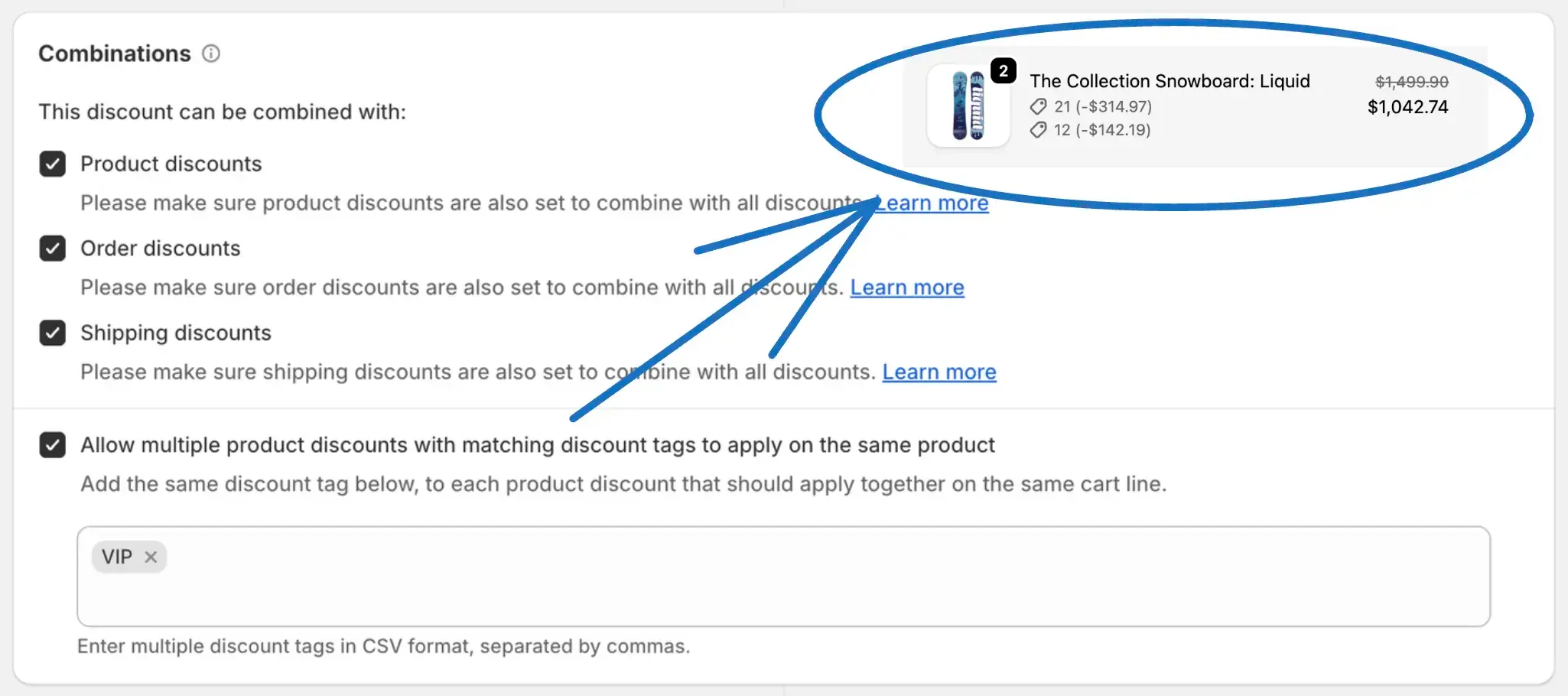
Konfigurieren Sie anschließend auf demselben Bildschirm die Einstellungen für Kombinationen, um festzulegen, wie dieser Produktrabatt mit anderen Rabatten interagiert. Sie können auswählen, dass er kombinierbar ist mit:
Produktrabatten – Ermöglicht, dass mehrere Rabatte auf Produktebene gleichzeitig angewendet werden. Stellen Sie sicher, dass die anderen Produktrabatte ebenfalls für die Kombination mit Produktrabatten aktiviert sind.
Bestellrabatten – Ermöglicht, dass der Produktrabatt zusammen mit Rabatten auf Bestellebene angewendet wird. Achten Sie darauf, dass Bestellrabatte ebenfalls die Kombination mit Produktrabatten erlauben.
Versandrabatten – Ermöglicht, dass der Produktrabatt zusammen mit Versandrabatten verwendet wird. Stellen Sie sicher, dass Versandrabatte ebenfalls für die Kombination mit Produktrabatten aktiviert sind.
Mehrere Produktrabatte mit übereinstimmenden Rabatt-Tags auf dasselbe Produkt anwenden – Nur Shopify Plus-Shops können mehrere Produktrabatte auf dasselbe Produkt anwenden lassen, wenn die Rabatte übereinstimmende Rabatt-Tags teilen. Wenn beispielsweise zwei Produktrabatte das Tag VIP verwenden, können beide Rabatte auf dasselbe Produkt angewendet werden.
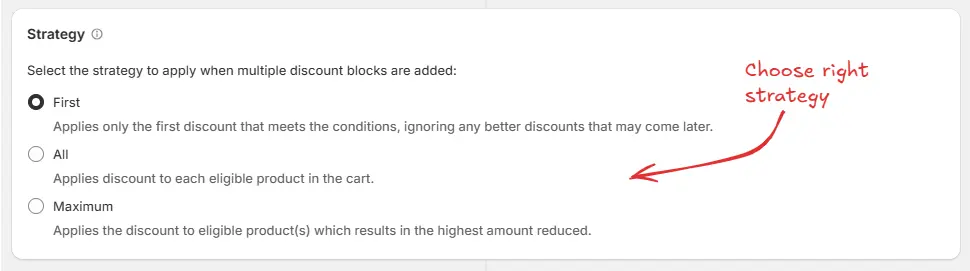
Als Nächstes konfigurieren Sie auf demselben Bildschirm die Einstellungen für die Strategie, um zu steuern, wie das System mehrere Rabattblöcke verarbeitet. Sie können Erste wählen, wodurch nur der erste Rabatt angewendet wird, der die Bedingungen erfüllt, wobei bessere Rabatte, die später kommen, ignoriert werden, oder Alle, wodurch der Rabatt auf jedes berechtigte Produkt im Warenkorb angewendet wird, oder Maximal, wodurch alle Rabattblöcke bewertet und der mit der höchsten Reduzierung angewendet wird.
Als Nächstes wählen Sie auf demselben Bildschirm das entsprechende Bedingungsset, die Bedingung und die Aktion aus.
Beispiel: Wir wählen das Standard-Bedingungsset 1. Anschließend konfigurieren wir die Regel so, dass sie Stets ausgeführt wird und einen 12%-Rabatt mit der Option Prozentsatz anwendet. Die Rabattnachricht „12% OFF“ wird den Kunden an der Kasse angezeigt. Anschließend wählen wir das Produkt The 3D Modeled Snowboard aus, um den Rabatt auf dieses Produkt anzuwenden.
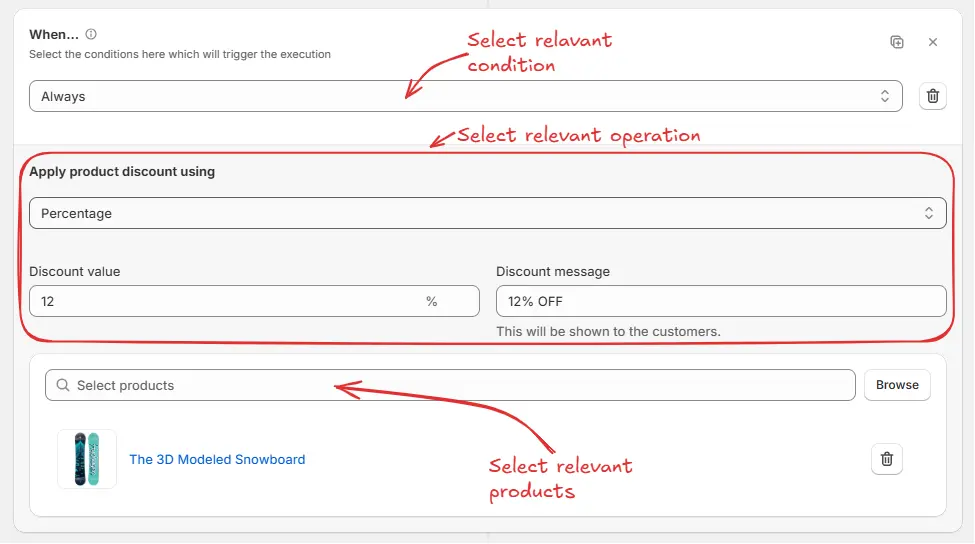
Im Abschnitt Aktion können Sie je nach Bedarf auswählen, ob der Rabatt über Prozentsatz, Fester Rabattbetrag, Legen Sie einen festen Betrag fest, Geben Sie alle Produkte kostenlos frei oder Festpreis-Zwischensummen-Prozentsatz angewendet werden soll.

Geben Sie anschließend den Rabattwert und die Rabattnachricht ein. Wählen Sie danach im Popup ein oder mehrere Produkte aus, auf die der Rabatt angewendet werden soll. Mindestens ein Produkt muss hinzugefügt werden, damit der Rabatt wirksam wird.
Bitte beachten Sie, dass bei
Geben Sie alle Produkte kostenlos frei
{" "} kein Rabattwert, keine Nachricht und keine Produktauswahl angezeigt werden, da alle Produkte kostenlos sind.

Im Abschnitt Maximale Rabattverwendungen können Sie optional eine Nutzungsbegrenzung für den Rabattcode aktivieren, ihn auf eine Verwendung pro Kunde beschränken oder beides anwenden, sofern ein Rabattcode ausgewählt wurde.

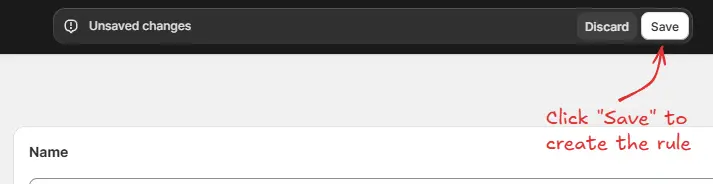
Klicken Sie abschließend oben auf die Schaltfläche Speichern, um Ihre Regel zu erstellen und zu speichern.
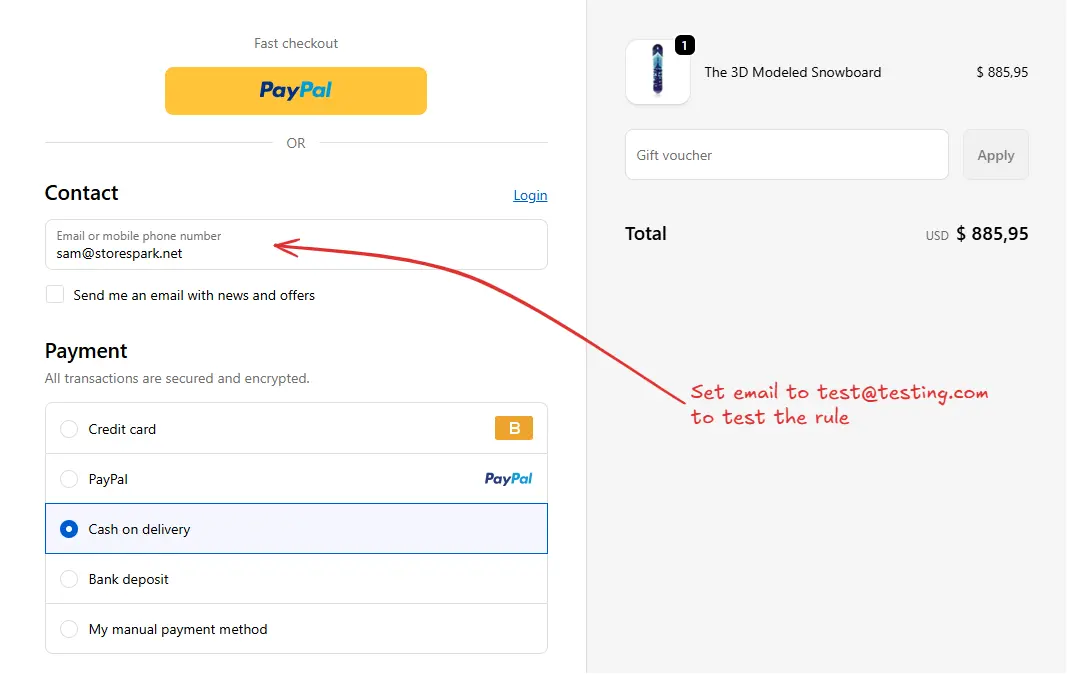
Da die Regel auf den Status „Testen“ gesetzt ist, müssen Sie anstelle Ihrer tatsächlichen E-Mail-Adresse [email protected] verwenden, um die Regel an der Kasse auszuführen.
Das folgende Bild zeigt die Checkout-Seite
bevor
die Test-E-Mail-Adresse verwendet wurde. Bitte beachten Sie, dass der Produktrabatt noch nicht angewendet wurde.
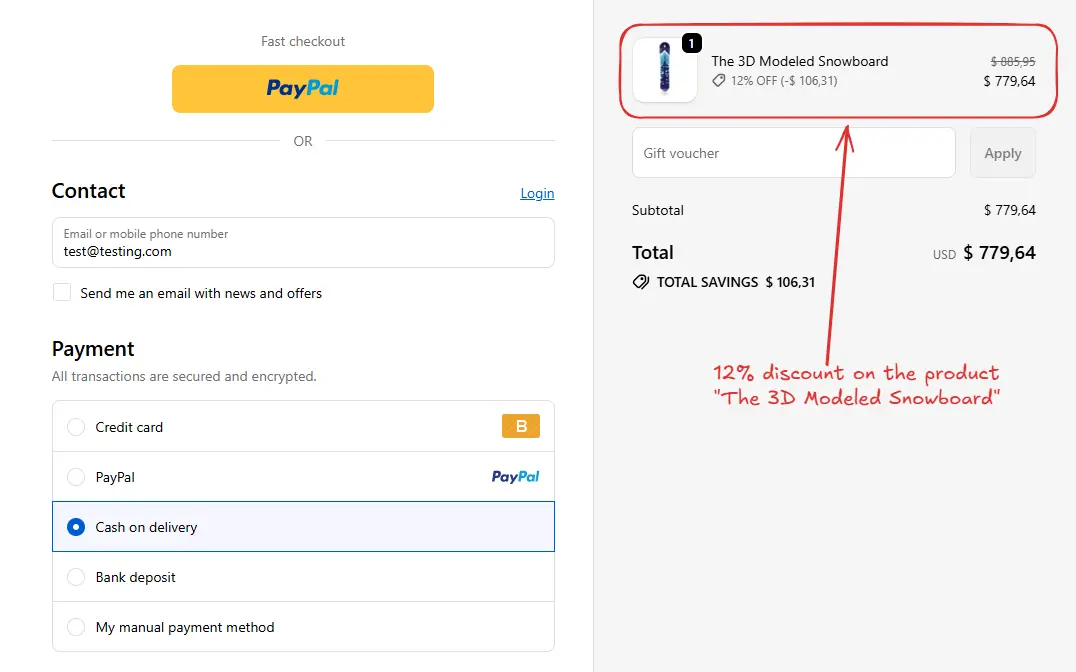
Nach Eingabe der E-Mail-Adresse wird die Checkout-Regel ausgeführt und der konfigurierte Produktrabatt angewendet. Wir können überprüfen, dass der 12 % Rabatt auf den ausgewählten Produkten an der Kasse sichtbar ist, wie unten dargestellt.
Sobald die Tests abgeschlossen sind, können Sie die Regel aktivieren, damit sie für tatsächliche Kunden an der Kasse wirksam wird. Nur aktivierte Regeln können Änderungen für alle Kunden vornehmen.
Klicken Sie in der Seitenleiste auf Regeln, um alle Regeln anzuzeigen. Wählen Sie die Regel aus, die Sie aktivieren möchten, und klicken Sie anschließend auf die Schaltfläche Aktivieren, um sie zu aktivieren.
Die Aktivierung von Regeln ist nur in kostenpflichtigen Plänen verfügbar. Wenn Sie Ihren Plan noch nicht aktualisiert haben, folgen Sie den Anweisungen [hier](https://docs.checkoutrules.com/guides/de/get-started/installation#plan-aktualisieren), um ein Upgrade durchzuführen.

Diese Regel ist nicht kompatibel mit Draft-Order-basierten Checkouts oder mit Apps, die Draft-Order-Checkouts verwenden.
Wenn die Checkout-URL
.../checkouts/do/...
enthält, bedeutet
do
Entwurfsbestellung und diese Regel wird nicht ausgeführt.
