Diese Regel ermöglicht es Ihnen, den Checkout-Prozess basierend auf definierten Bedingungen zu validieren oder zu blockieren.
Sie können benutzerdefinierte Fehlermeldungen anzeigen oder den Checkout vollständig verhindern, wenn bestimmte Kriterien erfüllt sind, wie z. B. ungültige Warenkorbinhalte, eingeschränkte Versandregionen, Kundentags oder fehlende Produktattribute usw.
Dies hilft, Geschäftsregeln durchzusetzen, nicht unterstützte Bestellungen zu verhindern und Kunden dabei zu unterstützen, Probleme zu lösen, bevor sie den Checkout abschließen.
Die folgenden Schritte zeigen, wie man mithilfe der App eine Checkout validieren/blockieren-Regel erstellt und konfiguriert.
Öffnen Sie die App in Ihrem Shopify-Adminbereich.
Gehen Sie in der Seitenleiste zum Abschnitt Regeln und klicken Sie auf "Regel erstellen".
Dann werden Sie zum Bildschirm Checkout-Regeltyp auswählen weitergeleitet.
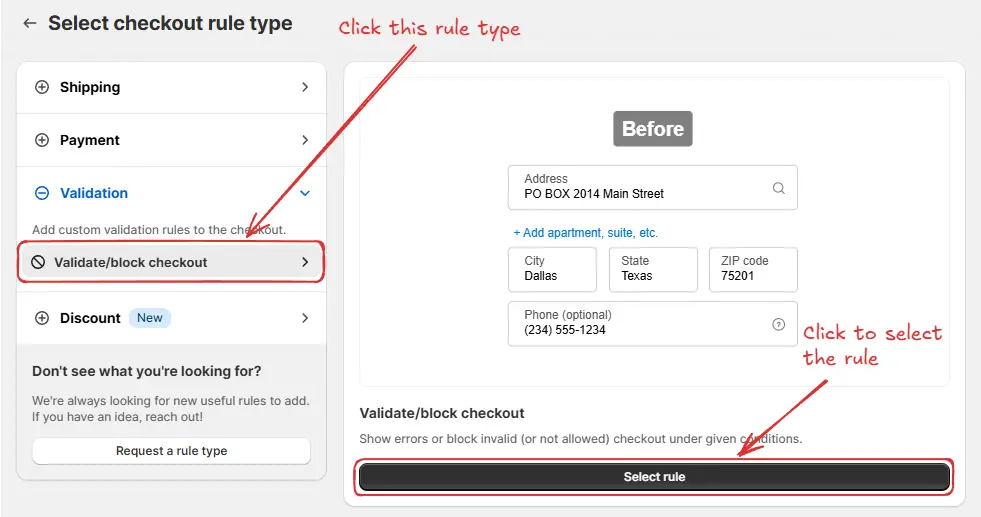
Wählen Sie Kategorie "Validierung" → Checkout-Regeltyp "Checkout validieren/blockieren" → Klicken Sie auf „Regel auswählen“.
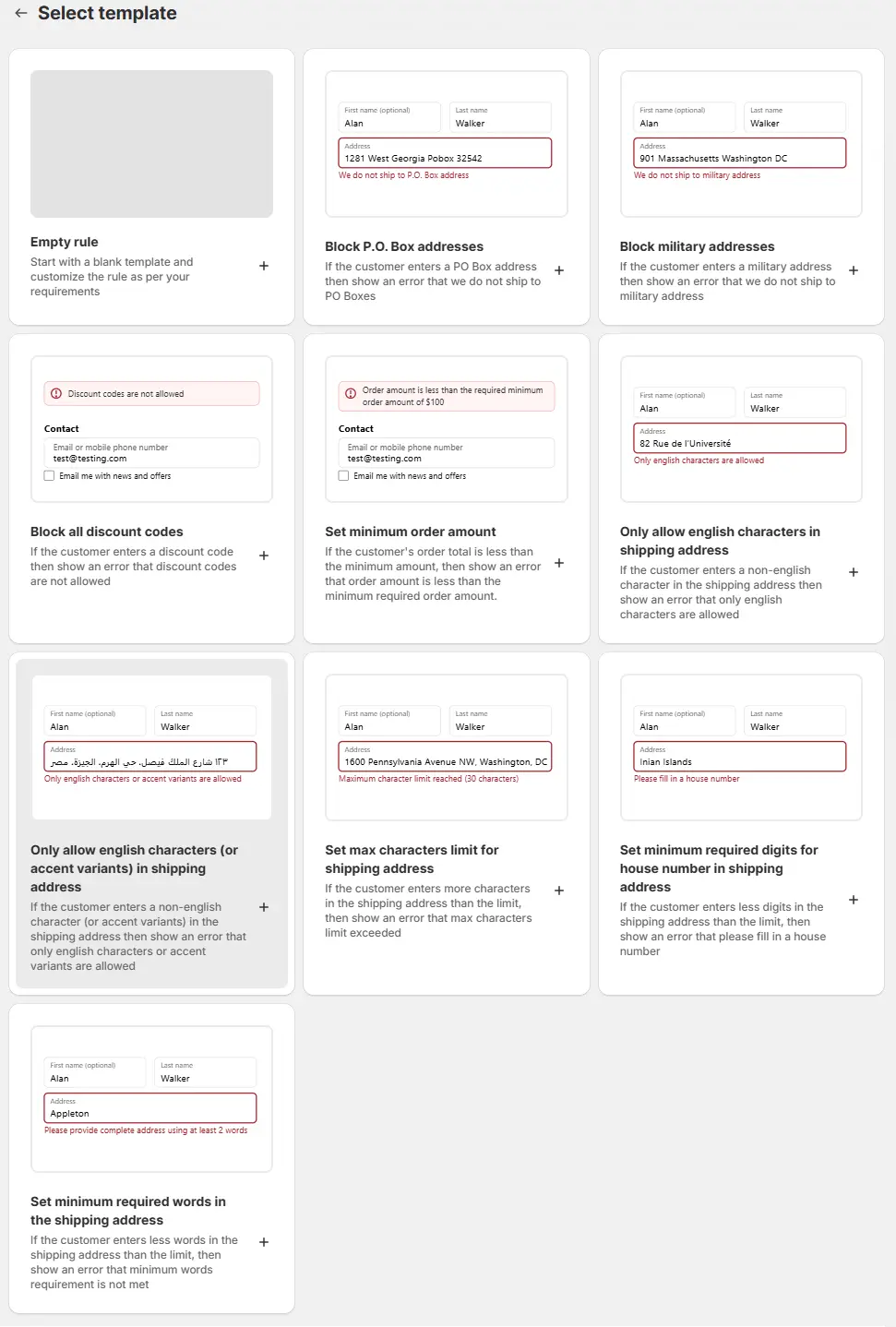
Wählen Sie dann in der Vorlagenauswahl eine Option entsprechend Ihren Anforderungen. In den meisten Fällen können Sie die leere Regel als Ausgangspunkt wählen und sie nach Ihren Bedürfnissen anpassen. Auch wenn Sie eine vorausgefüllte Vorlage wählen, können Sie sie später ändern.
Als Nächstes gelangen Sie zum Bildschirm Neue Checkout validieren/blockieren-Regel erstellen, wo Sie Ihre Regel konfigurieren können.
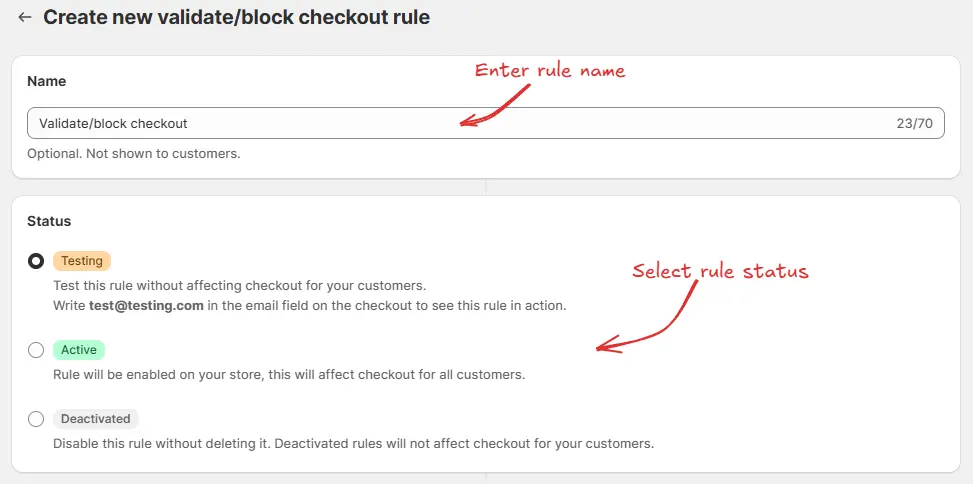
Um die Regel zu konfigurieren, können wir zunächst optional einen Namen wie "Checkout validieren/blockieren" hinzufügen, um zu beschreiben, was sie tut.
Wählen Sie dann den Status der Regel: Testen, Aktiv oder Deaktiviert.
Hier wählen wir den Status Testen, damit wir die Regel schnell testen können, ohne den Checkout für echte Kunden zu beeinflussen.
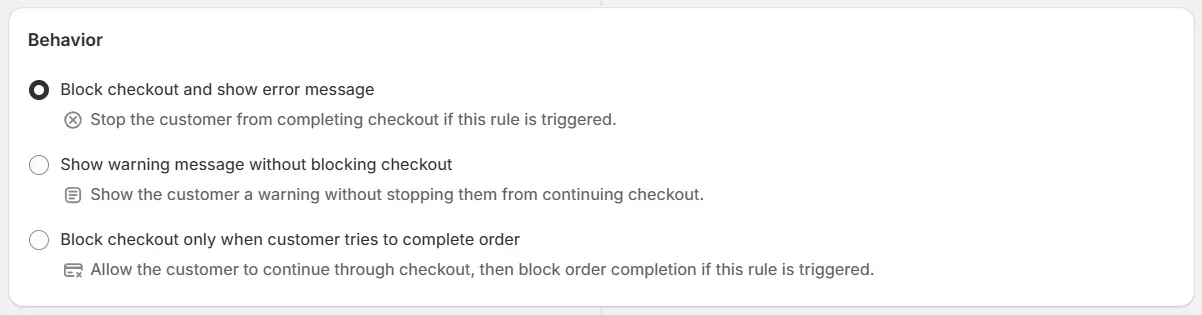
Als Nächstes wählen Sie auf demselben Bildschirm das passende Verhalten für die Regel. Sie können Checkout blockieren und Fehlermeldung anzeigen, Warnmeldung anzeigen, ohne den Checkout zu blockieren oder Checkout nur blockieren, wenn der Kunde versucht, die Bestellung abzuschließen – je nachdem, wie die Regel den Checkout-Prozess beeinflussen soll.
Wenn Sie unsicher sind, was Sie für eine beliebige Regel-Einstellung wählen sollen, ist die standardmäßig vorausgewählte Option oft die beste Wahl. Sie können immer mit der Standardoption beginnen und diese später ändern.
Als Nächstes wählen Sie auf demselben Bildschirm das relevante Bedingungsset, die Bedingung und die Aktion aus.
Als Beispiel verwenden wir hier das Standard-Bedingungsset 1, stellen die Regel so ein, dass sie ausgelöst wird, wenn das Feld "Adresszeile 2 (Wohnung, Suite usw.)"leer ist, und konfigurieren sie so, dass der Checkout blockiert wird.
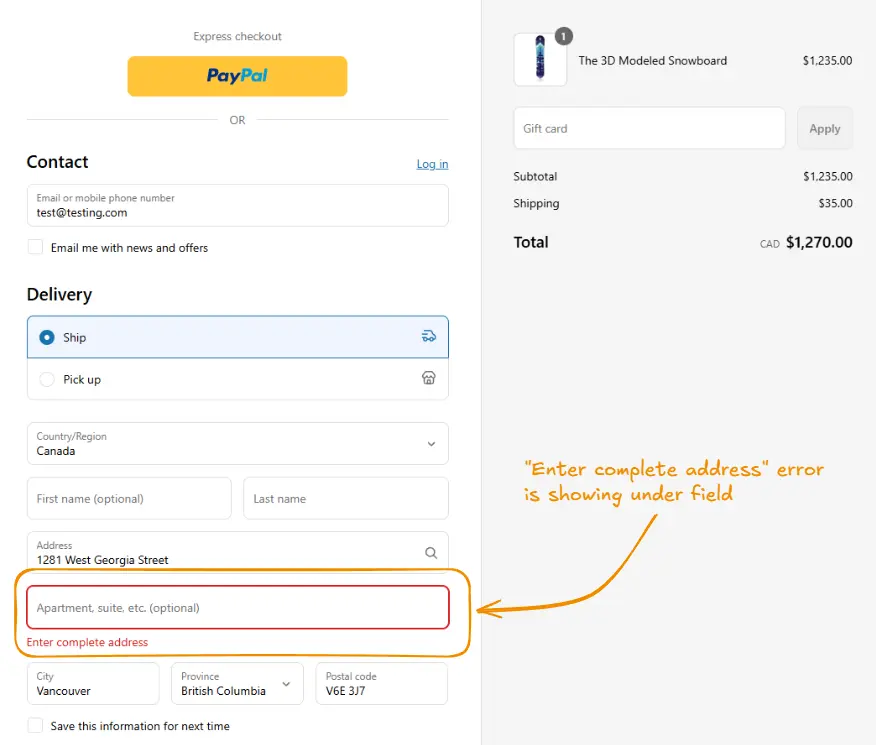
Die Fehlermeldung "Vollständige Adresse eingeben" wird unter dem Feld Versandadresse Zeile 2 beim Checkout angezeigt, wodurch Kunden ihre vollständige Adresse angeben müssen, bevor sie fortfahren können.
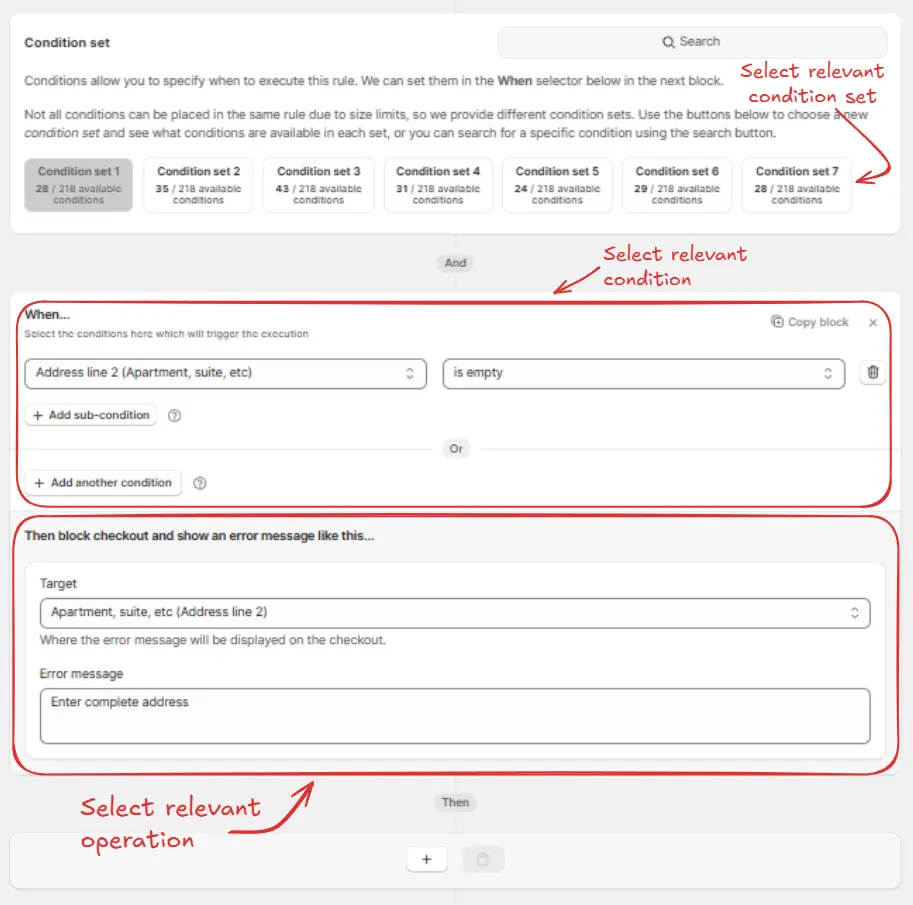
Im Abschnitt Aktion können Sie den Zielort auswählen, an dem Ihre benutzerdefinierte Fehlermeldung auf der Checkout-Seite angezeigt wird.
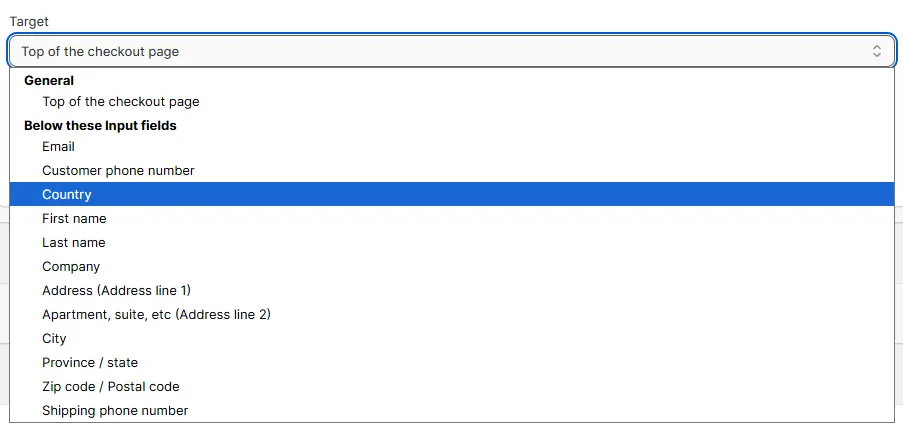
Das Dropdown-Menü bietet eine Liste von Platzierungsoptionen:
Unter der Kategorie Allgemein können Sie "Oben auf der Checkout-Seite" auswählen, um die Aktion ganz oben anzuzeigen.
Mit Unter diesen Eingabefeldern können Sie die Aktion unter bestimmten Eingabefeldern anzeigen, wie z. B.: E-Mail, Telefonnummer des Kunden, Versandland, Versand-Vorname, Versand-Nachname, Versand-Firma, Versandadresse (Adresszeile 1), Versandadresse Wohnung, Suite usw. (Adresszeile 2), Versandstadt, Versand-Bundesland / Kanton, Versand-Postleitzahl, Versand-Telefonnummer, Rechnungsland, Rechnungs-Vorname, Rechnungs-Nachname, Rechnungs-Firma, Rechnungsadresse (Adresszeile 1), Rechnungsadresse Wohnung, Suite usw. (Adresszeile 2), Rechnungsstadt, Rechnungs-Bundesland / Kanton, Rechnungs-Postleitzahl und Rechnungs-Telefonnummer.
Dies gibt Ihnen die Kontrolle darüber, wo die Fehlermeldung angezeigt wird, und hilft Ihnen, sie im relevantesten Abschnitt des Checkout-Formulars zu platzieren.
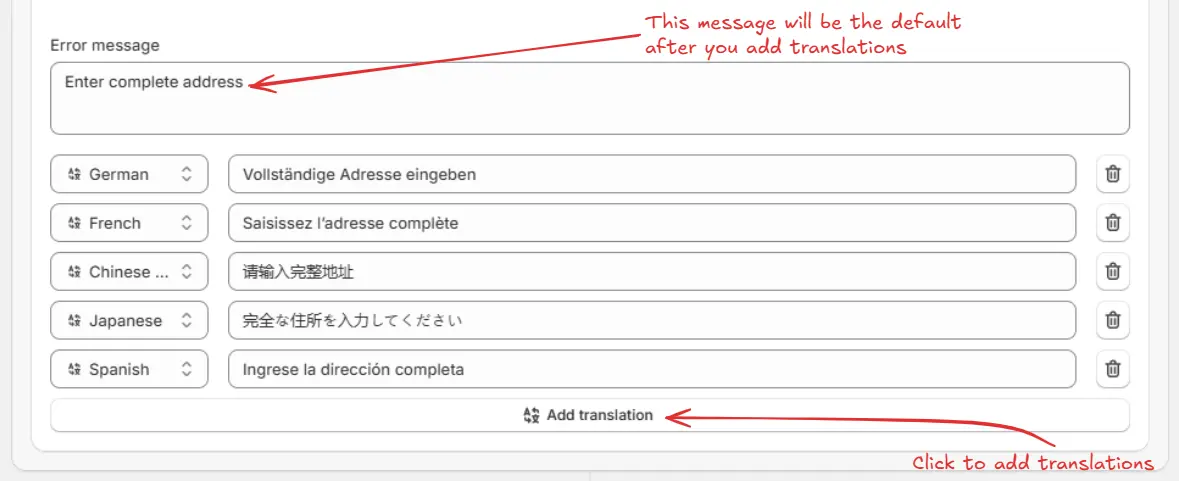
Danach können Sie Ihre Nachricht im Feld "Fehlermeldung" eingeben. Die eingegebene Nachricht wird auf der Checkout-Seite angezeigt.

Optional können Sie Übersetzungen hinzufügen, indem Sie auf die Schaltfläche "Übersetzung hinzufügen" klicken und die übersetzte Nachricht für die gewünschten Sprachen eingeben. Die vor dem Hinzufügen von Übersetzungen eingegebene Nachricht wird als Standardnachricht verwendet und angezeigt, wenn keine Übersetzung verfügbar ist.
Als Nächstes wählen Sie auf demselben Bildschirm, wie sich das System im seltenen Fall verhalten soll, wenn die App beim Checkout fehlschlägt oder ein Problem auftritt.
Dies ist eine Fallback-Option, und in den meisten Fällen möchten Sie dem Kunden erlauben, den Checkout abzuschließen, was die Standardoption ist. Sie haben zwei Optionen:
Kunden erlauben, den Checkout abzuschließen: Dies stellt sicher, dass der Kunde auch dann mit seinem Kauf fortfahren kann, wenn die App auf ein Problem stößt, ohne unterbrochen zu werden.
Kunden am Abschluss des Checkouts hindern: Dies stoppt den Kunden daran, den Checkout abzuschließen, wenn die App fehlschlägt, und kann Transaktionen verhindern.
Wählen Sie die Option, die am besten zu Ihrem gewünschten Kundenerlebnis und Ihrer Risikobereitschaft passt.

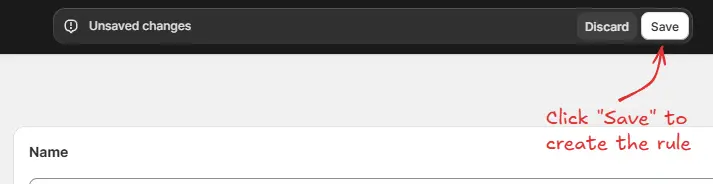
Klicken Sie abschließend auf die Speichern-Schaltfläche oben, um Ihre Regel zu erstellen und zu speichern.
Da die Regel auf Teststatus gesetzt ist, müssen wir [email protected] als E-Mail-Adresse verwenden, anstatt der tatsächlichen E-Mail, um die Regel beim Checkout auszuführen.
Das Bild unten zeigt die Checkout-Seite
vor
der Verwendung der Test-E-Mail-Adresse. Bitte beachten Sie, dass die Fehlermeldung noch nicht angezeigt wird.
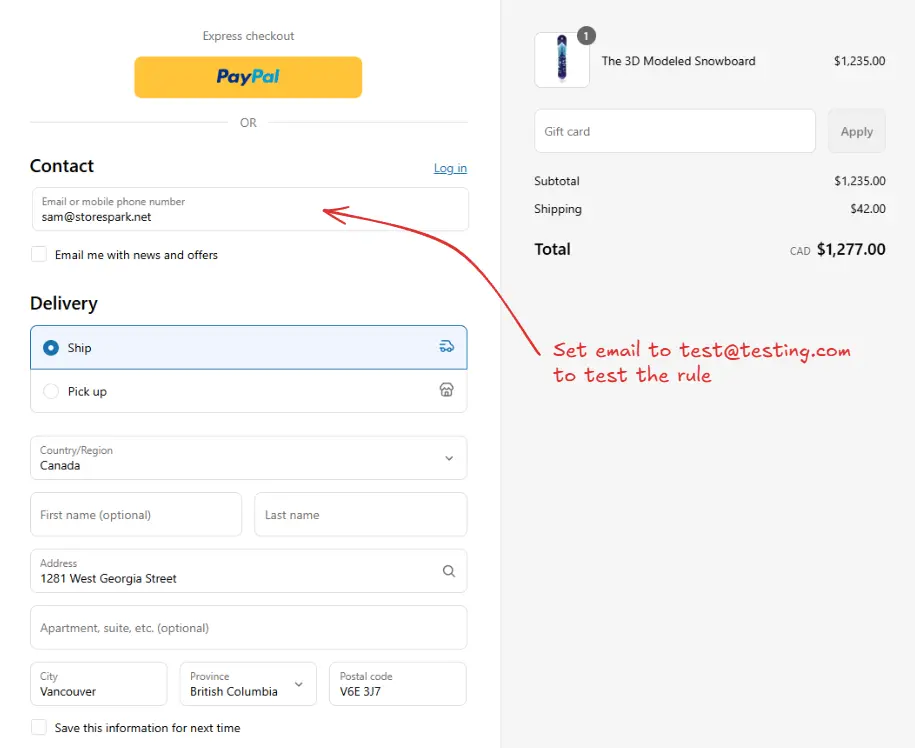
Bitte stellen Sie sicher, dass Sie alle erforderlichen Felder in der Versandadresse ausfüllen. Shopify führt die Regel nur aus, wenn alle erforderlichen Felder ausgefüllt sind und der Kunde tatsächlich zum Checkout bereit ist, um zu verhindern, dass die Regel bei jedem Tastendruck ausgeführt wird.
Nachdem das Feld Adresszeile 2 (Wohnung, Suite usw.) leer gelassen wurde, läuft die Checkout-Regel und blockiert den Checkout-Prozess.
Wir können überprüfen, dass die Fehlermeldung "Vollständige Adresse eingeben" unter dem Feld Versandadresse Zeile 2 beim Checkout angezeigt wird, wie unten dargestellt.
Nach dem Testen können wir die Regel aktivieren, damit sie Änderungen am Checkout für echte Kunden vornehmen kann.
Nur aktivierte Regeln können Änderungen am Checkout für alle Kunden durchführen.
Klicken Sie in der Seitenleiste auf Regeln, um alle Regeln anzuzeigen.
Wählen Sie die Regel aus, die Sie aktivieren möchten, und klicken Sie dann auf Aktivieren, um sie zu aktivieren.
Die Regelaktivierung ist nur in kostenpflichtigen Plänen verfügbar. Wenn Sie Ihren Plan noch nicht aktualisiert haben, folgen Sie den Anweisungen [hier](https://docs.checkoutrules.com/guides/de/get-started/installation#plan-aktualisieren), um ein Upgrade durchzuführen.

