Diese Regel ermöglicht es Ihnen, Versandmethoden an der Kasse basierend auf bestimmten Bedingungen umzubenennen, ein Präfix oder Suffix hinzuzufügen oder sie zu übersetzen. Sie können die angezeigten Namen mithilfe von Kriterien wie Warenkorbwert, Kundentags, Versandadresse, Produktdetails und mehr anpassen.
Dies trägt dazu bei, die Klarheit für Kunden zu verbessern, die Lokalisierung zu unterstützen und das gesamte Checkout-Erlebnis zu optimieren.
Die folgenden Schritte zeigen, wie man eine Versandmethoden umbenennen-Regel mithilfe der App erstellt und konfiguriert.
Öffnen Sie die App in Ihrem Shopify-Adminbereich. Gehen Sie in der Seitenleiste zum Abschnitt Regeln und klicken Sie auf "Regel erstellen".
Anschließend werden Sie zum Bildschirm Checkout-Regeltyp auswählen weitergeleitet. Wählen Sie Kategorie "Versand" → Checkout-Regeltyp "Versandmethoden umbenennen" → Klicken Sie auf "Regel auswählen".
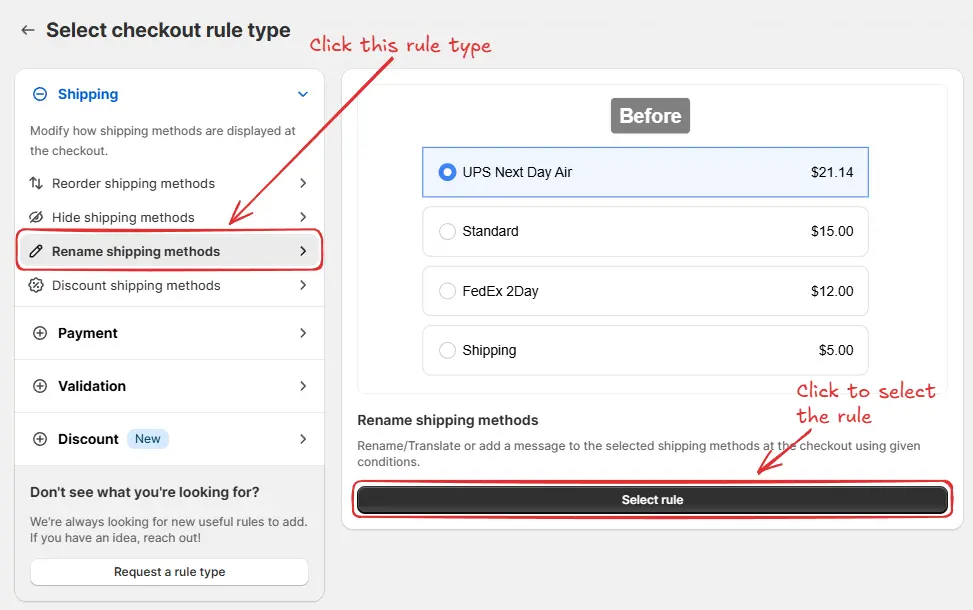
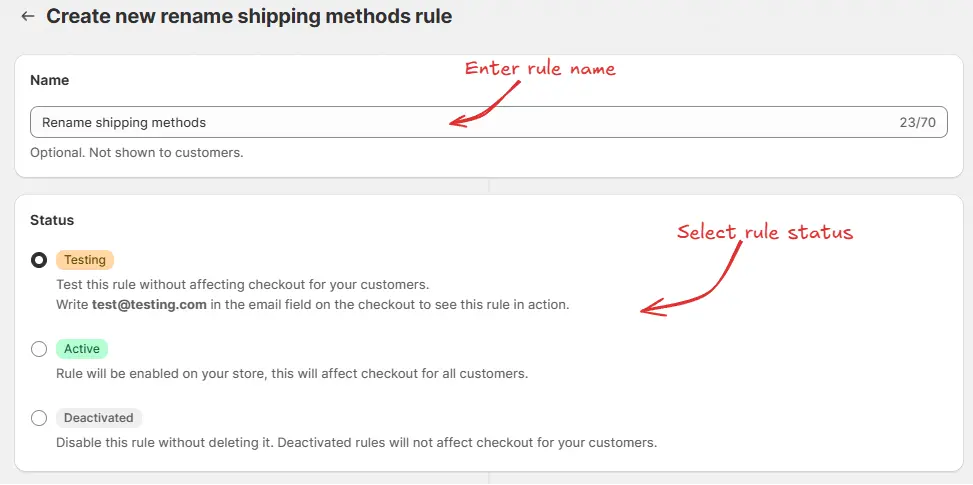
Als Nächstes gelangen Sie zum Bildschirm Neue Regel zum Umbenennen von Versandmethoden erstellen, wo Sie Ihre Regel konfigurieren können.
Um die Regel zu konfigurieren, können wir zunächst optional einen Namen wie „Versandmethoden umbenennen" hinzufügen, um zu beschreiben, was sie tut. Wählen Sie dann den Status der Regel: Testen, Aktiv oder Deaktiviert.
Hier wählen wir den Status Testen, damit wir die Regel schnell testen können, ohne den Checkout für echte Kunden zu beeinflussen.
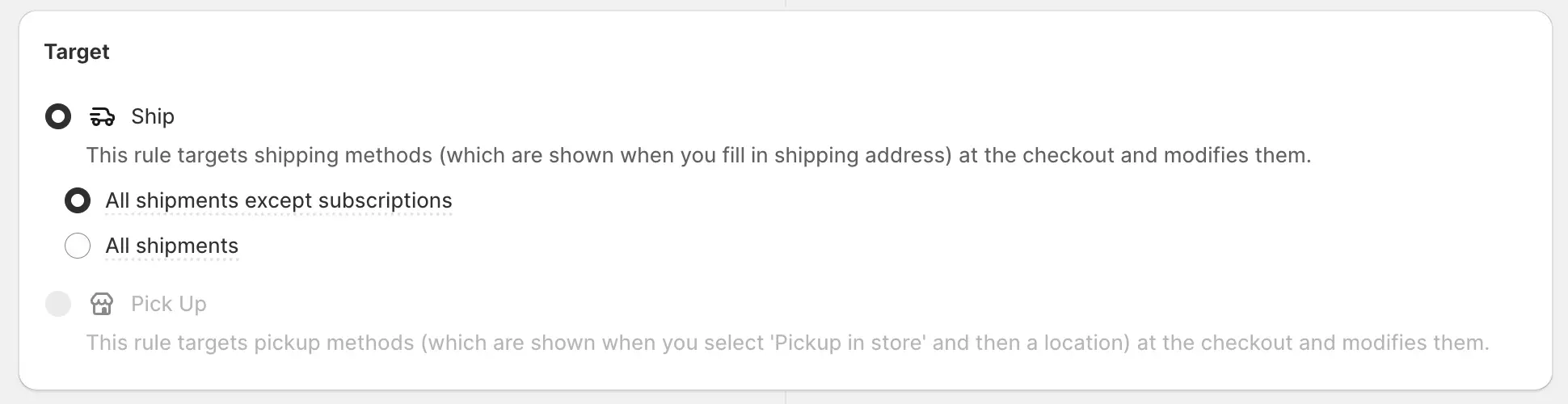
Wählen Sie anschließend auf demselben Bildschirm das passende Ziel, um zu definieren, wo die Regel angewendet werden soll. Wir können "Versand" wählen, um Versandmethoden umzubenennen, die nach Eingabe einer Versandadresse angezeigt werden. Dann können wir auswählen:
Alle Sendungen außer Abonnements – wendet die Regel nur auf reguläre Sendungen an und überspringt alle Bestellungen mit Abonnementprodukten. Dies ist nützlich, da Shopify automatisch die günstigste Versandmethode für Abonnementprodukte auswählt und alle anderen Versandmethoden ausblendet. Das Ausblenden dieser günstigsten Versandmethode kann den Fehler "Kein Versand verfügbar" verursachen. Deshalb empfehlen wir, diese Option zu verwenden, wenn Sie Abonnementprodukte haben, um diesen Fehler zu vermeiden.
Alle Sendungen – wendet die Regel auf jede Bestellung an, einschließlich derjenigen mit Abonnementartikeln.
Die Auswahl von "Abholung" ist für diesen Regeltyp derzeit aufgrund von Shopify-Beschränkungen nicht verfügbar.
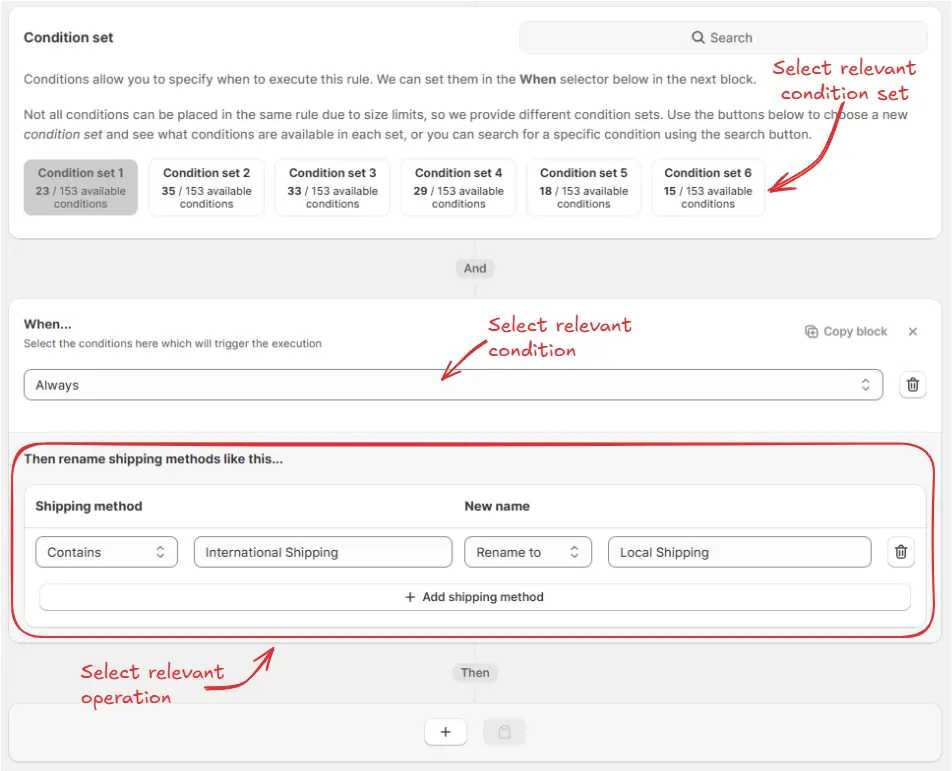
Wählen Sie anschließend den relevanten Bedingungssatz, die Bedingung und die Aktion.
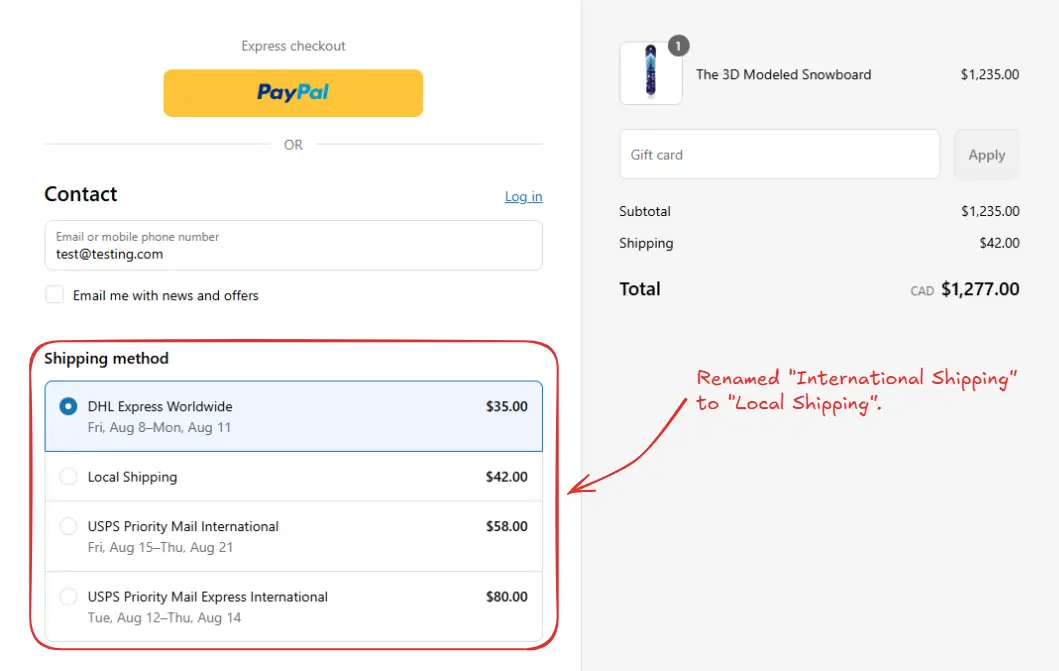
Als Beispiel verwenden wir Bedingungssatz 1, setzen die Regel auf Immer ausführen und konfigurieren sie so, dass Versandmethoden, die "International Shipping" enthalten, in "Local Shipping" umbenannt werden.
Diese Versandmethoden umbenennen mit Methoden-Namen-Abgleichsoperatoren: enthält, enthält nicht, ist, ist nicht.
Wählen Sie für jede übereinstimmende Methode einen Ausgabemodus:
Umbenennen in
: Ersetzt den Methodennamen vollständig.
Präfix hinzufügen
: Fügt benutzerdefinierten Text vor dem ursprünglichen Methodennamen hinzu.
Suffix hinzufügen
: Fügt benutzerdefinierten Text nach dem ursprünglichen Methodennamen hinzu.
Für den Methoden-Namen-Abgleich in dieser Regel:
<code>- Der Abgleich ist nicht case-sensitiv.
- Der Platzhalter `*` wird in der Benutzereingabe unterstützt (zum Beispiel: `Standard*`, `*Express*`, `*Pickup`).
- **enthält** / **enthält nicht** verwenden Teilübereinstimmung.
- **ist** / **ist nicht** unterstützen exakten Text und Platzhaltermuster.
- Wenn Sie mehrere Methodenzeilen hinzufügen, werden diese als ODER ausgewertet (jede übereinstimmende Zeile kann angewendet werden).
</code>
Optional können Sie Übersetzungen für Umbenennen, Präfix und Suffix hinzufügen, indem Sie auf das Übersetzungssymbol klicken.
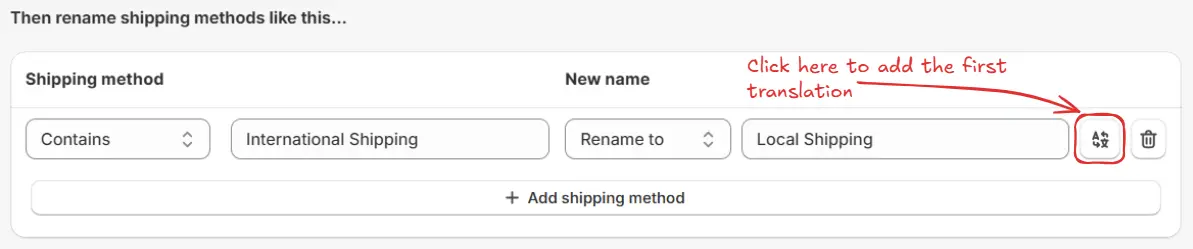
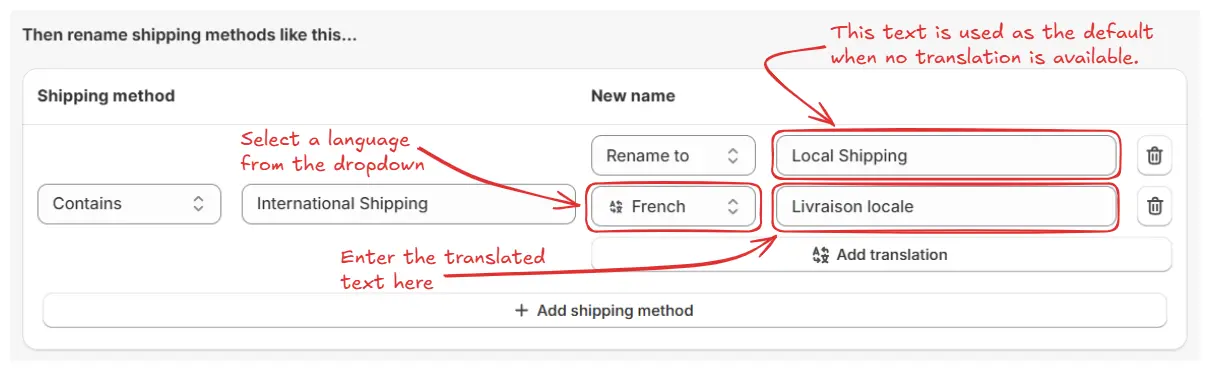
Wählen Sie dann eine Sprache aus dem Dropdown-Menü und geben Sie die übersetzte Nachricht für die ausgewählte Sprache ein. Der in der ersten Zeile eingegebene Text wird als Standardtext verwendet und angezeigt, wenn keine Übersetzung verfügbar ist.
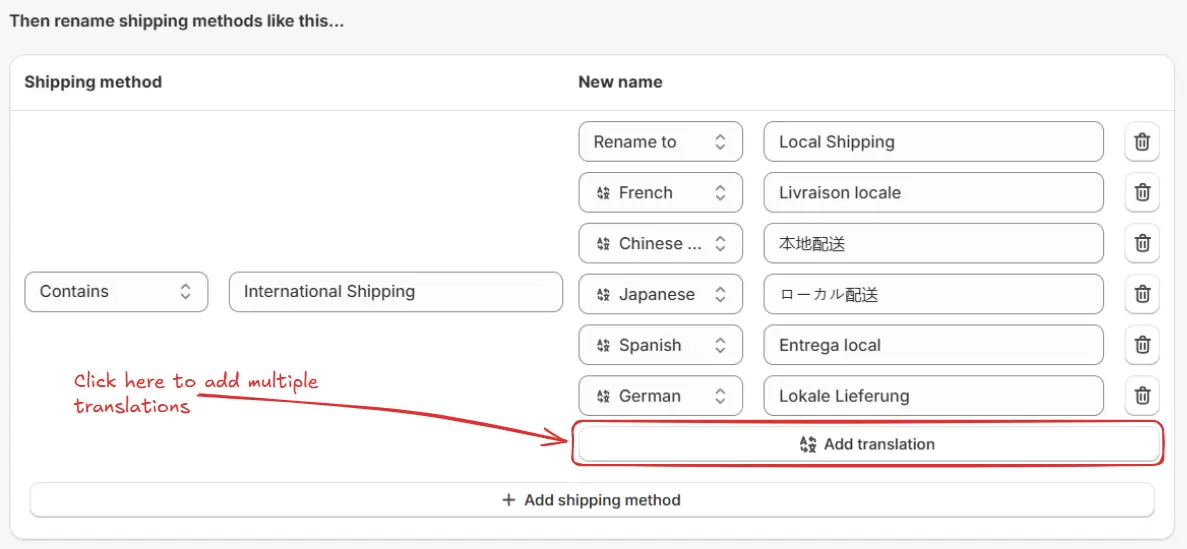
Sie können auch mehrere Übersetzungen hinzufügen, indem Sie auf die Schaltfläche Übersetzung hinzufügen klicken und denselben Vorgang für jede Sprache wiederholen.
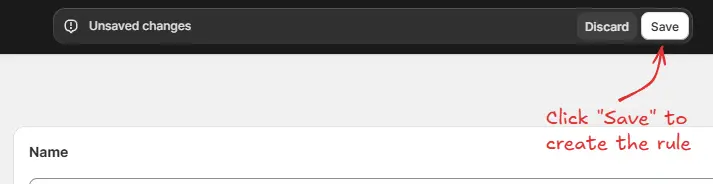
Klicken Sie abschließend auf die Speichern-Schaltfläche oben, um Ihre Regel zu erstellen und zu speichern.
Da die Regel auf Teststatus gesetzt ist, müssen wir [email protected] als E-Mail-Adresse verwenden, anstatt der tatsächlichen E-Mail, um die Regel beim Checkout auszuführen.
Das Bild unten zeigt die Checkout-Seite
vor
Verwendung der Test-E-Mail-Adresse. Bitte beachten Sie, dass die Versandmethode
International Shipping
verfügbar und noch nicht umbenannt ist.
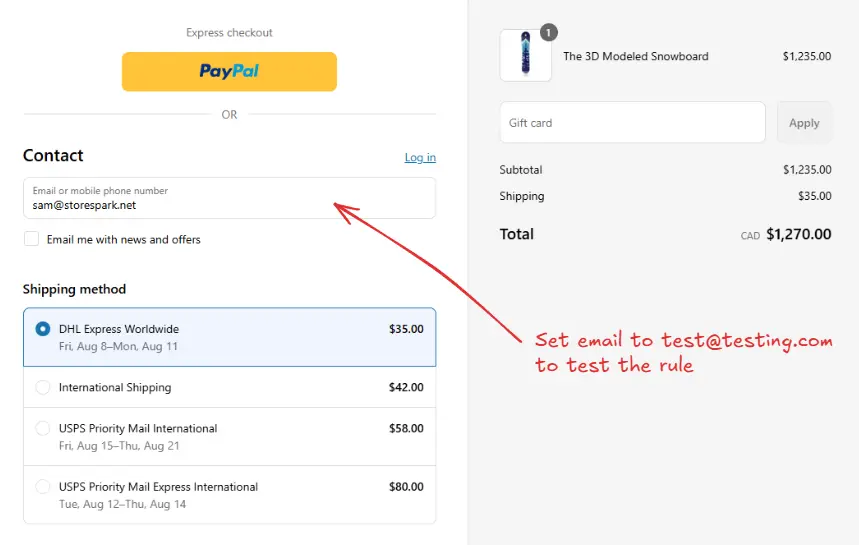
Nach Eingabe der E-Mail wird die Checkout-Regel ausgeführt und die angegebenen Versandmethoden werden umbenannt. Wir können überprüfen, dass die Versandmethode "International Shipping" nun als "Local Shipping" angezeigt wird, wie unten dargestellt.
Nach dem Testen können wir die Regel aktivieren, damit sie Änderungen am Checkout für echte Kunden vornehmen kann. Nur aktivierte Regeln können Änderungen für alle Kunden anwenden.
Klicken Sie in der Seitenleiste auf Regeln, um alle Regeln anzuzeigen. Wählen Sie die Regel aus, die Sie aktivieren möchten, und klicken Sie dann auf Aktivieren, um sie zu aktivieren.
Die Regelaktivierung ist nur in kostenpflichtigen Plänen verfügbar. Wenn Sie Ihren Plan noch nicht aktualisiert haben, folgen Sie den Anweisungen [hier](https://docs.checkoutrules.com/guides/de/get-started/installation#plan-aktualisieren), um ein Upgrade durchzuführen.

Bitte entfernen Sie USPS aus dem Versandnamen, z. B. statt 'USPS Ground Advantage' nur 'Ground Advantage' in der Regel verwenden.
Begriffe wie USPS, UPS® oder Canada Post am Anfang des Versandnamens im Checkout können aufgrund von Shopify-Einschränkungen nicht entfernt/umbenannt werden.
